
Um fundo branco funciona bem para a maioria dos documentos do Word, mas nem sempre é a melhor escolha. Esteja você criando um folheto, convite, material de aula, relatório com marca própria ou um documento para leitura na tela, uma cor de fundo escolhida cuidadosamente pode apoiar o estilo visual do documento e melhorar o conforto da leitura.
Neste guia, você aprenderá quatro maneiras práticas de alterar a cor de fundo no Word. Seja editando um único documento ou processando um grande número de arquivos, você pode escolher a abordagem que melhor se adapta ao seu fluxo de trabalho.
Visão geral dos métodos: Escolha o ideal para o seu fluxo de trabalho
O método ideal depende da sua configuração técnica e do volume de documentos que você precisa processar. Revise a tabela de comparação abaixo para determinar qual abordagem atende aos requisitos do seu projeto:
| Método | Ideal para | Vantagens | Limitações |
|---|---|---|---|
| Microsoft Word (Desktop) | Documentos individuais | Conjunto completo de recursos, fácil de usar | Requer edição manual |
| Word para a Web | Edição rápida no navegador | Não requer instalação no desktop | Menos opções avançadas de preenchimento |
| Modificar pacote XML do Word | Usuários avançados que fazem alterações controladas no arquivo | Não requer Word ou biblioteca de terceiros | Edições manuais podem invalidar o arquivo se feitas incorretamente |
| Automação com C# | Processamento repetido ou em lote de documentos | Aplica configurações consistentes em vários arquivos | Requer conhecimento de programação em C# |
Método 1: Alterar a cor de fundo da página no Microsoft Word (Desktop)
A versão desktop do Microsoft Word oferece o conjunto mais completo de opções de fundo de página. Você pode aplicar cores sólidas, gradientes, texturas ou padrões a todo o documento ou usar uma forma de página inteira quando apenas uma página precisar de um fundo visual diferente.
Adicionar cor de fundo para todo o documento
-
Abra o seu documento do Word.
-
Vá para a guia Design na faixa de opções superior.
-
Selecione Cor da Página no grupo Plano de Fundo da Página.

-
Escolha uma Cor do Tema ou Cor Padrão na grade.
-
Opções avançadas de preenchimento (Opcional):
- Para usar uma cor personalizada: Clique em Mais Cores, escolha ou insira os valores de cor necessários e clique em OK.
- Para usar um gradiente, textura ou padrão: Selecione Efeitos de Preenchimento no menu suspenso para aplicar gradientes multicoloridos, texturas pré-fabricadas ou padrões geométricos e, em seguida, clique em OK.
Resultado: O Word aplica imediatamente a cor ou efeito selecionado a todas as páginas do documento.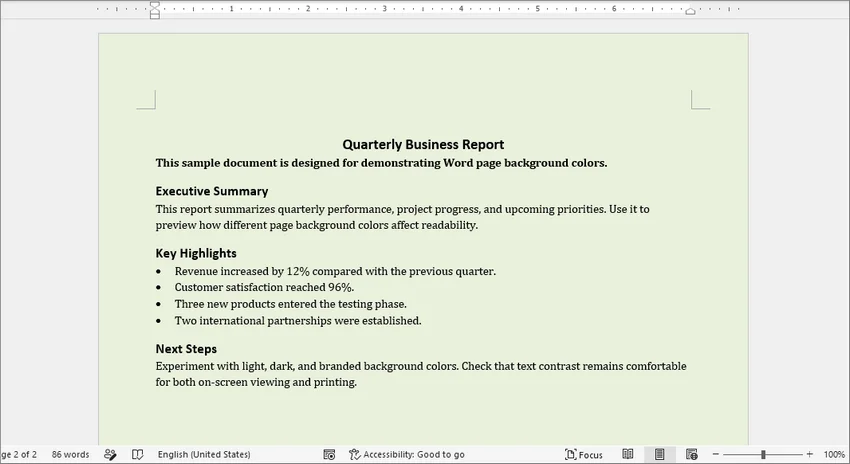
Adicionar cor de fundo a uma única página
Por padrão, usar a ferramenta "Cor da Página" aplica o fundo a todas as páginas do documento. Se você quiser alterar a cor de fundo apenas de uma página específica (como uma capa ou divisor de seção), use uma forma de página inteira como fundo:
-
Role até a página que deseja modificar.
-
Clique na guia Inserir na faixa de opções superior.
-
Selecione Formas e escolha a ferramenta Retângulo.

-
Clique e arraste o retângulo para cobrir completamente toda a página de ponta a ponta.
-
Navegue até a guia recém-aberta Formatar Forma.
-
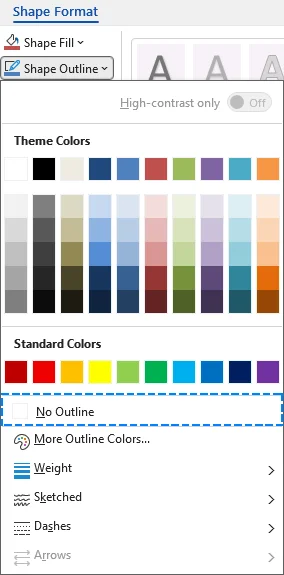
Clique em Contorno da Forma e selecione Sem Contorno.
-
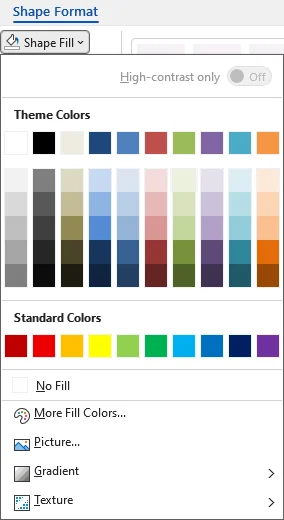
Clique em Preenchimento da Forma e escolha a cor desejada.
-
Clique na seta ao lado de Recuar e selecione Enviar para Trás do Texto.

Resultado: A cor de fundo é aplicada apenas à página selecionada, enquanto as outras páginas permanecem intactas.
Dica importante: Mantenha a forma de fundo na posição
O Word trata uma forma flutuante como um objeto ancorado a um parágrafo. À medida que o conteúdo ao redor muda, a forma pode se mover, a menos que sua posição seja configurada cuidadosamente.
Para manter o retângulo de fundo fixo em relação à página:
- Clique com o botão direito na forma inserida e escolha Mais Opções de Layout.
- Navegue até a guia Posição.
- Altere os pontos de referência das posições absolutas horizontal e vertical para Página.
- Marque a caixa Bloquear âncora na parte inferior para evitar que a âncora seja movida acidentalmente para outro parágrafo.
- Clique em OK para aplicar as alterações.
Para formatação de página adicional, você também pode adicionar uma marca d'água ou aplicar bordas de página, dependendo do propósito e design do documento.
Método 2: Alterar a cor de fundo no Word para a Web
Se você estiver trabalhando em um Chromebook, usando uma máquina sem o Office desktop ou colaborando em tempo real, pode ajustar as cores de fundo da página diretamente no seu navegador usando o Word para a Web (Microsoft 365 Online).
Passos para alterar a cor de fundo online
- Carregue e abra seu documento no Word para a Web.
- Vá para Layout > Cor da Página.
- Escolha uma cor em Cores da Página ou Cores Padrão.
- Se você não vir a cor que deseja, selecione Mais Cores e escolha uma cor na caixa de diálogo do Seletor de Cores que se abrirá.
⚠️ Limitações do Word para a Web:
- Sem preenchimentos avançados: Gradientes, padrões, texturas e imagens de fundo não podem ser adicionados online.
- Inconsistências de exibição: Documentos com fundos complexos criados no desktop podem não ser renderizados com precisão no navegador. Use o aplicativo desktop para visualização e edição de alta fidelidade.
Método 3: Modificar o pacote XML do documento do Word
Se você precisar alterar a cor de fundo de um arquivo .docx sem abrir o Microsoft Word ou escrever código, pode modificar a estrutura do arquivo Open XML subjacente diretamente. Um arquivo .docx é, na verdade, um pacote ZIP que contém arquivos XML e recursos relacionados.
Guia passo a passo
-
Crie uma cópia de backup do documento original do Word.
-
Renomeie a extensão do seu arquivo de
.docxpara.zip. -
Extraia o pacote ZIP para uma nova pasta.
-
Abra o arquivo word/document.xml dentro dessa pasta usando um editor de texto como o Notepad++ ou Visual Studio Code.
-
Localize o elemento de abertura
<w:document ...>e insira o seguinte elemento após sua tag de abertura, mas antes de<w:body>:<w:background w:color="F0F0F0"/>(Substitua
F0F0F0pelo valor de cor hexadecimal RGB de seis dígitos desejado. Não inclua o símbolo#.)
-
Salve e feche o document.xml.
-
Abra o word/settings.xml e certifique-se de que o seguinte elemento apareça dentro do elemento
<w:settings>:<w:displayBackgroundShape/> -
Selecione todos os arquivos e pastas dentro do pacote extraído (
[Content_Types].xml,_rels,docProps,word) e comprima-os em um novo arquivo ZIP. Não comprima a pasta externa em si. -
Renomeie a extensão do novo arquivo de
.zipde volta para.docx. -
Abra o documento no Word e verifique se a cor de fundo é exibida corretamente.
⚠️ Considerações importantes
Edições manuais em XML podem corromper facilmente seu documento. Se os elementos forem colocados incorretamente, a sintaxe estiver malformada ou a estrutura da pasta mudar durante a recompressão, o Word informará conteúdo ilegível. Sempre trabalhe em uma cópia de backup do seu arquivo original.
Método 4: Alterar a cor de fundo programaticamente com C#
Para sistemas de geração de documentos, relatórios recorrentes ou pastas contendo muitos arquivos do Word, alterar a cor de fundo manualmente é ineficiente e pode levar a resultados inconsistentes. Uma solução em C# é mais adequada quando a mesma regra de formatação precisa ser aplicada repetidamente ou integrada a um fluxo de trabalho existente.
O exemplo a seguir usa o Free Spire.Doc for .NET para aplicar cores de fundo a documentos do Word programaticamente sem a necessidade de ter o Microsoft Word instalado.
Nota: O Free Spire.Doc for .NET é limitado a 500 parágrafos e 25 tabelas por documento ao ler ou gravar arquivos. Documentos que excedam esses limites devem ser testados cuidadosamente ou processados com uma edição que suporte o tamanho de documento necessário.
Passo 1: Instalar o Free Spire.Doc
Abra o Console do Gerenciador de Pacotes NuGet no Visual Studio e execute:
Install-Package FreeSpire.Doc
Alternativamente, pesquise por FreeSpire.Doc em Gerenciar Pacotes NuGet e instale-o em seu projeto.
Passo 2: Escrever código de automação em C#
O exemplo a seguir percorre os arquivos .docx em uma pasta especificada, aplica uma cor de fundo sólida e salva os documentos modificados em uma pasta de saída separada:
using System;
using System.Drawing;
using System.IO;
using Spire.Doc;
using Spire.Doc.Documents;

class Program
{
    static void Main()
    {
        // Defina pastas separadas para arquivos de origem e arquivos processados.
        string inputFolder = @"C:\Documents\Input";
        string outputFolder = @"C:\Documents\Output";

        // Crie a pasta de saída se ela ainda não existir.
        Directory.CreateDirectory(outputFolder);

        // Recupere todos os arquivos DOCX da pasta de entrada.
        string[] files = Directory.GetFiles(
            inputFolder,
            "*.docx",
            SearchOption.TopDirectoryOnly);

        foreach (string inputPath in files)
        {
            // Ignore arquivos de bloqueio temporários criados enquanto um documento está aberto no Word.
            if (Path.GetFileName(inputPath).StartsWith("~$"))
            {
                continue;
            }

            // Preserve o nome do arquivo original na pasta de saída.
            string outputPath = Path.Combine(
                outputFolder,
                Path.GetFileName(inputPath));

            try
            {
                // Crie e descarte automaticamente a instância do Document.
                using (Document document = new Document())
                {
                    // Carregue o documento atual do Word.
                    document.LoadFromFile(inputPath);

                    // Aplique um fundo cinza claro sólido ao documento.
                    document.Background.Type = BackgroundType.Color;
                    document.Background.Color = Color.LightGray;

                    // Salve a cópia modificada sem sobrescrever o arquivo de origem.
                    document.SaveToFile(outputPath, FileFormat.Docx);
                }

                // Relate o processamento bem-sucedido.
                Console.WriteLine(
                    $"Processado: {Path.GetFileName(inputPath)}");
            }
            catch (Exception ex)
            {
                // Registre o erro e continue processando os arquivos restantes.
                Console.WriteLine(
                    $"Falha: {Path.GetFileName(inputPath)} - {ex.Message}");
            }
        }
    }
}
Dicas para desenvolvedores:
-
Neste exemplo,
Color.LightGrayaplica um fundo cinza claro. Você também pode definir uma cor RGB personalizada:// Aplique uma cor de fundo RGB personalizada. document.Background.Color = Color.FromArgb(240, 240, 240); -
A configuração
Document.Backgroundaplica-se a todo o documento. Para fundos específicos de página, adicione uma forma de página inteira e coloque-a atrás do texto.
Solução de problemas comuns com a cor de fundo do Word
1. Por que a cor de fundo do meu Word não está sendo impressa?
Por padrão, o Microsoft Word oculta as cores de fundo para economizar tinta da impressora. Se o seu fundo aparecer branco na visualização de impressão ou na impressão física, use os passos rápidos abaixo para corrigir:
- Vá para Arquivo > Opções.
- Selecione Exibição no menu à esquerda.
- Role para baixo até a seção Opções de impressão.
- Marque a caixa "Imprimir cores e imagens de plano de fundo".
- Clique em OK para salvar suas alterações.
2. Por que a cor da página parece diferente no Modo Escuro?
O Modo Escuro do Word pode alterar a aparência da tela do documento enquanto você edita. Essa mudança de exibição não significa necessariamente que a cor de fundo da página salva foi alterada. Para ver a cor de fundo da página na tela clara do documento sem desativar o Modo Escuro:
- Vá para a guia Exibir.
- Clique em Alternar Modos no grupo Modo Escuro para alternar entre as visualizações de tela clara e escura do documento.
3. Por que existem bordas brancas ao redor do fundo da minha página?
A maioria das impressoras não consegue imprimir até a borda do papel. Como resultado, um fundo que preenche a página na tela ainda pode ter bordas brancas quando impresso.
Se sua impressora suportar impressão sem bordas:
- Abra Arquivo > Imprimir.
- Selecione Propriedades da Impressora ou Preferências.
- Ative a Impressão sem bordas, se disponível.
- Selecione um tamanho de papel suportado pelo modo sem bordas da impressora.
- Revise a visualização de impressão antes de imprimir.
Se a impressora não suportar impressão sem bordas para o tamanho de papel selecionado, as bordas brancas não podem ser eliminadas apenas pelas configurações do Word. Talvez você precise imprimir em um papel maior e cortá-lo, ou usar um serviço de impressão profissional.
Perguntas frequentes (FAQs)
Q1: Como removo a cor de fundo no Word?
Para remover uma cor de fundo de página:
- Abra a guia Design.
- Clique em Cor da Página.
- Selecione Sem Cor.
O fundo do documento retornará à cor branca padrão.
Q2: Alterar a cor de fundo do Word afeta a impressão?
Nem sempre. O Word pode exibir cores de fundo na tela, mas não imprimi-las, a menos que a impressão de fundo esteja ativada.
Q3: Posso alterar a cor de fundo de vários arquivos do Word automaticamente?
Sim. Uma abordagem de programação, como usar C# com Spire.Doc, pode processar vários documentos do Word em lote e aplicar as mesmas configurações de fundo automaticamente.
Conclusão
Agora você conhece várias maneiras de alterar a cor de fundo no Word, desde a edição manual rápida até a automação em lote com C#. Qualquer que seja o método escolhido, certifique-se de que a cor combine com o documento e forneça contraste suficiente com o texto para manter o conteúdo fácil de ler.