As bordas estão entre as âncoras visuais mais poderosas no design de documentos. Elas fazem mais do que apenas decorar uma página — elas guiam o olhar do leitor, estabelecem uma hierarquia de informações clara, emolduram conteúdos críticos e proporcionam uma sensação de fechamento e completude aos seus layouts.
Esteja você projetando uma proposta de negócios importante, um certificado comemorativo, um folheto instrucional ou simplesmente tentando destacar uma estatística importante, saber como inserir uma borda no Word é uma habilidade fundamental para qualquer profissional.
Este guia aborda três abordagens distintas para adicionar bordas no Word: formatação manual através da faixa de opções (ribbon) do Word, automação programática com Python e edição assistida por IA.
- Tipos de Bordas no Word
- Como Adicionar uma Borda no Microsoft Word
- Como Inserir uma Borda no Word Usando Python
- Como Adicionar Bordas Usando um Agente de Documentos com IA
- Qual Método Você Deve Usar?
- Perguntas Frequentes (FAQs)
Tipos de Bordas no Word
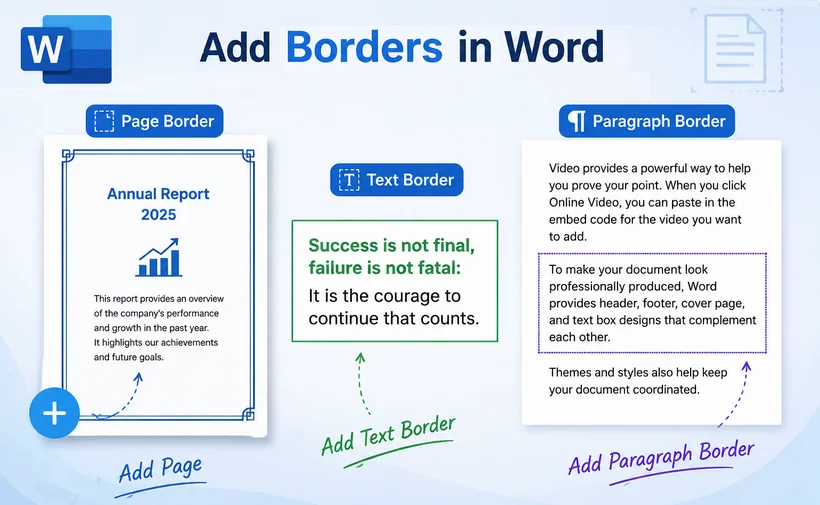
O Microsoft Word suporta três tipos principais de bordas, cada um projetado para casos de uso específicos e acessado através de diferentes menus na faixa de opções.
- Bordas de Página: Moldura decorativa ao redor de toda a página ou documento.
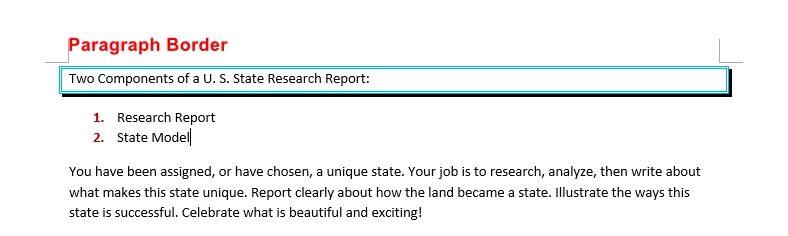
- Bordas de Parágrafo: Uma moldura ao redor de um ou mais parágrafos completos, abrangendo a largura do texto.
- Bordas de Texto: Uma moldura justa apenas ao redor do texto selecionado dentro de um parágrafo.
Entender a diferença entre elas é fundamental para aplicar o efeito correto. Por exemplo, uma borda de página é ótima para um certificado, enquanto uma borda de parágrafo é perfeita para destacar uma conclusão importante ou um cabeçalho de seção.
Como Adicionar uma Borda no Microsoft Word
A interface nativa do MS Word oferece controle visual direto sobre cada configuração de borda. Isso é ideal para edições rápidas e focadas no design, onde você deseja ver as alterações instantaneamente e ajustar a estética visual em tempo real.
Exemplo 1: Adicionar uma Borda de Página no Word
As bordas de página aplicam uma moldura completa a uma ou mais páginas e suportam tanto estilos de linha padrão quanto designs gráficos decorativos.
- Abra seu documento no Microsoft Word.
- Vá para a guia Design (Word 2013 e superior) ou a guia Layout da Página (Word 2010).
- No grupo Plano de Fundo da Página, clique em Bordas de Página.

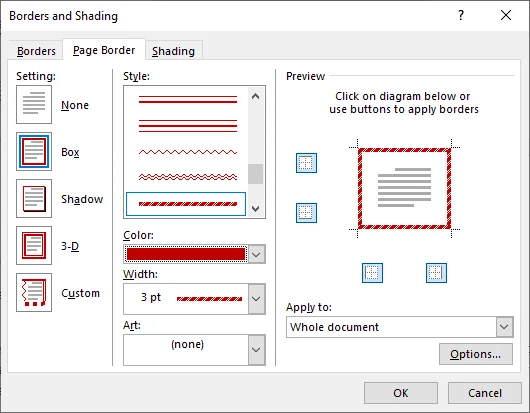
- Na caixa de diálogo Bordas e Sombreamento, selecione a guia Borda da Página.
- Em Configuração, escolha um estilo:
- Nenhum: Remove a borda
- Caixa: Uma borda retangular simples
- Sombra: Adiciona um efeito de sombra projetada
- 3D: Dá uma aparência tridimensional
- Personalizado: Permite aplicar bordas apenas em lados específicos
- Em Estilo, percorra as opções de linha — de linhas sólidas a tracejadas, pontilhadas e linhas duplas.
- Use os menus suspensos Cor e Largura para personalizar a aparência da sua borda.
- (Opcional) Para bordas decorativas, abra o menu suspenso Arte e escolha entre dezenas de designs gráficos, como estrelas, corações, árvores e muito mais.
- Em Aplicar a, selecione onde a borda deve aparecer:
- Todo o documento
- Esta seção
- Esta seção – somente a primeira página
- Esta seção – tudo exceto a primeira página
- Clique em OK para aplicar a borda.
✅ Dica Profissional
Clique no botão Opções na guia Borda da Página para ajustar a margem entre a borda e a borda da página. O padrão é 24 pontos, mas reduzi-lo para 12-18 pontos torna a borda mais justa e profissional.
Exemplo 2: Adicionar uma Borda de Texto ou Parágrafo no Word
As bordas de texto e parágrafo são usadas para destacar conteúdo em linha ou conteúdo em bloco, respectivamente. O processo de configuração é quase idêntico, sendo a principal diferença a configuração Aplicar a.
- Selecione o texto que você deseja emoldurar. Para colocar uma borda em um parágrafo inteiro, clique em qualquer lugar dentro dele — você não precisa destacar cada palavra.
- Vá para a guia Página Inicial e localize o grupo Parágrafo no meio da faixa de opções.
- Clique na pequena seta ao lado do botão Bordas (o ícone parece uma grade quadrada).

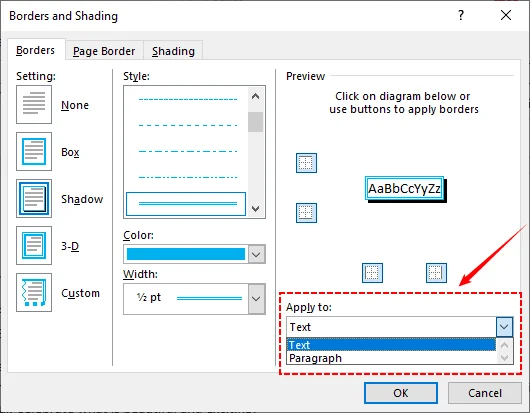
- Selecione Bordas e Sombreamento na parte inferior do menu suspenso para abrir a caixa de diálogo completa.
- Na guia Bordas, escolha uma configuração (Caixa, Sombra, 3D ou Personalizado).
- Escolha o estilo de linha, cor e largura de sua preferência na coluna central.
- Em Aplicar a, selecione:
- Texto - se você destacou palavras específicas.
- Parágrafo - se você deseja que a borda abranja toda a largura da página ao redor do parágrafo inteiro.
- Clique em OK para aplicar a borda à sua seleção.
⚠️ Importante: Bordas de texto e bordas de parágrafo têm aparências diferentes. Uma borda de texto envolve firmemente as palavras selecionadas.
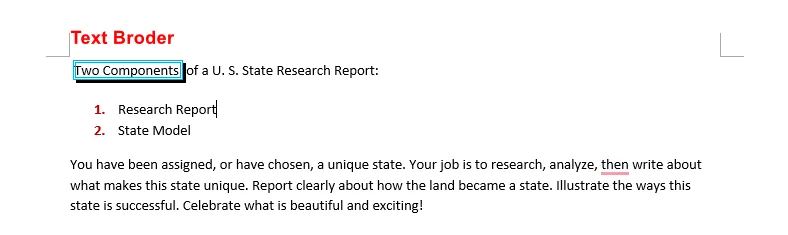
Uma borda de parágrafo estende-se pela largura total da página, criando uma caixa que se parece mais com um contêiner.
Para uma camada adicional de marca visual ou segurança de documento, explore nosso guia passo a passo: Como Adicionar Marcas d'Água no Word.
Como Inserir uma Borda no Word Usando Python
Se você precisa adicionar bordas a vários documentos em lote, automatizar a geração de documentos ou integrar a formatação de bordas em um fluxo de trabalho de documentos maior, fazer isso programaticamente com Python é muito mais eficiente do que a formatação manual.
Free Spire.Doc for Python é uma biblioteca gratuita e poderosa que permite criar, ler e manipular documentos do Word inteiramente via código — sem a necessidade de instalação do Microsoft Word.
Instale a Biblioteca Python Gratuita
Instale a biblioteca via pip antes de executar os exemplos de código abaixo:
pip install Spire.Doc.Free
Exemplo de Código Python para Inserir uma Borda de Página no Word
O script a seguir carrega um documento do Word existente, itera por todas as seções e aplica uma borda de página personalizada (estilo traço-ponto, cor laranja, largura de 2pt, com espaçamento de 30 pontos em relação ao conteúdo da página).
from spire.doc import *
from spire.doc.common import *

# Criar um objeto Document
doc = Document()

# Carregar um documento do Word existente
doc.LoadFromFile("Sample.docx")

# Iterar por todas as seções no documento
for i in range(doc.Sections.Count):
    # Obter uma seção específica
    section = doc.Sections[i]

    # Obter o objeto de configuração de página
    pageSetup = section.PageSetup

    # Definir bordas para todas as páginas
    pageSetup.PageBordersApplyType = PageBordersApplyType.AllPages

    # Definir estilo de borda
    pageSetup.Borders.BorderType(BorderStyle.DashDotStroker)

    # Definir largura da borda
    pageSetup.Borders.LineWidth(2)

    # Definir cor da borda
    pageSetup.Borders.Color(Color.get_Orange())

    # Definir o espaçamento entre as bordas e o texto dentro delas
    pageSetup.Borders.Top.Space = 30.0
    pageSetup.Borders.Bottom.Space = 30.0
    pageSetup.Borders.Left.Space = 30.0
    pageSetup.Borders.Right.Space = 30.0

# Salvar o resultado em um novo arquivo
doc.SaveToFile("AddWordPageBorders.docx", FileFormat.Docx)

# Liberar recursos
doc.Dispose()
Parâmetros Principais do Código
- PageBordersApplyType: Controla quais páginas recebem bordas (AllPages, FirstPage ou AllPagesExceptFirst).
- BorderStyle: Define o padrão da linha — as opções incluem Single, Double, Dot, Thick, DotDash e muitas outras.
- LineWidth(): Define a espessura da borda em pontos.
- Color(): Define a cor da borda usando métodos RGB ou nomes de cores como get_Orange(), get_Blue(), etc.
- Propriedade Space: Controla a margem (em pontos) entre cada borda e a área de conteúdo da página.
Resultado:
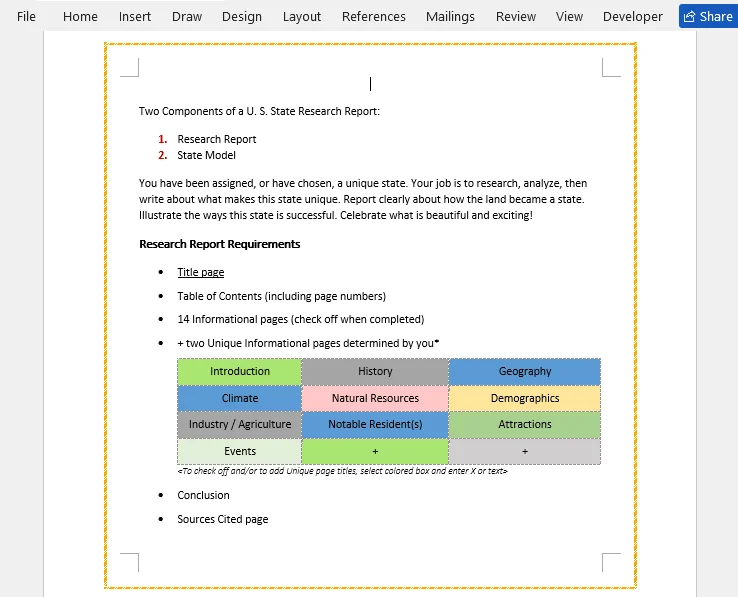
Além da borda de página, o Free Spire.Doc também permite que você adicione bordas de texto ou parágrafo com Python.
✅ Quando usar Python vs Formatação Manual
- Use a formatação manual (o método da faixa de opções do Word acima) para documentos únicos ou quando precisar de controle visual total.
- Use Python com Spire.Doc quando precisar processar dezenas ou centenas de documentos, gerar documentos a partir de modelos programaticamente ou integrar a formatação de bordas em um pipeline de documentos automatizado.
Como Adicionar Bordas Usando um Agente de Documentos com IA
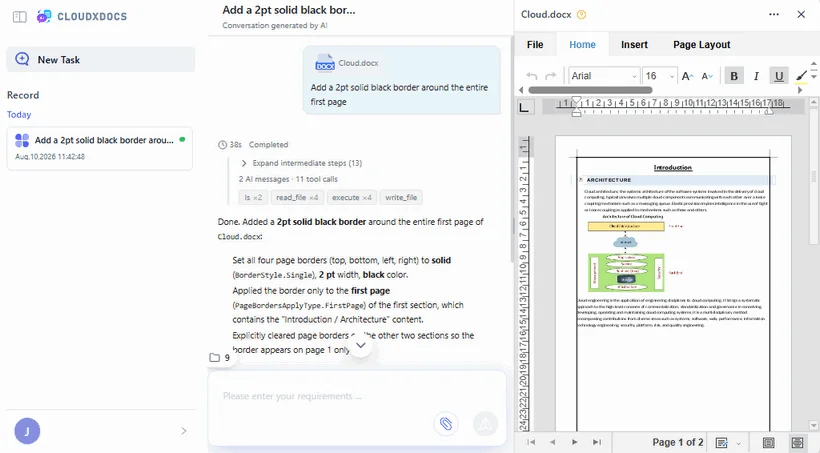
Se você deseja adicionar bordas sem navegar pela faixa de opções do Word ou escrever código Python, um agente de documentos com IA oferece um terceiro caminho. O CloudXDocs AI Agent é um assistente de IA com habilidades aprimoradas que lê arquivos Word, Excel, PowerPoint e PDF e os processa através de comandos em linguagem natural inteiramente no seu navegador, sem necessidade de instalação de software.
Como Funciona
O agente de IA entende a estrutura do seu documento (títulos, parágrafos, seções, tabelas) e pode aplicar alterações de formatação com base em instruções em inglês simples. Isso o torna ideal para usuários que não estão familiarizados com as configurações de borda do Word ou que desejam aplicar configurações complexas de borda em uma única etapa.
- Abra o CloudXDocs AI Agent no seu navegador e inscreva-se para uma conta gratuita.
- Carregue seu documento Word clicando no botão "Upload document" ou arrastando e soltando seu arquivo .docx na interface do agente. O agente detecta automaticamente o tipo de arquivo e o carrega para processamento.
-
Digite uma instrução em linguagem natural na entrada de chat. Por exemplo:
- "Add a 2pt solid black border around the entire first page" (Adicione uma borda preta sólida de 2pt ao redor de toda a primeira página)
- "Add a decorative page border with a dashed orange line to all pages" (Adicione uma borda de página decorativa com uma linha laranja tracejada a todas as páginas)
- "Add a blue single-line border around the heading 'Introduction'" (Adicione uma borda de linha única azul ao redor do título 'Introduction')
- "Add a shadow border to every paragraph in section 2" (Adicione uma borda de sombra a cada parágrafo na seção 2)
- Aguarde o processamento da IA. O agente analisa sua solicitação, identifica os elementos de destino no documento e aplica a formatação da borda — normalmente em poucos segundos.
- Revise e baixe. Veja o resultado na interface do agente. Se a borda não estiver exatamente como desejado, você pode enviar uma mensagem de acompanhamento para ajustá-la (por exemplo, "make the border thicker" ou "change the color to green"). Uma vez satisfeito, baixe o arquivo .docx atualizado.
✅ Dica Profissional
A IA é sensível ao contexto. Você pode se referir a seções, títulos ou parágrafos específicos pelo nome. Isso é particularmente útil para usuários não familiarizados com a interface do Word ou para aplicar várias alterações de formatação em uma única solicitação.
Qual Método Você Deve Usar?
Use a tabela abaixo para selecionar a melhor abordagem para criar uma borda no Word.
| Cenário | Melhor Método | Por que |
|---|---|---|
| Ajuste rápido de borda | Faixa de opções do MS Word | Mais rápido para alterações únicas; sem necessidade de upload ou ferramentas extras |
| Solicitações de borda complexas ou em várias etapas | Agente de Documentos com IA | Entrada em linguagem simples; sem necessidade de conhecimento dos caminhos de menu do Word |
| Processamento em lote de vários arquivos | Python (Free Spire.Doc) | Pipeline totalmente automatizado; sem interação manual por arquivo |
| Sem Word instalado / usuário não técnico | Agente de Documentos com IA | Interface baseada em navegador, linguagem natural, sem instalação |
| Integrar em um aplicativo ou fluxo de trabalho | Python (Free Spire.Doc) | API programática para pipelines personalizados |
Considerações Finais
Adicionar uma borda a documentos do Word é uma maneira simples, mas eficaz, de melhorar a legibilidade e dar ao seu trabalho um toque profissional. Como descrito ao longo deste guia, a abordagem ideal depende do seu caso de uso específico: use a faixa de opções integrada do Word para um controle prático e preciso, aproveite o Python para automação em lote escalável ou recorra a um agente de documentos com IA para uma formatação intuitiva em linguagem natural.
Cada método oferece pontos fortes distintos em diferentes cenários — escolha aquele que melhor se alinha ao seu fluxo de trabalho para maximizar a eficiência. Para técnicas de formatação de Word mais avançadas, explore nossos tutoriais completos de processamento de documentos.
Perguntas Frequentes (FAQs)
P1. Por que minha borda de página não está aparecendo no Word?
R: As bordas de página podem não aparecer se suas margens forem muito pequenas (a borda cai fora da área imprimível). Vá em Design › Bordas de Página › Opções e reduza a margem "Medir de: Borda da página" ou alterne para "Medir de: Texto".
P2: Posso aplicar uma borda de página e uma borda de parágrafo na mesma página?
R: Com certeza. Elas operam em camadas de formatação diferentes. A borda da página emoldura toda a folha, enquanto a borda do parágrafo emoldura o bloco de texto específico dentro dela. Elas se sobrepõem visualmente sem conflito.
P3. Posso adicionar bordas a vários documentos do Word de uma só vez?
R: Sim. Usando Python com o Free Spire.Doc, você pode percorrer uma pasta de arquivos .docx, carregar cada um com Document.LoadFromFile(), aplicar bordas programaticamente e salvar. Isso é muito mais rápido do que abrir cada documento manualmente no Word.
P4. Qual é a maneira mais fácil de adicionar bordas no Word sem programar?
R: Para um único documento, use a faixa de opções integrada do Word. Se você não tiver o Word instalado ou preferir instruções em linguagem natural, o CloudXDocs AI Document Agent é uma alternativa baseada em navegador que não requer instalação.