Imprimir dezenas de contratos, relatórios ou faturas um por um é uma perda de tempo entediante. Esteja você preparando folhetos para uma reunião, produzindo documentos legais ou simplesmente organizando a papelada do seu escritório, a capacidade de enviar uma pasta inteira de arquivos do Word para a impressora de uma só vez pode economizar horas.
Este artigo apresenta seis métodos práticos para imprimir em lote arquivos .doc e .docx — desde truques simples com o botão direito até uma solução poderosa orientada para desenvolvedores usando o Spire.Doc em C#. Escolha o que melhor se adapta ao seu fluxo de trabalho e comece a imprimir de forma mais inteligente hoje mesmo.
Visão geral dos métodos abordados:
- Método 1: Clicar com o botão direito e imprimir no Explorador de Arquivos
- Método 2: Arrastar e soltar vários arquivos do Word via janela da fila de impressão
- Método 3: Mesclar arquivos do Word primeiro para um trabalho de impressão unificado
- Método 4: Usar uma macro do Word (VBA) para imprimir todos os documentos em uma pasta
- Método 5: Impressão em lote silenciosa com um script PowerShell
- Método 6: Imprimir documentos do Word em C# usando Spire.Doc
Método 1: Clicar com o botão direito e imprimir no Explorador de Arquivos
O método mais simples não requer ferramentas extras e funciona instantaneamente em qualquer PC com Windows. É perfeito para imprimir rapidamente alguns documentos sem instalar nenhum software. Basta selecionar seus arquivos e deixar o Windows cuidar do resto.
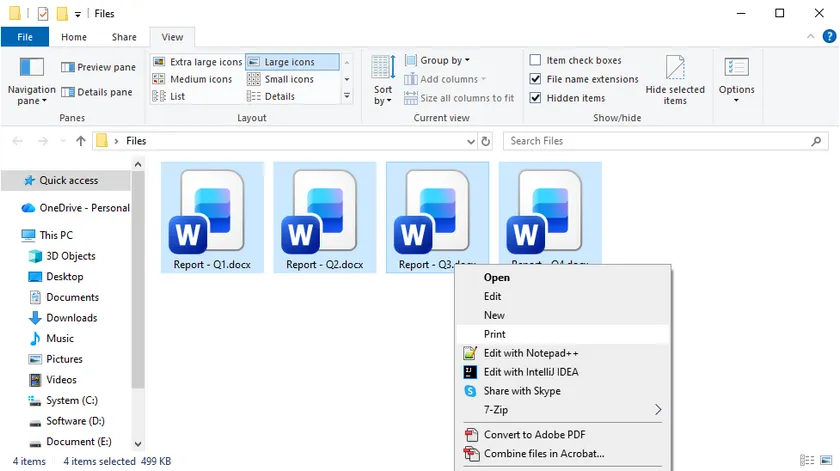
Passos:
- Abra o Explorador de Arquivos e navegue até a pasta que contém seus documentos do Word.
- Selecione os arquivos que deseja imprimir: mantenha pressionada a tecla Ctrl e clique em cada um individualmente, ou pressione Ctrl + A para selecionar todos.
- Clique com o botão direito em qualquer arquivo destacado e escolha Imprimir no menu de contexto.
O Windows abrirá automaticamente cada documento no Microsoft Word, enviará para a impressora padrão e fechará o Word ao terminar. Lembre-se de que, se as configurações de segurança do Word exibirem avisos de macro ou avisos de Modo de Exibição Protegido, o processo poderá pausar até que você os confirme manualmente. Ainda assim, para trabalhos rápidos e ocasionais, este método é imbatível.
Método 2: Arrastar e soltar vários arquivos do Word via janela da fila de impressão
Este fluxo de trabalho nativo de arrastar e soltar do Windows permite a impressão em lote de vários documentos do Word — basta arrastar seus arquivos para um atalho da impressora na área de trabalho. Essa abordagem facilita a alternância entre diferentes impressoras, tornando-a ideal para ambientes de escritório equipados com vários dispositivos de impressão.
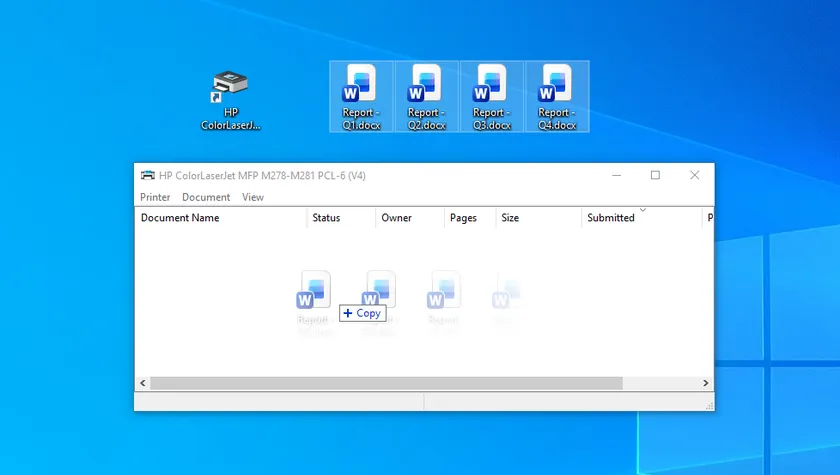
Passos:
- Pressione Win + R, digite control printers e pressione Enter para abrir a janela Dispositivos e Impressoras.
- Clique duas vezes no ícone da impressora desejada para abrir a janela da fila de impressão.
- Selecione todos os arquivos do Word desejados e arraste-os diretamente para a área em branco da janela da fila de impressão aberta.
Os arquivos preencherão a lista de trabalhos de impressão automaticamente. O Windows abrirá, imprimirá e fechará cada documento sequencialmente.
Dica profissional: Você também pode criar um atalho de impressora na área de trabalho para acesso rápido, embora arrastar para a janela da fila de impressão ofereça resultados mais confiáveis para tarefas em lote.
Método 3: Mesclar arquivos do Word primeiro para um trabalho de impressão unificado
Se você deseja que todos os arquivos separados do Word sejam impressos como um documento contínuo e ordenado, este fluxo de trabalho de mesclagem é a sua solução ideal. Ele funciona excepcionalmente bem para folhetos, relatórios formais e livretos que exigem uma sequência de páginas consistente. Mesclar arquivos antes da impressão elimina a tediosa classificação manual de páginas após a saída.
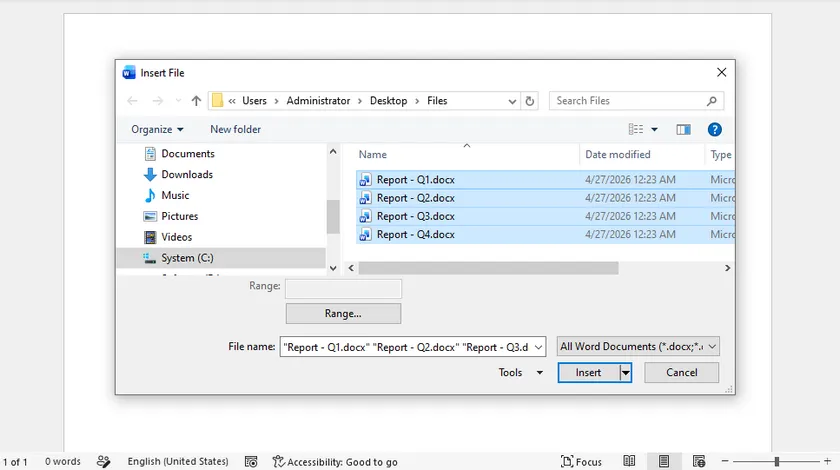
Passos:
- Abra o Microsoft Word e crie um novo documento em branco.
- Navegue até Inserir > Objeto > Texto do Arquivo (caminhos alternativos: Inserir > Arquivo ou expanda o menu suspenso Objeto em certas edições do Word).
- Destaque todos os arquivos DOCX a serem mesclados e clique em Inserir. Os arquivos serão montados seguindo a ordem selecionada.
- Pressione Ctrl + P para abrir o painel de impressão. Selecione sua impressora física ou Microsoft Print to PDF e confirme a impressão.
Você receberá um documento coeso com fluxo de página ininterrupto. Embora a mesclagem leve um pouco mais de tempo, ela evita páginas fora de ordem e elimina a colação manual — ideal para documentos encadernados e folhetos impressos.
Método 4: Usar uma macro do Word (VBA) para imprimir todos os documentos em uma pasta
Se você imprime frequentemente lotes de documentos da mesma pasta, uma simples macro VBA pode automatizar totalmente o processo. Este método é executado diretamente no Microsoft Word, não requer software extra e pode ser configurado para impressão com um clique. É uma ferramenta de automação integrada ideal para tarefas de impressão regulares e repetidas.
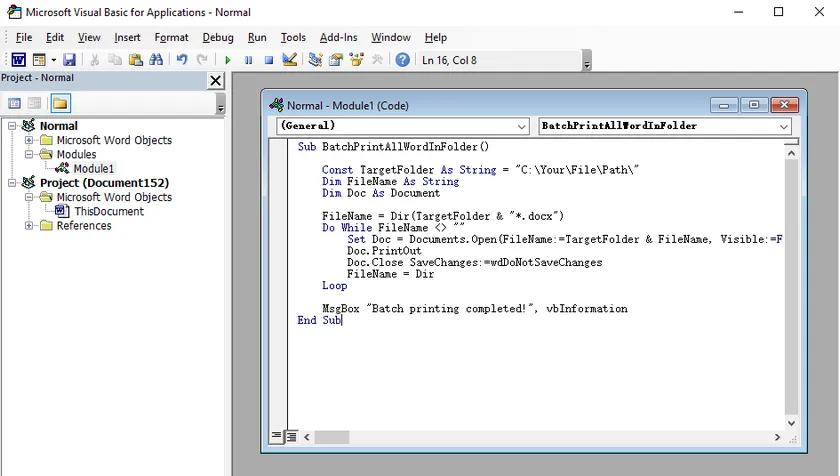
Passos:
- Abra o Microsoft Word e pressione Alt + F11 para abrir o editor VBA.
- Vá para Inserir > Módulo e cole o código VBA pronto para uso fornecido abaixo.
- Substitua o caminho da pasta no código pelo seu próprio diretório.
- Pressione F5 para executar a macro ou atribua-a à Barra de Ferramentas de Acesso Rápido para impressão com um clique.
Código VBA:
Sub BatchPrintAllWordInFolder()

    Const TargetFolder As String = "C:\Seu\Caminho\De\Arquivo\"
    Dim FileName As String
    Dim Doc As Document

    FileName = Dir(TargetFolder & "*.docx")
    Do While FileName <> ""
        Set Doc = Documents.Open(FileName:=TargetFolder & FileName, Visible:=False)
        Doc.PrintOut
        Doc.Close SaveChanges:=wdDoNotSaveChanges
        FileName = Dir
    Loop

    MsgBox "Impressão em lote concluída!", vbInformation
End Sub
Este método imprime arquivos silenciosamente em segundo plano sem abrir janelas. Os únicos requisitos são habilitar macros e ter o Word instalado — perfeito para uso pessoal ou de escritório confiável.
Método 5: Impressão em lote silenciosa com um script PowerShell
PowerShell oferece uma maneira rápida, leve e baseada em script para imprimir vários documentos do Word em segundo plano — sem janelas, sem pop-ups e sem interação manual. Este método é ideal para usuários que desejam impressão totalmente automatizada e pode até ser agendado com o Agendador de Tarefas do Windows para trabalhos cronometrados automaticamente.

Passos:
- Abra o PowerShell no Menu Iniciar (não são necessários direitos de administrador para impressão básica).
- Copie e cole o script de impressão em lote simples fornecido abaixo.
- Altere o valor
$folderPathpara a pasta de documentos de destino. - Execute o script. O Word será executado silenciosamente em segundo plano, imprimirá todos os seus documentos automaticamente e fechará corretamente ao terminar.
Script PowerShell:
$folderPath = "C:\Seus\Arquivos\Aqui"

$word = New-Object -ComObject Word.Application
$word.Visible = $false
$word.DisplayAlerts = 0

Get-ChildItem -Path $folderPath -Filter *.docx | ForEach-Object {
    $doc = $word.Documents.Open($_.FullName)
    $doc.PrintOut()
    $doc.Close()
}

$word.Quit()
[System.GC]::Collect()
[System.GC]::WaitForPendingFinalizers()

Write-Host "Impressão em lote concluída!"
Este método funciona sem software extra, suporta todos os formatos do Word e oferece impressão em lote silenciosa e confiável para uso pessoal e de escritório.
Método 6: Imprimir documentos do Word em C# usando Spire.Doc
Quando você precisa de uma solução de impressão em lote de alto desempenho e totalmente automatizada que seja executada em um servidor sem o Microsoft Office, o Spire.Doc for .NET é a biblioteca ideal. Ele oferece controle programático completo sobre a impressão de documentos, tornando-o ideal para aplicativos da web, serviços em segundo plano ou sistemas de gerenciamento de documentos.
Por que usar o Spire.Doc para impressão em lote?
O Spire.Doc é uma biblioteca .NET independente que lê, cria e manipula arquivos do Word sem qualquer dependência do próprio Word. Para impressão em lote, isso significa que você pode processar milhares de documentos de forma confiável em um servidor, selecionar uma impressora específica, definir intervalos de páginas e até mesmo lidar com impressão duplex — tudo através de código C# limpo.
Configurando o Spire.Doc em seu projeto .NET
Instale o pacote via NuGet Package Manager:
Install-Package Spire.Doc
Ou use a CLI do .NET: dotnet add package Spire.Doc. É isso — sem licenças ou instalações adicionais do Office.
Exemplo de código C#: Imprimir todos os arquivos do Word de um diretório
Abaixo está um aplicativo de console completo que lê todos os arquivos .docx e .doc de uma pasta e os imprime silenciosamente com um controlador de impressão padrão (sem caixa de diálogo pop-up). O código também mostra como lidar com possíveis exceções com elegância.
using Spire.Doc;
using System;
using System.Drawing.Printing;
using System.IO;

class BatchPrint
{
    static void Main(string[] args)
    {
        string folderPath = @"C:\DocumentosParaImprimir";
        string[] wordFiles = Directory.GetFiles(folderPath, "*.doc*");
        // Filtrar apenas para .docx e .doc
        string[] allowedExtensions = { ".docx", ".doc" };

        foreach (string filePath in wordFiles)
        {
            string ext = Path.GetExtension(filePath).ToLower();
            if (Array.Exists(allowedExtensions, e => e == ext))
            {
                try
                {
                    Console.WriteLine($"Imprimindo: {Path.GetFileName(filePath)}");
                    Document doc = new Document();
                    doc.LoadFromFile(filePath);

                    PrintDocument printDoc = doc.PrintDocument;
                    // Suprimir a caixa de diálogo de impressão para impressão silenciosa
                    printDoc.PrintController = new StandardPrintController();

                    // Opcionalmente, defina o nome da impressora e as cópias
                    // printDoc.PrinterSettings.PrinterName = "Minha Impressora Específica";
                    // printDoc.PrinterSettings.Copies = 2;

                    printDoc.Print();
                    doc.Close();
                }
                catch (Exception ex)
                {
                    Console.WriteLine($"Falha ao imprimir {filePath}: {ex.Message}");
                }
            }
        }
        Console.WriteLine("Impressão em lote concluída.");
    }
}
A lógica é direta: obtenha todos os arquivos do diretório, verifique a extensão, carregue cada um em um objeto Document do Spire.Doc, acesse seu PrintDocument, defina StandardPrintController para evitar a caixa de diálogo de impressão do Windows e chame Print(). O loop garante que cada documento do Word válido seja impresso sequencialmente.
A propriedade PrintDocument.PrinterSettings abre as portas para um controle refinado. Você pode especificar a impressora exata com PrinterName, definir o número de cópias, escolher um intervalo de páginas ou habilitar a impressão duplex. Para uma introdução mais detalhada, consulte Como imprimir documentos do Word em C#.
Comparação rápida: Qual método de impressão em lote é o melhor para você?
| Método | Requer Word? | Silencioso / Sem pop-ups | Melhor para |
|---|---|---|---|
| Clicar com o botão direito e imprimir | Sim | Possíveis interrupções | Tarefas ocasionais |
| Arrastar para atalho da impressora | Sim | Possíveis interrupções | Uso diário visual e rápido |
| Mesclar e imprimir em PDF | Sim | Sim (após mesclado) | Produzir uma única impressão ordenada |
| Macro VBA | Sim | Sim, se configurado | Pastas pessoais repetitivas |
| Script PowerShell | Sim (COM) | Sim | Tarefas agendadas no servidor |
| Spire.Doc com C# | Não | Sim, totalmente silencioso | Automação de servidor e integração |
Considerações finais
A impressão em lote de documentos do Word não precisa ser uma tarefa árdua. Comece com os truques integrados rápidos, adote um script quando precisar de repetibilidade e mude para uma biblioteca dedicada como o Spire.Doc quando seu projeto exigir uma solução robusta e sem Office. Qualquer que seja o caminho escolhido, os minutos que você economizar se somarão rapidamente a horas de produtividade recuperada. Agora escolha um método, carregue sua pasta e deixe a impressora fazer o trabalho pesado.
Perguntas frequentes
Posso imprimir documentos do Word sem abrir cada um?
Sim. Os métodos 4, 5 e 6 suprimem a interface do Word ou funcionam sem ela inteiramente. O script PowerShell e o Spire.Doc imprimem silenciosamente em segundo plano, enquanto a macro VBA pode ocultar a janela do aplicativo.
A impressão em lote funciona com arquivos .doc e .docx?
Com certeza. Todos os métodos descritos aqui lidam com formatos .doc legados e .docx modernos. Ao usar o Spire.Doc, a biblioteca lê perfeitamente ambos os formatos sem qualquer conversão.
Como seleciono uma impressora específica ao imprimir vários arquivos?
Para os métodos manuais, defina a impressora desejada como padrão antes de começar. Com o script PowerShell e o exemplo C# do Spire.Doc, você pode definir programaticamente o nome da impressora no código, dando a você controle preciso sem alterar os padrões do sistema.