Documentos Word protegidos por senha são úteis para manter informações confidenciais seguras – mas também podem se tornar um incômodo quando você precisa editar, compartilhar ou automatizar documentos. Isso é especialmente comum ao trabalhar com arquivos recebidos de outras pessoas ou documentos mais antigos com configurações esquecidas.
Seja você conhecendo a senha ou lidando com restrições de edição, este guia abrange 5 maneiras eficazes de remover a proteção de arquivos Word, incluindo ferramentas gratuitas, recursos integrados e um método de automação Python usando Spire.Doc.
Visão geral dos métodos abordados:
- Método 1: Remover proteção usando o Microsoft Word
- Método 2: Remover restrições básicas de edição no Word
- Método 3: Remover proteção usando o Google Docs
- Método 4: Remover proteção usando macros VBA
- Método 5: Automatizar a remoção usando Python (Spire.Doc)
Por que remover a proteção de um arquivo Word?
Aqui estão algumas razões comuns pelas quais os usuários desejam remover a proteção:
- Você já conhece a senha e deseja acesso mais rápido.
- Você precisa editar um documento restrito.
- Você deseja remover limitações desnecessárias antes de compartilhar.
- Você precisa processar arquivos em lote (automação).
O método correto depende do tipo de proteção aplicado ao documento.
Antes de começar: Tipos de proteção do Word
Entender essas diferenças é crucial, pois nem todos os métodos funcionam para todos os casos.
1. Senha de Abertura (Criptografia)
Criptografia forte necessária para abrir o arquivo; não pode ser contornada sem a senha correta.
2. Restrições de Edição (Sem Senha)
Os arquivos abrem normalmente com acesso de edição limitado; nenhuma senha de proteção é necessária para desbloquear.
3. Restrições de Edição com Senha de Proteção
Os arquivos abrem livremente, mas a edição é bloqueada. Uma senha de proteção é necessária para remoção oficial, e essa proteção fraca pode ser contornada pela maioria das ferramentas.
Observação: Este tipo de proteção é mais fraco que a criptografia e pode ser removido por algumas ferramentas sem a necessidade da senha de proteção.
Método 1: Remover proteção usando o Microsoft Word
Escopo Aplicável: Documentos com senhas de abertura conhecidas ou senhas de proteção conhecidas; todas as versões mainstream do Word (2016/2019/2021/365)
Melhor Para: Iniciantes, cenários de escritório formais, arquivos que exigem 100% de integridade de formato e conteúdo
Esta é a solução oficial mais segura fornecida pela Microsoft. Ela modifica a criptografia do documento e as configurações de restrição nativamente, com risco zero de corrupção de arquivo, perda de formatação ou distorção de conteúdo. Ela suporta o cancelamento tanto da criptografia de abertura quanto das restrições de edição, mas você deve inserir a senha correspondente correta para concluir a operação.
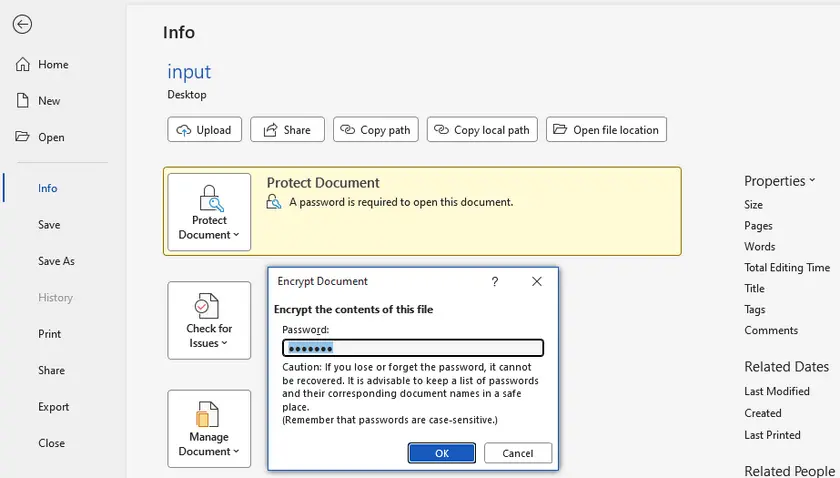
Instruções Passo a Passo
- Clique duas vezes para abrir o arquivo Word protegido e insira a senha de abertura necessária, se solicitado.
- Navegue até Arquivo > Informações > Proteger Documento.
- Selecione Criptografar com Senha.
- Exclua todos os caracteres na caixa de entrada de senha e deixe-a em branco.
- Clique em OK e pressione Ctrl+S para salvar as alterações permanentemente.
- Para restrições de edição: Vá para Revisão > Restringir Edição, insira a senha de proteção e pare a proteção.
Método 2: Remover restrições básicas de edição no Word
Escopo Aplicável: Documentos com limites de edição, mas sem senha de proteção definida; sem criptografia de abertura completa
Melhor Para: Documentos diários levemente restritos, desbloqueio rápido com um clique
Esta solução nativa do Word visa travas de edição de baixo nível sem senha de proteção. Você pode desativar todas as restrições em segundos sem ferramentas externas ou operações técnicas. Ela funciona apenas para limites de permissão simples e falhará se uma senha de proteção for configurada.
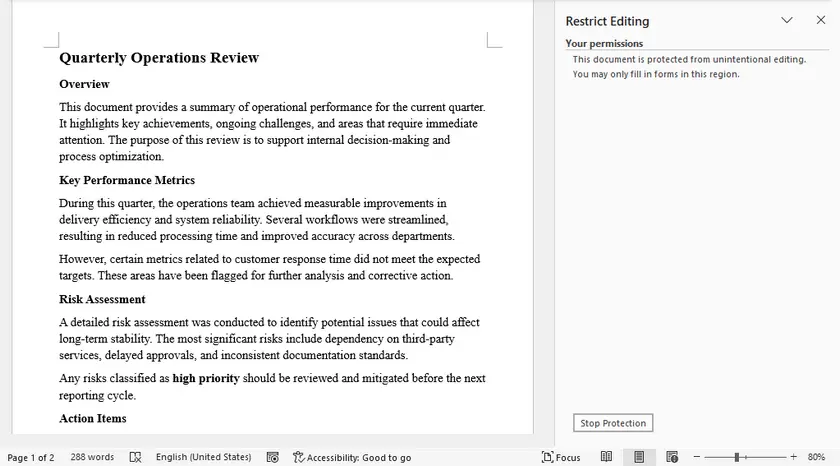
Instruções Passo a Passo
- Abra o documento Word restrito normalmente.
- Mude para a guia Revisão na faixa de opções superior.
- Clique em Restringir Edição na barra lateral direita.
- Clique diretamente em Parar Proteção; nenhuma entrada de senha é necessária.
- Salve o arquivo para manter o acesso de edição irrestrito.
Método 3: Remover proteção usando o Google Docs
Escopo Aplicável: Arquivos Word não criptografados ou arquivos com senha de abertura conhecida; documentos bloqueados por senha de proteção
Melhor Para: Usuários sem direitos de administrador local do Word, desbloqueio gratuito entre dispositivos, cenários de senha de proteção desconhecida
O Google Docs remove automaticamente as regras de restrição de edição personalizadas do Word durante a conversão de formato. É o truque gratuito mais popular para contornar senhas de proteção desconhecidas. Desde que você consiga abrir o arquivo (com uma senha de abertura, se necessário), todos os bloqueios de edição serão removidos após o re-download.
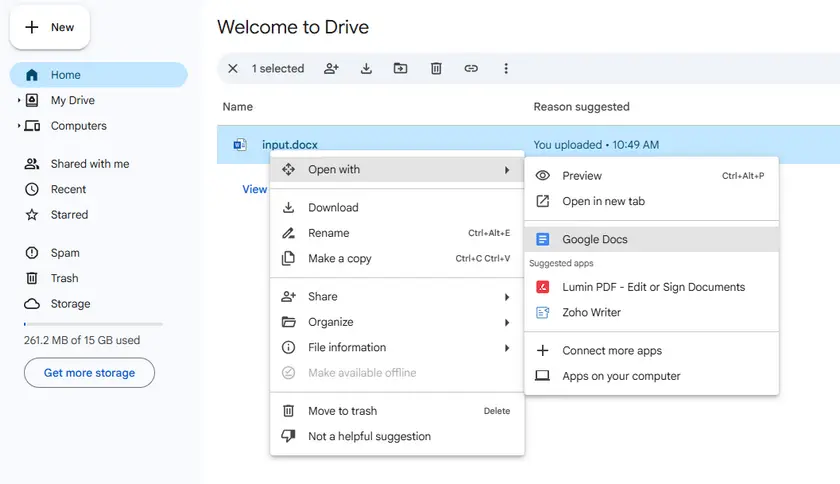
Instruções Passo a Passo
- Faça login no Google Drive e carregue seu arquivo Word protegido (.docx/.doc).
- Clique com o botão direito no arquivo carregado e selecione Abrir com > Google Docs.
- Insira a senha de abertura se o documento estiver criptografado.
- Assim que carregado, todas as restrições de edição e limites de senha de proteção são automaticamente removidos.
- Navegue até Arquivo > Fazer download > Microsoft Word (.docx).
- O novo arquivo baixado está totalmente desbloqueado e editável.
Método 4: Remover proteção usando macros VBA
Escopo Aplicável: Automação do Microsoft Word apenas para Windows, requer senhas corretas (não contorna a proteção)
Melhor Para: Usuários intermediários, ambientes de escritório offline, demandas frequentes de desbloqueio
Macros VBA são executadas localmente no Microsoft Word e podem ser usadas para remover programaticamente a proteção de documentos. Ao contrário de algumas ferramentas online, este método não contorna senhas — você deve fornecer a senha de abertura correta para acessar o documento e a senha de edição (permissão) correta para remover as restrições. Uma vez que o documento esteja acessível, a macro pode automatizar o processo de desativar a proteção e salvar uma cópia desprotegida. Isso o torna uma solução offline útil para processamento em lote ou tarefas repetitivas, mas não pode quebrar ou contornar qualquer criptografia protegida por senha.
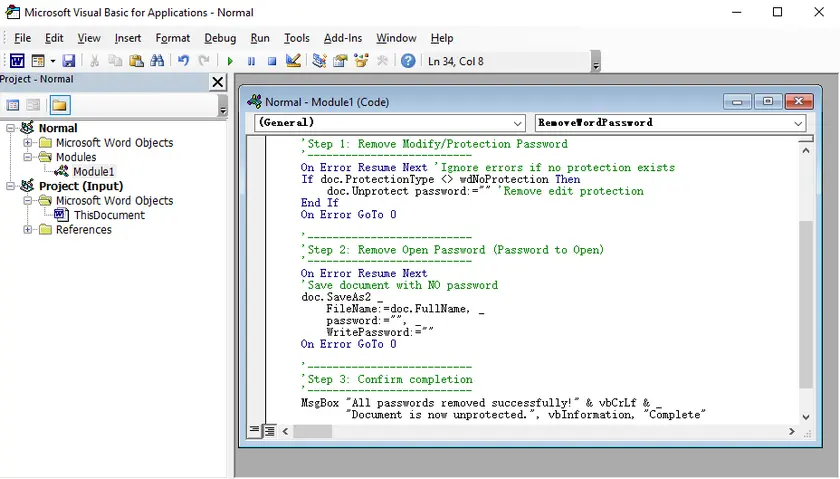
Instruções Passo a Passo (Processamento em Lote)
- Prepare uma pasta contendo todos os documentos Word que você deseja desbloquear. Certifique-se de conhecer a senha de abertura (se houver) e a senha de restrição de edição usadas nesses arquivos.
- Abra o Microsoft Word (não é necessário abrir um documento específico).
- Pressione Alt + F11 para iniciar o Editor VBA.
- No menu superior, clique em Inserir > Módulo para criar um novo módulo.
- Cole o código VBA em lote na janela do módulo.
- Atualize as seguintes variáveis no código:
- folderPath → o caminho para sua pasta de destino
- openPwd → a senha de abertura do documento (deixe em branco se não houver)
- editPwd → a senha de restrição de edição
- Pressione F5 (ou clique em Executar) para executar a macro.
- A macro processará todos os arquivos .docx na pasta e salvará cópias desbloqueadas (por exemplo, unlocked_filename.docx) no mesmo diretório.
Código VBA:
Sub BatchRemoveProtection()

    Dim folderPath As String
    Dim fileName As String
    Dim doc As Document

    '==========================
    ' Entradas do Usuário
    '==========================
    folderPath = "C:\Docs\"   ' <-- atualizar caminho da pasta
    Dim openPwd As String
    openPwd = ""              ' <-- definir se os arquivos têm senha de abertura

    Dim editPwd As String
    editPwd = "sua_senha_de_edicao"   ' <-- definir senha de restrição de edição

    '==========================
    ' Loop através de todos os arquivos DOCX
    '==========================
    fileName = Dir(folderPath & "*.docx")

    While fileName <> ""

        ' Abrir documento (com senha de abertura opcional)
        Set doc = Documents.Open( _
            FileName:=folderPath & fileName, _
            PasswordDocument:=openPwd, _
            ReadOnly:=False)

        ' Remover restrições de edição
        If doc.ProtectionType <> wdNoProtection Then
            doc.Unprotect Password:=editPwd
        End If

        ' Remover recomendação de somente leitura
        doc.ReadOnlyRecommended = False

        ' Salvar como novo arquivo
        doc.SaveAs2 _
            FileName:=folderPath & "unlocked_" & fileName, _
            Password:="", _
            WritePassword:=""

        doc.Close SaveChanges:=False

        fileName = Dir()
    Wend

    MsgBox "Processamento em lote concluído!"

End Sub
Método 5: Automatizar a remoção usando Python (Spire.Doc)
Escopo Aplicável: Processamento de documentos em massa, fluxos de trabalho de automação personalizados, integração de desenvolvedores; arquivos com senhas de abertura conhecidas
Melhor Para: Desenvolvedores, processamento em lote empresarial, integração de sistemas de backend, automação de fluxo de trabalho repetitivo
Combinar Python e a biblioteca Spire.Doc permite a descriptografia programática de documentos e a remoção de proteção. Este método é projetado para processamento de arquivos em massa e desenvolvimento secundário, com desempenho estável e retenção completa de formato para cenários de negócios formais.
Instruções Passo a Passo
1. Instale a Biblioteca Spire.Doc
pip install spire.doc
2. Remover Senha com Python
from spire.doc import *
from spire.doc.common import *

# Carregar o documento com senha
document = Document()
document.LoadFromFile("input.docx", FileFormat.Auto, "senha-abertura")

# Remover criptografia
document.RemoveEncryption()

# Remover a restrição de edição definindo o tipo de restrição como None
document.Protect(ProtectionType.NoProtection)

# Salvar o documento desbloqueado
document.SaveToFile("desbloqueado.docx", FileFormat.Docx)
document.Close()
Por que usar Python para esta tarefa?
- Processe dezenas de arquivos Word bloqueados em um único lote.
- Incorpore funções de desbloqueio em sistemas de escritório internos.
- Reduza operações manuais repetitivas e melhore a eficiência do trabalho.
Como uma biblioteca Word abrangente, o Spire.Doc não apenas permite remover senhas e restrições de edição, mas também fornece recursos poderosos de limpeza de documentos, como remover marcas d'água, excluir hiperlinks e modificar a estrutura do documento programaticamente.
Você pode estender ainda mais seu fluxo de trabalho integrando recursos como extração de conteúdo, controle de formatação e transformação de documentos em lote para cenários de automação mais avançados. Isso facilita a criação de pipelines de processamento de documentos de ponta a ponta sem depender do Microsoft Word.
Qual método escolher?
| Método | Caso de Uso Principal | Recurso Chave |
|---|---|---|
| Oficial Nativo do Word | Senha conhecida, uso seguro em escritório | Oficial, sem danos ao arquivo |
| Remoção de Restrição Básica | Travas de edição simples, sem senha | Desbloqueio rápido com um clique |
| Google Docs | Contornar senha de proteção desconhecida | Gratuito, sem software adicional |
| Script VBA | Desbloqueio local offline no Windows | Desbloqueio automatizado |
| Python + Spire.Doc | Automação personalizada e tarefas de desenvolvedor | Processamento automático baseado em código |
Conclusão
A proteção de documentos Word é projetada para segurança de dados, mas configurações de restrição irracionais muitas vezes dificultam a colaboração e a edição diárias.
Separamos 5 soluções de desbloqueio diferenciadas que cobrem escritório casual, contorno gratuito, script offline e automação empresarial. Sempre confirme o tipo de proteção do seu documento primeiro:
- Para criptografia de senha de abertura, tanto as ferramentas oficiais quanto as de terceiros com a senha correta funcionam;
- Para travas de edição com senha de proteção, o Google Docs e o Python podem remover as restrições de edição em muitos casos.
Escolha a solução correspondente com base no sistema do seu dispositivo, ambiente de rede e volume de arquivos para remover rapidamente a proteção do Word sem danificar o conteúdo e a formatação originais.
Perguntas frequentes
P1: Esses métodos podem quebrar um arquivo Word com uma senha de abertura desconhecida?
Não. A senha de abertura adota criptografia forte. Todos os métodos acima exigem a senha correta para abrir o arquivo. Apenas senhas de proteção de edição podem ser contornadas.
P2: O desbloqueio danificará a formatação, imagens ou tabelas do meu Word?
O Word oficial e o Python Spire.Doc garantem a retenção completa do formato. O Google Docs pode distorcer layouts complexos; o VBA tem quase nenhum impacto no conteúdo do arquivo.
P3: O VBA é seguro para documentos confidenciais da empresa?
Sim. O script VBA é executado localmente offline, sem risco de upload ou vazamento de dados, tornando-o adequado para arquivos internos confidenciais.
P4: Isso funciona para o formato .doc antigo e para o novo formato .docx?
Todos os métodos suportam o .docx mainstream; o Google Docs e o Spire.Doc também são compatíveis com arquivos .doc legados.
Veja também
- Adicionar Bordas de Página no Word (Qualquer Página): 4 Maneiras Simples
- Remover Linhas em Branco no Word Rapidamente: Manual & VBA/Python
- Mesclar Documentos Word: Preservar ou Unificar Formatação
- 5 Maneiras Fáceis de Tornar um Arquivo Word Somente Leitura
- Localizar e Substituir Texto em Documentos Word: 5 Métodos Fáceis