Você já tentou inserir uma tabela Excel larga em um documento do Word, apenas para ver o conteúdo transbordar as margens da página? Isso geralmente acontece quando o layout retrato padrão não é largo o suficiente para exibir tabelas ou imagens grandes corretamente.
Nesse ponto, você precisa girar a página no Word, mudando-a de retrato para paisagem. Este ajuste simples fornece mais espaço horizontal e corrige imediatamente problemas de layout. Neste guia, abordaremos maneiras práticas de girar páginas no Word, desde o ajuste manual de uma única página até a automação do processo com VBA e Python.
- Girar uma Página no Microsoft Word
- Girar Páginas em Documentos do Word com VBA
- Girar Páginas em Documentos do Word via Python
- Dicas para Girar uma Página no Word
- Comparação de Métodos
Como Girar uma Página no Microsoft Word
Ao girar páginas em um documento do Word, a maior dor de cabeça comum é descobrir como girar uma página sem virar o documento inteiro. Se você alterar a orientação normalmente, todas as páginas seguirão o mesmo caminho. A chave para corrigir isso é usar Quebras de Seção.
As quebras de seção permitem dividir um documento contínuo em seções independentes. Como as configurações de orientação de página do Word operam por seção, criar essas divisões é exatamente o que permite girar uma única página, deixando o restante do documento intocado.
Etapas para Tornar uma Página Paisagem:
- Etapa 1. Coloque o cursor no início da página que você deseja girar.
- Etapa 2. Vá para a guia Layout, clique em Quebras e selecione Próxima Página em Quebras de Seção.
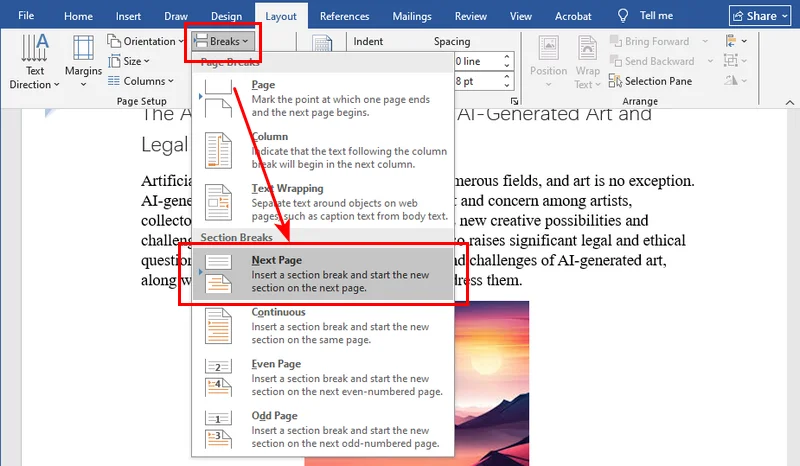
- Etapa 3. Mova o cursor para o final dessa mesma página e repita o processo (insira outra quebra de Próxima Página).
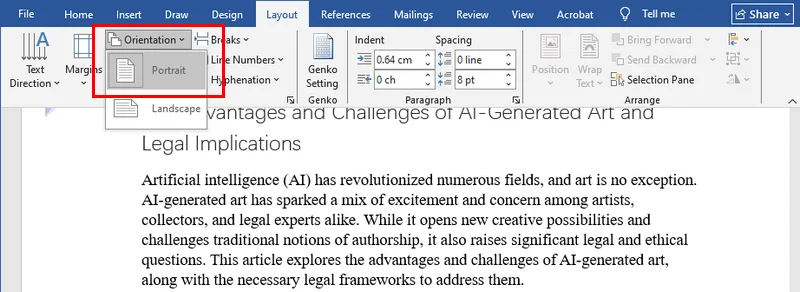
- Etapa 4. Agora, clique em qualquer lugar dessa página isolada. Vá para Layout > Orientação e selecione Paisagem.
Para a maioria dos usuários, esta é a solução mais direta e intuitiva. Como o Microsoft Word já é uma ferramenta padrão em quase todos os computadores, você não precisa instalar nenhum software adicional. É a correção rápida perfeita quando você tem apenas uma ou duas páginas específicas que precisam ser em paisagem.
Observação: Quebras de página e quebras de seção são frequentemente confundidas. Se você acidentalmente inserir uma quebra de página, pode seguir este guia para corrigi-la rapidamente: Como Remover Quebras de Página no Word (4 Métodos Fáceis).
Como Girar Páginas em Documentos do Word com VBA
Se você estiver trabalhando com um documento grande e precisar ajustar várias seções, repetir manualmente os mesmos passos pode se tornar ineficiente rapidamente. É aqui que o VBA (Visual Basic for Applications) se torna útil.
Ao gravar ou escrever uma macro, você pode aplicar alterações de orientação a seções específicas com uma única ação. Como o VBA é integrado diretamente ao Microsoft Word, é uma opção conveniente para automatizar tarefas de formatação repetitivas sem depender de ferramentas externas.
Trecho de Código VBA:
Para girar a seção atual para paisagem, você pode usar a seguinte macro:
Sub RotateSectionToLandscape()
    ' Alvo a configuração da seção da seleção atual'
    With Selection.PageSetup
        .Orientation = wdOrientLandscape
        ' Opcional: Ajustar largura/altura para versões mais antigas do Word'
        .PageWidth = InchesToPoints(11.69)
        .PageHeight = InchesToPoints(8.27)
    End With
    MsgBox "Seção girada com sucesso!"
End Sub
Observação: Embora o VBA seja ótimo para tarefas internas rápidas, ele tem seus limites. Se você precisar processar milhares de documentos em um servidor ou integrar essa lógica em um fluxo de trabalho, descobrirá que o VBA requer que o MS Word esteja aberto e em execução. Para escalonamento em segundo plano, você precisará procurar a solução Python na próxima seção.
Girar Páginas em Documentos do Word via Python
Para aqueles que gerenciam milhares de arquivos ou criam aplicativos de processamento de documentos, o clique manual não é uma opção. Você precisa de uma maneira programática de controlar a orientação da página no Word. Podemos conseguir isso usando Free Spire.Doc para Python.
O Free Spire.Doc fornece uma API simples para lidar com operações avançadas de documentos do Word. Ele permite que você execute tarefas complexas, como alterações de orientação baseadas em seção, com apenas algumas linhas de código, garantindo que seus cabeçalhos, rodapés e margens permaneçam intactos.
Exemplo de Código Python:
O código a seguir demonstra um fluxo de trabalho simples de quatro etapas para girar páginas: carregar o documento do Word, acessar a seção específica, definir essa seção para uma orientação paisagem via PageOrientation.Landscape e, finalmente, salvar o arquivo modificado.
from spire.doc import *
from spire.doc.common import *

# Criar um objeto Document e carregar um arquivo do Word
doc = Document()
doc.LoadFromFile("/input/sample.docx")

# Acessar a primeira seção
section = doc.Sections.get_Item(0)

# Definir a orientação da página como paisagem
section.PageSetup.Orientation = PageOrientation.Landscape

# Salvar o documento modificado
doc.SaveToFile("/output/rotated.docx", FileFormat.Docx2019)
doc.Close()
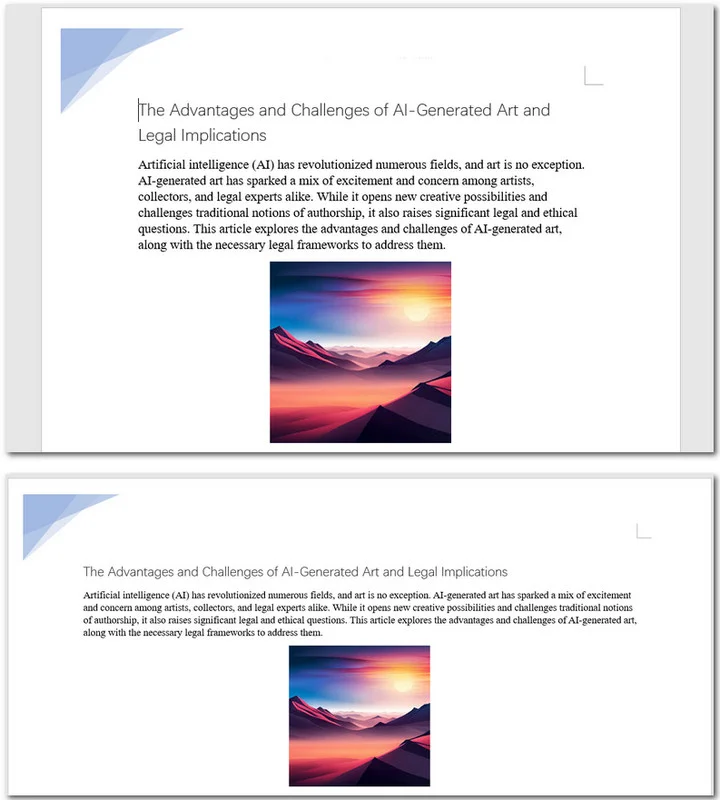
Aqui está a prévia do arquivo original e dos documentos do Word girados:
Você também pode iterar por várias seções e aplicar alterações condicionalmente:
for i in range(doc.Sections.Count):
    section = doc.Sections.get_Item(i)
    if i % 2 == 0:  # Condição de exemplo
        section.PageSetup.Orientation = PageOrientation.Landscape
Dicas Avançadas para Girar uma Página no Word
Ao girar seções de documentos do Word, você pode encontrar alguns problemas. Aqui estão algumas dicas práticas para manter um layout limpo após alterar a orientação da página:
- Numeração Contínua de Página: Às vezes, inserir uma quebra de seção reinicia a numeração das páginas em "1". Para corrigir isso, clique duas vezes no rodapé, vá para Número de Página > Formatar Números de Página e selecione Continuar da seção anterior.
- Alinhamento de Cabeçalho: Um cabeçalho que fica ótimo em Retrato pode parecer muito curto em Paisagem. Talvez seja necessário desmarcar "Vincular ao Anterior" nas configurações de Cabeçalho e Rodapé para dar às suas páginas horizontais um visual único.
Dica: Após ajustar a orientação da página, você pode refinar ainda mais o layout da página, como adicionar bordas a páginas específicas para um visual mais polido.
Comparação de Métodos: Qual Caminho Escolher?
Antes de concluir, aqui está uma comparação rápida dos três métodos para ajudá-lo a decidir qual deles melhor se adapta às suas necessidades:
| Método | Dificuldade | Ideal Para | Nível de Automação | Flexibilidade | Requer Word Instalado |
|---|---|---|---|---|---|
| Manual (Word) | Fácil | Uma ou poucas páginas | Nenhum | Médio | Sim |
| VBA | Médio | Tarefas repetitivas dentro de um doc | Parcial | Alto | Sim |
| Python | Avançado | Processamento em lote / vários docs | Completo | Muito Alto | Não |
Conclusão
Este guia abrange três métodos populares para girar uma página em documentos do Word. Se você é um usuário casual, usar as configurações de orientação integradas do Microsoft Word, combinadas com quebras de seção, é a abordagem mais direta. Se você precisar lidar com tarefas repetitivas em um documento grande, uma macro VBA pode economizar tempo e esforço significativos. Finalmente, para desenvolvedores que precisam automatizar o processamento de lotes massivos de arquivos em um servidor, o Free Spire.Doc para Python se destaca como a solução profissional definitiva.