O BMP (Bitmap) é um dos formatos de imagem mais antigos e simples. Ele armazena dados de imagem sem compressão complexa, tornando-o adequado para capturas de tela, documentos digitalizados e fluxos de trabalho de processamento de imagem. No entanto, os arquivos BMP costumam ser muito maiores do que outros formatos de imagem e nem sempre são convenientes para compartilhar, imprimir ou arquivar.
O PDF, por outro lado, é amplamente suportado em sistemas operacionais e dispositivos. Converter imagens BMP para PDF pode tornar os arquivos mais fáceis de distribuir, imprimir e organizar, especialmente quando você precisa combinar várias imagens em um único documento.
Neste guia, exploraremos cinco maneiras práticas de converter BMP para PDF, desde ferramentas integradas do Windows até soluções automatizadas em Python.
Métodos abordados:
- Método 1: Imprimir BMP para PDF através da impressora PDF integrada do Windows
- Método 2: Converter BMP para PDF usando o Microsoft Word
- Método 3: Converter BMP para PDF através de um conversor online
- Método 4: Mesclar várias imagens BMP em um único PDF com o PDF24
- Método 5: Converter BMP para PDF usando Python
Método 1: Imprimir BMP para PDF através da impressora PDF integrada do Windows
Se você precisa converter apenas uma única imagem BMP, o Windows já oferece uma solução rápida integrada. O recurso "Microsoft Print to PDF" permite transformar qualquer imagem em um PDF sem instalar software adicional. É ideal para conversões simples e pontuais.
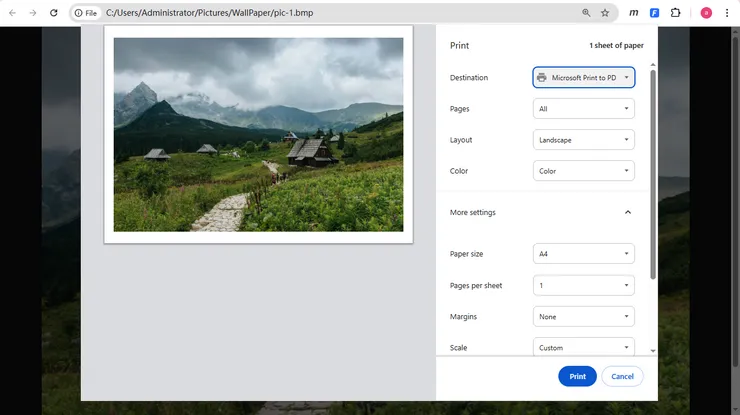
Para usar este método:
- Abra a imagem BMP no Paint, Fotos ou qualquer navegador moderno.
- Pressione Ctrl + P ou selecione Imprimir no menu.
- Escolha Microsoft Print to PDF como a impressora.
- Configure o tamanho e a orientação da página, se necessário.
- Clique em Imprimir e salve o arquivo PDF resultante.
Esta abordagem não requer software adicional e funciona na maioria dos sistemas Windows modernos.
Prós
- Integrado ao Windows
- Não requer instalação
- Rápido e fácil para uso ocasional
Contras
- Não é ideal para várias imagens
- Controle limitado sobre o layout do PDF
Se você estiver convertendo apenas alguns arquivos BMP de vez em quando, esta pode ser a solução mais rápida disponível.
Método 2: Converter BMP para PDF usando o Microsoft Word
O Microsoft Word também pode ser usado para converter imagens BMP para o formato PDF, oferecendo mais controle de layout. Você pode inserir uma ou várias imagens em um documento e ajustar seu posicionamento livremente. Este método é particularmente útil quando você deseja adicionar legendas, notas ou conteúdo adicional ao lado de suas imagens.
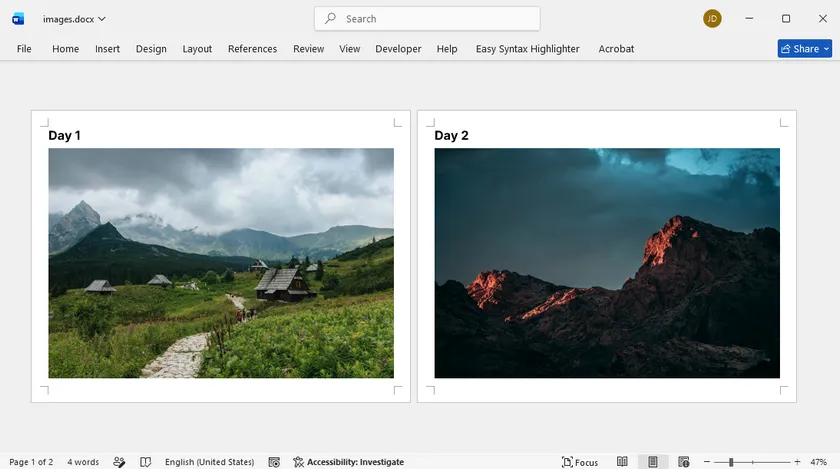
Passos:
- Abra um documento do Word em branco.
- Insira a(s) imagem(ns) BMP usando Inserir > Imagens.
- Ajuste o tamanho e a posição da imagem conforme necessário.
- Selecione Arquivo > Salvar Como.
- Escolha PDF como o formato de saída.
Ao contrário do método de impressão do Windows, o Word permite organizar várias imagens em páginas e combiná-las com conteúdo de texto antes de exportar.
Prós
- Fácil de organizar imagens
- Suporta vários arquivos BMP
- Permite formatação adicional de documento
Contras
- Requer o Microsoft Word
- Mais etapas do que a conversão direta
Este método é uma boa escolha quando a imagem BMP faz parte de um relatório, apresentação ou documento maior.
Método 3: Converter BMP para PDF através de um conversor online
Os conversores online oferecem uma maneira rápida e conveniente de converter arquivos BMP sem instalar nenhum software. A maioria das ferramentas suporta uploads do tipo "arrastar e soltar" e pode processar várias imagens de uma só vez. No entanto, são mais adequados para arquivos não sensíveis devido a considerações de privacidade.
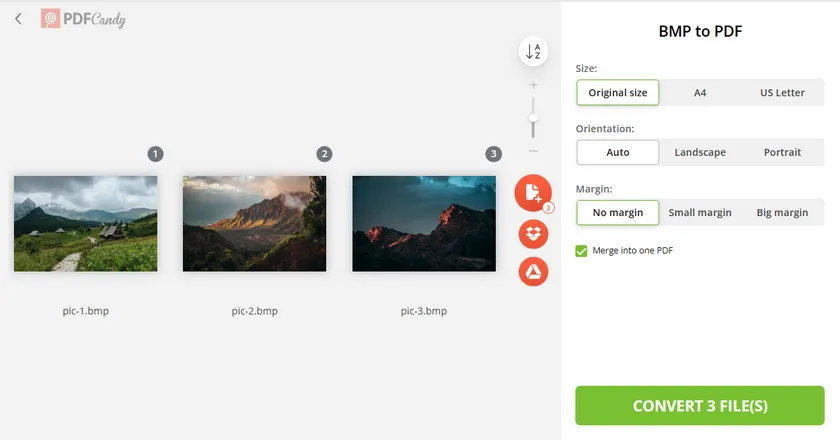
A maioria das ferramentas online segue o mesmo fluxo de trabalho:
- Abra um site de conversão de BMP para PDF, como o PDFCandy.
- Faça o upload de um ou mais arquivos BMP.
- Configure opções como tamanho, orientação e margens.
- Marque a opção Mesclar em um PDF se desejar combinar vários arquivos BMP em um único PDF.
- Inicie o processo de conversão.
- Baixe o PDF gerado.
Muitos serviços suportam uploads por arrastar e soltar e podem combinar várias imagens em um único PDF automaticamente.
Prós
- Funciona a partir de qualquer dispositivo
- Não requer instalação
- Experiência de usuário simples
Contras
- Requer conexão com a internet
- O upload de arquivos sensíveis pode levantar preocupações de privacidade
- Podem existir limites de tamanho de arquivo
As ferramentas online são mais adequadas para conversões rápidas envolvendo imagens não confidenciais. Para documentos comerciais ou grandes lotes de arquivos, soluções offline são frequentemente preferíveis.
Método 4: Mesclar várias imagens BMP em um único PDF com o PDF24
O PDF24 Toolbox oferece uma solução de desktop simples para combinar várias imagens BMP em um único arquivo PDF. Você pode arrastar e soltar imagens, reorganizar sua ordem e gerar um único documento de saída em apenas alguns passos. Isso o torna ideal para páginas digitalizadas, conjuntos de fotos ou documentos baseados em imagem.
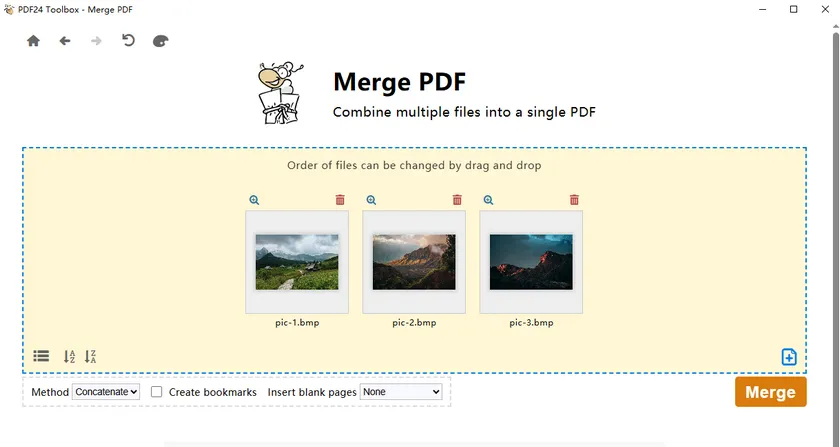
Siga estes passos:
- Baixe e instale o PDF24 Creator. Um atalho para o PDF24 Toolbox será gerado automaticamente após a conclusão da instalação.
- Inicie o PDF24 Toolbox.
- Escolha a ferramenta Mesclar PDF.
- Arraste e solte seus arquivos de imagem BMP na área de trabalho.
- Ajuste a sequência das imagens conforme necessário.
- Exporte e salve o arquivo combinado no formato PDF.
Uma vantagem deste método é que você pode ajustar visualmente a sequência das imagens antes de gerar o documento final. Isso é particularmente útil para páginas digitalizadas, relatórios baseados em imagem, coleções de fotos e arquivos de documentos.
Prós
- Suporta processamento em lote
- Fluxo de trabalho fácil de arrastar e soltar
- Permite reordenar páginas
Contras
- Requer instalação de software
- Controle limitado sobre o layout do PDF
Para usuários que trabalham regularmente com coleções de imagens, mas não precisam de automação baseada em programação, o PDF24 oferece um meio-termo prático entre ferramentas básicas e código personalizado.
Método 5: Converter BMP para PDF usando Python
Para desenvolvedores e equipes de TI, a automação costuma ser a abordagem mais eficiente. O Python permite integrar a conversão de BMP para PDF em fluxos de trabalho maiores, tarefas agendadas, sistemas de gerenciamento de documentos ou pipelines de processamento de dados.
Neste exemplo, usaremos o Spire.PDF for Python para converter uma imagem BMP para PDF, preservando as dimensões originais da imagem.
Instalar o Spire.PDF for Python
pip install Spire.PDF
Converter um único BMP para PDF
from spire.pdf.common import *
from spire.pdf import *

# Criar documento PDF
doc = PdfDocument()

# Carregar imagem BMP
image = PdfImage.FromFile("sample.bmp")

# Criar página correspondente ao tamanho da imagem
page = doc.Pages.Add(SizeF(
    image.PhysicalDimension.Width,
    image.PhysicalDimension.Height
))

# Desenhar imagem
page.Canvas.DrawImage(
    image,
    0,
    0,
    image.PhysicalDimension.Width,
    image.PhysicalDimension.Height
)

# Salvar PDF
doc.SaveToFile("BMPtoPDF.pdf")
doc.Dispose()
O código cria uma página PDF que corresponde às dimensões da imagem e coloca a imagem BMP no canto superior esquerdo. Isso ajuda a manter a aparência original sem redimensionar ou cortar.
Lógica de conversão em lote
Se você precisar processar vários arquivos BMP, pode colocar a lógica de conversão dentro de um loop e iterar por todas as imagens em uma pasta.
Por exemplo:
for file in bmp_files:
    image = PdfImage.FromFile(file)

    # criar página
    # desenhar imagem
    # salvar saída
Esta abordagem permite converter automaticamente diretórios inteiros de imagens BMP, tornando-a adequada para fluxos de trabalho corporativos e tarefas de processamento de documentos em larga escala.
Prós
- Totalmente automatizado
- Adequado para processamento em lote
- Fácil de integrar em aplicativos e serviços
Contras
- Requer conhecimento em Python
- A configuração inicial leva mais tempo do que ferramentas com interface gráfica
Para organizações que processam arquivos de imagem regularmente, a automação pode economizar um tempo significativo em comparação com métodos de conversão manuais. Além da simples conversão de BMP para PDF, o Spire.PDF for Python também oferece uma ampla gama de recursos de processamento de PDF que podem ser integrados ao mesmo fluxo de trabalho.
Por exemplo, você pode adicionar cabeçalhos ou páginas em branco, inserir texto ou marcas d'água de imagem, aplicar proteção por senha e criptografia, ou realizar pós-processamento adicional antes de salvar o PDF final. Esses recursos o tornam bem adequado para criar fluxos de trabalho de documentos personalizados, seja gerando relatórios, arquivando imagens digitalizadas ou criando PDFs seguros para uso comercial.
Tabela comparativa: Qual método você deve escolher?
Escolher o método de conversão de BMP para PDF certo depende de suas necessidades específicas, como velocidade, processamento em lote e se você prefere ferramentas online ou offline. A tabela abaixo resume as principais diferenças para ajudá-lo a decidir rapidamente.
| Método | Melhor para | Prós | Contras |
|---|---|---|---|
| Windows Print to PDF | Conversão de um único BMP | Integrado, rápido, sem instalação | Não é adequado para vários arquivos |
| Microsoft Word | Layouts estilo documento | Formatação flexível, suporta várias imagens | Requer Word, mais etapas manuais |
| Conversor Online | Uso rápido e ocasional | Sem instalação, fácil de usar | Preocupações com privacidade, limites de tamanho |
| PDF24 Toolbox | Vários arquivos BMP | Processamento em lote, arrastar e soltar, gratuito | Requer instalação de software |
| Python (Spire.PDF) | Automação e tarefas em larga escala | Totalmente automatizado, escalável, personalizável | Requer conhecimento de programação |
Conclusão
Não existe uma única melhor maneira de converter BMP para PDF — a escolha certa depende de seus requisitos específicos.
- Use o Microsoft Print to PDF para conversões rápidas de uma única imagem.
- Use o Microsoft Word quando as imagens precisarem ser combinadas com conteúdo de texto.
- Use um conversor online para conversões ocasionais sem instalação de software.
- Use o PDF24 Toolbox ao combinar várias imagens BMP em um único PDF manualmente.
- Use Python e Spire.PDF quando precisar de automação, escalabilidade e integração com fluxos de trabalho existentes.
Esteja você convertendo uma única imagem ou milhares de arquivos, esses métodos oferecem opções flexíveis para transformar imagens BMP em documentos PDF de forma eficiente.
Perguntas frequentes sobre BMP para PDF
Converter BMP para PDF reduz a qualidade da imagem?
Não, a conversão de BMP para PDF não reduz necessariamente a qualidade da imagem. A maioria dos métodos simplesmente incorpora a imagem original em um contêiner PDF sem compressão. No entanto, algumas ferramentas online podem aplicar compressão, portanto, a qualidade da saída depende da ferramenta que você usa.
Posso converter vários arquivos BMP em um único PDF?
Sim, vários métodos suportam a combinação de várias imagens BMP em um único PDF. Você pode usar ferramentas como o PDF24 Toolbox, Microsoft Word ou scripts automatizados em Python. Esses métodos permitem reordenar as imagens e gerar um único arquivo PDF de várias páginas.
Existe uma maneira gratuita de converter BMP para PDF?
Sim, existem várias opções gratuitas disponíveis. O Windows inclui um recurso integrado "Imprimir para PDF", e conversores online também permitem uso gratuito para tarefas básicas. Além disso, ferramentas como o PDF24 Toolbox oferecem conversão gratuita baseada em desktop.
Qual é a maneira mais fácil de converter BMP para PDF?
A maneira mais fácil depende de suas necessidades. Para uma única imagem, o recurso "Imprimir para PDF" do Windows é o mais rápido. Para várias imagens, o PDF24 Toolbox oferece uma solução simples de arrastar e soltar sem exigir habilidades técnicas.
Como posso automatizar a conversão de BMP para PDF?
Você pode automatizar o processo usando bibliotecas Python, como o Spire.PDF. Ao escrever um script simples, você pode percorrer todos os arquivos BMP em uma pasta e gerar PDFs automaticamente. Isso é especialmente útil para processamento em lote ou fluxos de trabalho corporativos.
Posso converter BMP para PDF sem instalar software?
Sim, os conversores online permitem que você converta arquivos BMP diretamente no seu navegador sem instalação. No entanto, eles são mais bem utilizados para arquivos pequenos ou não sensíveis devido a limitações de upload e privacidade.