O BMP é um dos formatos de imagem mais antigos e simples ainda em uso hoje. Ao contrário do JPEG, ele não aplica compressão com perda, tornando-o uma escolha popular para sistemas de OCR, arquivamento de documentos, análise de imagem e softwares legados que exigem imagens bitmap brutas.
No entanto, converter um PDF para BMP nem sempre é tão simples quanto parece. Muitos usuários descobrem que as imagens resultantes parecem borradas, especialmente quando envolvem texto, diagramas ou páginas digitalizadas. Na maioria dos casos, o problema não é causado pelo formato BMP em si, mas pela resolução usada durante o processo de renderização do PDF.
Neste guia, exploraremos três métodos práticos para obter uma saída BMP nítida e de alta qualidade — incluindo um conversor online, uma solução local de linha de comando e uma abordagem de automação baseada em Python. O foco está em como controlar adequadamente a resolução de renderização (DPI) para obter os melhores resultados.
Nesta página:
- Entendendo a qualidade de saída BMP
- Método 1: Converter PDF para BMP online usando o CloudConvert
- Método 2: Converter PDF para BMP usando Ghostscript + ImageMagick
- Método 3: Converter PDF para BMP programaticamente com Python
- Tabela comparativa: Escolhendo o método certo
- Perguntas frequentes (FAQs)
- Conclusão
Entendendo a qualidade de saída BMP
O BMP armazena dados de imagem sem compressão, preservando cada pixel. Isso o torna uma escolha comum para OCR, digitalização de documentos e análise de imagem — cenários onde a fidelidade importa mais do que o tamanho do arquivo.
No entanto, salvar como BMP não garante automaticamente resultados nítidos. A qualidade da saída depende principalmente da resolução de renderização (DPI) usada ao converter a página do PDF em dados de bitmap. Uma configuração de DPI baixa produzirá imagens borradas, independentemente do formato.
| DPI | Uso típico |
|---|---|
| 72 DPI | Visualização na tela |
| 150 DPI | Visualização geral |
| 300 DPI | Impressão e OCR |
| 600 DPI | Arquivamento e documentos detalhados |
O motor de renderização também desempenha um papel — ferramentas diferentes podem lidar com fontes, gráficos vetoriais e imagens incorporadas de maneiras distintas, mesmo com o mesmo DPI. Mas, na maioria dos casos, definir a resolução correta é o fator mais importante para obter uma saída utilizável.
Método 1: Converter PDF para BMP online usando o CloudConvert
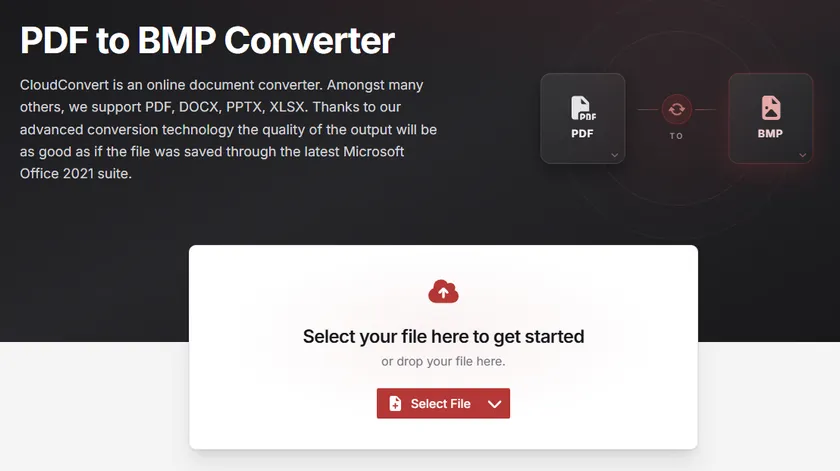
Os conversores online oferecem a maneira mais simples de converter arquivos PDF para BMP sem instalar nenhum software. Entre eles, o CloudConvert oferece um bom controle sobre a resolução de saída, tornando-o adequado para usuários que precisam de resultados de maior qualidade.
Passos para converter PDF para BMP online
- Acesse o conversor de PDF para BMP do CloudConvert no seu navegador.
- Clique em Select File (Selecionar arquivo) e envie seu documento PDF.
- Abra a seção Options (Opções).
- Defina a Pixel Density (Densidade de pixels) para 300.
- Clique em Convert (Converter).
- Baixe os arquivos BMP gerados após a conclusão da conversão.
Prós
- Não requer instalação de software
- Fácil de usar para iniciantes
- Funciona em todos os sistemas operacionais
Contras
- Requer o envio de arquivos para um servidor de terceiros
- Não é ideal para documentos sensíveis ou confidenciais
- Suporte limitado à automação
O CloudConvert é ideal para usuários que precisam apenas de conversões ocasionais e preferem uma solução rápida baseada em navegador.
Método 2: Converter PDF para BMP usando Ghostscript + ImageMagick
Para usuários que preferem processamento local e não desejam enviar documentos sensíveis para servidores de terceiros, uma combinação de Ghostscript e ImageMagick oferece uma solução offline confiável. Este método oferece controle total sobre a resolução de renderização, mantendo todos os arquivos em sua máquina.
O Ghostscript lida com a renderização do PDF, enquanto o ImageMagick gerencia a conversão final do formato de imagem para BMP.
Passo 1: Instalar o Ghostscript
Baixe e instale o Ghostscript no site oficial:
https://www.ghostscript.com/releases/gsdnld.html
Certifique-se de que ele foi adicionado corretamente ao PATH do seu sistema após a instalação.
Passo 2: Instalar o ImageMagick
Baixe o ImageMagick no site oficial:
https://imagemagick.org/script/download.php
Durante a instalação, certifique-se de que a opção "Install legacy utilities (convert, magick)" esteja habilitada.
Passo 3: Converter PDF para BMP
Use o seguinte comando:
magick -density 300 input.pdf output-%d.bmp
Para PDFs de várias páginas, cada página será salva como um arquivo separado (por exemplo, output-0.bmp, output-1.bmp).
Como funciona
- O parâmetro
-density 300define a resolução de renderização para 300 DPI. - O ImageMagick delega a renderização do PDF ao Ghostscript internamente.
- Os dados de bitmap renderizados são então salvos como um arquivo BMP.
- Valores de DPI mais altos resultam em imagens mais nítidas devido ao aumento da densidade de pixels.
Prós
- Controle total sobre a qualidade da imagem e DPI
- Suporta processamento em lote
- Não requer envio de arquivos
- Ideal para automação e fluxos de trabalho de script
Contras
- Requer instalação e configuração inicial
- O uso da linha de comando pode não ser familiar para iniciantes
Este método é recomendado para desenvolvedores ou usuários avançados que precisam de uma saída consistente e de alta qualidade sem depender de serviços em nuvem.
Método 3: Converter PDF para BMP programaticamente com Python
Para desenvolvedores, a conversão programática é frequentemente a abordagem mais eficiente. Ela permite um controle preciso sobre a qualidade da imagem, possibilitando o processamento automático de um grande número de arquivos PDF.
Neste exemplo, usaremos o Spire.PDF for Python para renderizar cada página do PDF a 300 DPI e salvá-la como uma imagem BMP separada.
Instalar o Spire.PDF for Python
pip install Spire.PDF
Converter PDF para BMP
from spire.pdf.common import *
from spire.pdf import *
from io import BytesIO
import os

# Criar pasta de saída se não existir
output_dir = "Output"
if not os.path.exists(output_dir):
    os.makedirs(output_dir)

# Criar um objeto PdfDocument
doc = PdfDocument()

# Carregar um documento PDF
doc.LoadFromFile(r"input.pdf")

# Iterar por todas as páginas do documento
for page_idx in range(doc.Pages.Count):
    # Converter página para fluxo de imagem, resolução 300 DPI
    with doc.SaveAsImage(page_idx, 300, 300) as imageData:

        # Salvar cada página como arquivo BMP separado
        save_path = os.path.join(output_dir, f"page_{page_idx + 1}.bmp")
        imageData.Save(save_path)
        print(f"Salvo: {save_path}")

# Descartar recursos
doc.Dispose()
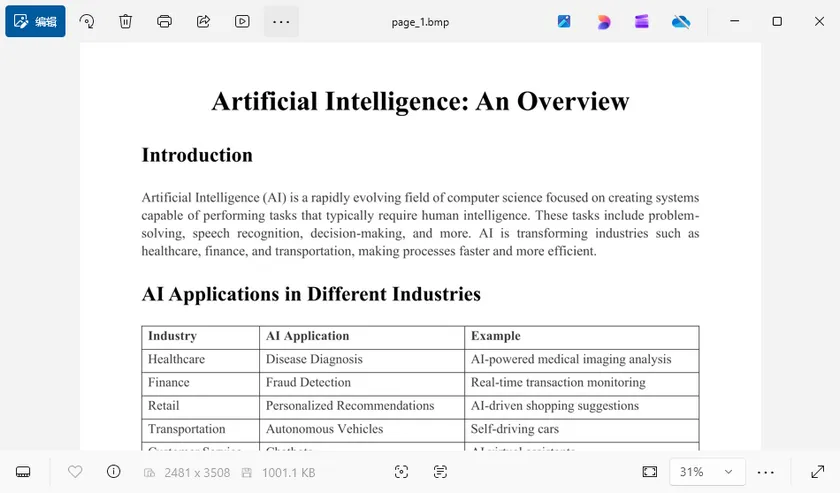
Saída:
Como funciona
O script primeiro carrega o documento PDF e cria um diretório de saída para armazenar as imagens geradas.
Em seguida, ele itera por todas as páginas e renderiza cada uma na resolução especificada. O fluxo de imagem renderizado é então salvo como um arquivo BMP.
O fator principal que afeta a qualidade da saída é a seguinte linha:
doc.SaveAsImage(page_idx, 300, 300)
Os dois valores representam a resolução de renderização horizontal e vertical em DPI. Aumentar esses valores produz imagens maiores e mais nítidas, o que é especialmente útil para OCR, impressão e aplicações de processamento de imagem.
Além do BMP, o Spire.PDF também suporta exportar páginas de PDF para vários outros formatos de imagem, incluindo PNG, JPG, SVG e TIFF. Essa flexibilidade permite escolher o formato mais adequado para diferentes cenários. Além da conversão de imagem, você também pode usar o Spire.PDF para mesclar ou dividir arquivos PDF, adicionar marcas d'água e números de página, extrair texto e imagens, e automatizar uma ampla gama de tarefas de processamento de documentos em Python.
Tabela comparativa: Escolhendo o método certo
| CloudConvert | Ghostscript + ImageMagick | Spire.PDF for Python | |
|---|---|---|---|
| Dificuldade | Fácil | Moderada | Moderada |
| Requer instalação | Não | Sim | Sim (pip install) |
| Controle de DPI | Sim (opções limitadas) | Sim (totalmente personalizável) | Sim (totalmente personalizável) |
| Processamento em lote | Limitado | Sim | Sim |
| Suporte à automação | Não | Sim (scripts CLI) | Sim (scripts Python) |
| Processamento local | Não (baseado em nuvem) | Sim | Sim |
| Preço | Grátis (com limites diários) | Grátis e código aberto | Grátis / Pago |
| Melhor para | Conversões rápidas e únicas | Fluxos de trabalho DevOps e CLI | Aplicações baseadas em Python |
Conclusão
Obter uma saída BMP de alta qualidade a partir de um PDF é principalmente uma questão de escolher a resolução de renderização correta. Embora o formato BMP em si preserve os dados da imagem sem compressão, a renderização em baixa resolução ainda pode produzir resultados borrados.
O fator chave não é a ferramenta de conversão, mas a configuração de DPI usada durante a etapa de renderização. Um valor de 300 DPI ou superior é normalmente recomendado para garantir texto nítido e detalhes claros em todos os métodos.
Se você prefere um conversor online rápido, um fluxo de trabalho local de linha de comando ou um pipeline de automação baseado em Python, controlar a resolução de renderização é o passo mais importante para obter imagens BMP nítidas e utilizáveis.
Perguntas frequentes (FAQs)
Por que minha saída BMP parece borrada?
A causa mais comum é a baixa resolução de renderização. Muitas ferramentas usam 72 ou 96 DPI por padrão, o que é bom para visualização na tela, mas muito baixo para impressão ou OCR. Tente definir o DPI para 300 ou mais antes de exportar.
O BMP tem qualidade superior ao JPG?
O BMP não usa compressão com perda, enquanto o JPG usa. Como resultado, o BMP preserva mais detalhes da imagem e evita os artefatos de compressão comumente vistos em arquivos JPEG, especialmente nas bordas do texto.
Qual DPI devo usar?
Depende do seu caso de uso. Para visualização geral, 150 DPI geralmente é suficiente. Para impressão, OCR ou arquivamento de documentos, recomenda-se 300 DPI. Para desenhos técnicos altamente detalhados, 600 DPI pode valer o tamanho maior do arquivo.
Posso converter PDFs de várias páginas para BMP?
Sim. A maioria das ferramentas exporta cada página como um arquivo BMP separado. Tanto o comando Ghostscript + ImageMagick quanto o exemplo em Python acima lidam com documentos de várias páginas automaticamente.
O BMP é melhor que o PNG?
Ambos os formatos suportam qualidade de imagem sem perda. O BMP não é comprimido e produz arquivos maiores, enquanto o PNG usa compressão sem perda para reduzir significativamente o tamanho do arquivo sem sacrificar a qualidade. O PNG também suporta transparência. Para a maioria dos fluxos de trabalho modernos, o PNG é a escolha mais prática, a menos que sua aplicação exija especificamente BMP.