Margens brancas em um contrato digitalizado. Uma faixa de cabeçalho persistente em 40 páginas. Uma captura de tela salva como PDF que você só quer ajustar ao conteúdo. Cortar um PDF é uma daquelas tarefas que parecem simples, mas que acabam consumindo toda a sua tarde.
Comparamos as opções gratuitas que realmente aparecem quando você pesquisa "cortar pdf" — ferramentas online, aplicativos de desktop e um agente de IA que permite descrever o corte em linguagem simples. Abaixo estão os 6 melhores cortadores de PDF em 2026, cada um nomeado como o melhor para uma tarefa específica, além de métodos passo a passo para Windows, Mac e celular.
Resposta rápida: Para um corte online rápido, ferramentas como Smallpdf ou iLovePDF cortam no navegador com poucos cliques. Prefere descrever o corte em linguagem simples em vez de arrastar uma caixa? O CloudXDocs Agent resolve isso — você digita o corte, ele faz o trabalho. Quer zero instalação e zero conta? Use o PDF24 (Melhor gratuito offline) ou a Pré-visualização no Mac. A análise completa das categorias está abaixo.
Como testamos
Para manter esta comparação real e não apenas uma lista, avaliamos cada ferramenta com base em:
- Precisão do corte — consegue atingir uma margem ou medida exata?
- Processamento em lote — lida com várias páginas de uma vez?
- Limites gratuitos — o que você realmente pode fazer sem pagar?
- Requisito de cadastro — funciona sem conta?
- Privacidade — os arquivos são processados no seu navegador/dispositivo ou enviados para um servidor?
- Plataformas suportadas — web, desktop, celular.
Comparação: 6 ferramentas de corte de PDF em resumo
| # | Ferramenta | Melhor para | Como funciona | Gratuito? | Precisa de conta? | Controle de precisão |
|---|---|---|---|---|---|---|
| 1 | CloudXDocs Agent | Corte assistido por IA | Comandos em linguagem natural | Gratuito (créditos) | Sim (conta gratuita) | Instruções baseadas em medidas |
| 2 | PDF24 | Melhor gratuito offline | Caixa de corte + configurações de margem | Desktop gratuito, sem conta | Não | Margens numéricas |
| 3 | Smallpdf | Melhor para iniciantes | Editor de corte visual | Gratuito (limite diário) | Para recursos extras | Ajuste da caixa de corte |
| 4 | iLovePDF | Melhor para fluxos de trabalho online rápidos | Ferramenta de corte visual | Gratuito | Não | Ajuste da área de corte |
| 5 | Sejda | Melhor para configurações de corte flexíveis | Caixa de corte + predefinições | Gratuito (limite por hora) | Não | Múltiplos modos de página |
| 6 | Adobe Acrobat Online | Melhor para fluxos de trabalho PDF confiáveis | Ferramenta de corte online | Gratuito básico | Conta Adobe | Controles de corte padrão |
Nota: A maioria das ferramentas aqui corta através de uma caixa de corte arrastável e/ou entrada numérica de margem/medida. Quando um corte é mais fácil de descrever em palavras — ou precisa ser aplicado em várias páginas por descrição — o CloudXDocs Agent permite que você faça isso digitando a instrução em vez de trabalhar dentro de um editor.
1. CloudXDocs Agent — O melhor cortador de PDF com IA
CloudXDocs Agent adota uma abordagem diferente dos cortadores de PDF tradicionais: em vez de ajustar manualmente uma caixa de corte em um editor, você descreve o resultado desejado em linguagem natural, e ele aplica um corte preciso, baseado em medidas, de forma consistente em todo o seu documento. Ele lida com uma ampla gama de tipos de PDF, incluindo arquivos baseados em texto, digitalizados e com muitas imagens.
Onde o corte por IA se destaca:
- Repetir um corte em várias páginas (por exemplo, "cortar páginas 2 a 50 para a área de conteúdo + 5 mm de preenchimento").
- Atingir uma medida exata que seria difícil de estimar visualmente ("remover 2,54 cm / 1 polegada da margem esquerda").
- Cortar como uma etapa em uma tarefa documental maior.
Como cortar um PDF com o CloudXDocs Agent:
- Abra o CloudXDocs Agent e entre com uma conta gratuita.
- Envie seu PDF (ou cole um link).
- Digite um comando, por exemplo:
- "Corte 1,5 cm da margem inferior de cada página."
- "Remova a faixa de cabeçalho superior de 1 polegada (72 pt) de todas as páginas."
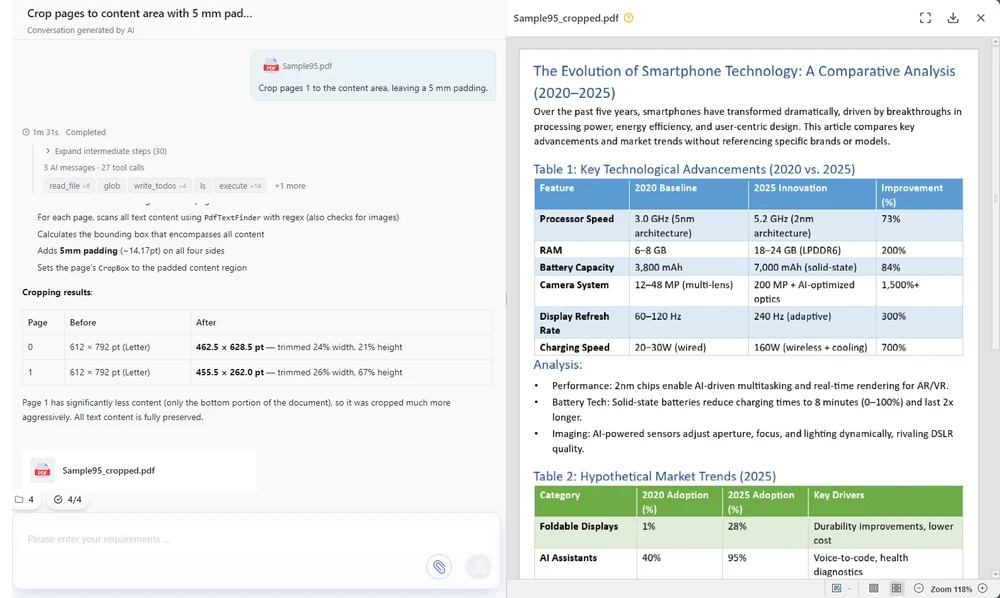
- "Corte as páginas 2 a 10 para a área de conteúdo, deixando um preenchimento de 5 mm."
- Revise a pré-visualização e baixe o arquivo cortado.
Aqui está a interface do CloudXDocs Agent com um comando de corte digitado e a pré-visualização pronta para download.
Gratuito para usar: Uma conta gratuita inclui créditos que você pode gastar em tarefas diárias de corte. (Veja o FAQ para a franquia exata.)
Prós: Corte em linguagem natural — sem caixa de corte para arrastar; cortes em lote consistentes em várias páginas; funciona em qualquer dispositivo via navegador.
Contras: Baseado na nuvem (os arquivos são processados no servidor — para privacidade totalmente offline, use o PDF24 desktop ou a Pré-visualização do Mac); requer login gratuito.
2. PDF24 — O melhor gratuito offline
PDF24 é um cortador de PDF genuinamente gratuito, sem necessidade de conta — o aplicativo de desktop é totalmente gratuito para uso típico. Ele funciona tanto online quanto como um aplicativo de desktop; a versão desktop mantém os arquivos na sua máquina, o que é a melhor escolha se a privacidade for importante. Você pode cortar arrastando um retângulo ou inserindo margens numericamente.
Como cortar (aplicativo de desktop):
- Abra o PDF24 Creator / PDF24 Tools desktop.
- Carregue seu PDF e escolha Cortar.
- Arraste o retângulo de corte ou insira as margens.
- Salve.
A tela de corte do desktop PDF24, com os campos de margem e alças de arrasto visíveis.

Prós: Sem cadastro, sem marca d'água, opção offline real; suporta tanto caixa de arrasto quanto margens digitadas.
Contras: A interface é mais simples do que as ferramentas online polidas.
3. Smallpdf — O melhor para iniciantes
Smallpdf parece mais um editor de PDF leve do que uma ferramenta de corte de propósito único. Sua interface limpa e atraente torna o corte básico rápido e acessível para usuários comuns. O plano gratuito tem um limite diário de tarefas.
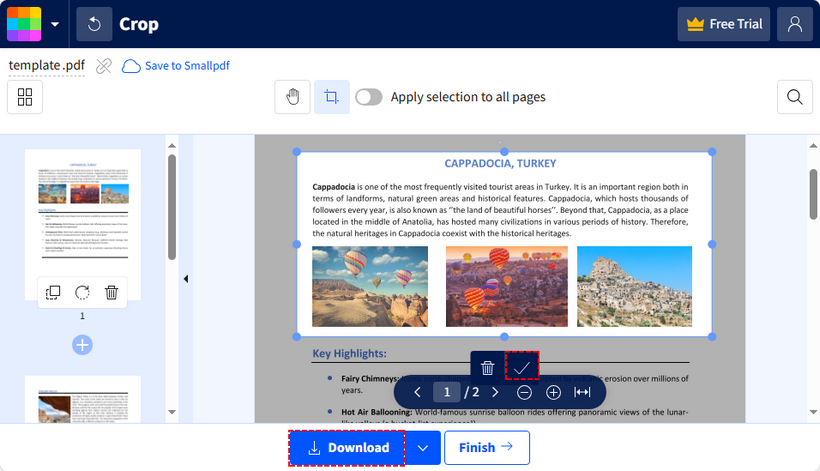
Como cortar: Enviar → Cortar → ajustar a caixa → aplicar → baixar.
O editor de corte do Smallpdf com a caixa de ajuste colocada ao redor da página.
Prós: Interface polida, fluxo de trabalho simples, sensação de edição familiar.
Contras: O plano gratuito limita as tarefas diárias; algumas ações exigem uma conta.
4. iLovePDF — O melhor para fluxos de trabalho online rápidos
iLovePDF é um espaço de trabalho online para PDF maduro e completo; o corte é uma das muitas ferramentas, e ele lida com vários arquivos de uma só vez. Bom para trabalhos online rápidos e repetíveis sem instalar nada.
Como cortar: Enviar → Cortar PDF → arrastar a caixa por página (ou aplicar a todas) → baixar.
Prós: Conjunto de ferramentas amplo, fluxo de trabalho em lote suave.
Contras: O nível gratuito tem limites de uso; os arquivos são enviados para processamento em vez de serem processados inteiramente no seu dispositivo.
5. Sejda — O melhor para configurações de corte flexíveis
Sejda oferece mais configuração de corte do que muitos cortadores online básicos: seleção de página, uma pré-visualização de sobreposição e configurações diferentes para páginas ímpares/pares, além de entrada de margem ou caixa de arrasto. Uma ótima escolha quando você precisa de controle sem pagar. O nível gratuito é limitado por hora e por tamanho, mas não adiciona marca d'água.
Como cortar: Enviar → Cortar → definir margens ou arrastar, escolher modos de página → baixar.
Prós: Opções de corte ricas, sem marca d'água em cortes gratuitos.
Contras: O uso gratuito é limitado por hora (aprox. 3 tarefas/hora) e limitado a ~200 páginas / 50 MB.
6. Adobe Acrobat Online — O melhor para fluxos de trabalho PDF confiáveis
Adobe Acrobat Online oferece um corte básico gratuito entre suas ferramentas web, apoiado pelo nome Adobe. Melhor quando a confiança e a familiaridade com a marca são mais importantes do que opções avançadas. Você precisará de uma conta Adobe.
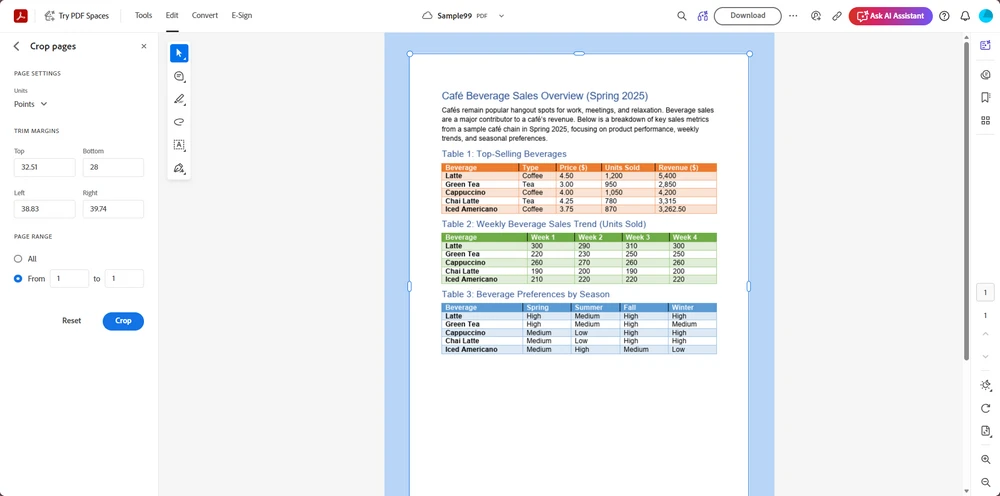
Como cortar: Entrar → Cortar PDF → arrastar → baixar.
A ferramenta de corte do Adobe Acrobat Online com a página selecionada para corte.
Prós: Marca confiável, percepção de segurança, bons recursos básicos gratuitos.
Contras: Os usos gratuitos são limitados; recursos completos exigem um plano pago.
Como cortar um PDF em qualquer dispositivo
No Windows
- Online (qualquer navegador): Use um cortador web como Smallpdf, iLovePDF, Sejda, Adobe Acrobat Online ou CloudXDocs Agent — envie (ou descreva o corte em linguagem simples), corte, baixe.
- Offline / privado: Instale o PDF24 desktop e corte localmente sem conta.
No Mac
-
Integrado (gratuito, offline): Abra o PDF na Pré-visualização → Ferramentas → Cortar (ou arraste uma seleção e pressione
Command + K). Perfeito para privacidade. - Online: Smallpdf, iLovePDF, Sejda, Adobe Acrobat Online e CloudXDocs Agent cortam no navegador.
No iPhone / Android
- Mais fácil: Envie o PDF para o CloudXDocs Agent no seu navegador móvel e descreva o corte — sem instalação de aplicativo, e o manuseio por IA supera a edição complicada na tela.
- Alternativa: Use o aplicativo Arquivos + um editor de PDF móvel, ou uma ferramenta online como o iLovePDF pelo navegador.
Perguntas frequentes (FAQ)
Posso cortar um PDF gratuitamente sem instalar software?
Sim. Ferramentas online (CloudXDocs Agent, iLovePDF, Smallpdf, Sejda, Adobe Acrobat Online) cortam no navegador. Para não instalar e não precisar de conta, use o aplicativo desktop do PDF24 ou a Pré-visualização do Mac.
Qual ferramenta gratuita permite um corte de PDF preciso?
O CloudXDocs Agent permite que você descreva o corte em linguagem simples — "corte 1,5 cm da parte inferior" — e aplica o resultado sem arrastar manualmente uma caixa de corte, o que é especialmente útil em várias páginas. A maioria das outras ferramentas também aceita entrada numérica de margem, mas você trabalha dentro do editor delas em vez de apenas digitar uma solicitação.
Posso cortar todas as páginas de uma vez?
Sim — o CloudXDocs Agent e o iLovePDF suportam cortes em lote/todas as páginas. O PDF24 e o Sejda também permitem aplicar um retângulo de corte a todas as páginas.
Quanto custa o CloudXDocs Agent?
É gratuito para começar: uma nova conta inclui 600 créditos, e você recebe mais 50 créditos a cada dia que fizer login. Uma tarefa documental complexa normalmente usa 20–40 créditos, então a franquia gratuita é suficiente para experimentar várias tarefas em PDF.
Cortar um PDF exclui o conteúdo cortado?
Não. O corte padrão apenas oculta a área com um clipe de visualização; os dados originais podem permanecer no arquivo. Para remover conteúdo de fato por privacidade/redação, use uma ferramenta de redação, não de corte.
Cortar reduz o tamanho do arquivo PDF?
Geralmente apenas um pouco. O corte apara a área visível, mas muitas vezes mantém os objetos subjacentes. Para uma redução real de tamanho, também comprima/otimize o PDF após o corte.
Relacionado: cortar PDFs via código (desenvolvedores)
Se você está criando um fluxo de trabalho documental, o processamento de PDF no lado do servidor geralmente é mais confiável do que ferramentas online para trabalhos repetitivos ou de alto volume. Casos comuns onde uma biblioteca supera uma ferramenta web:
- Processamento de PDF em lote — cortar milhares de arquivos em uma programação.
- Relatórios automatizados — aparar extratos gerados para uma área de conteúdo limpa.
- Pipelines de documentos — cortar como uma etapa em um fluxo maior de conversão/mesclagem/redação.
- Aplicações corporativas — incorporar o corte em seu próprio produto ou serviço.
O corte programático dá aos desenvolvedores controle direto sobre as coordenadas da página PDF (o CropBox), enquanto os agentes de IA fornecem uma interface de linguagem natural mais simples para operações comuns. O Spire.PDF permite definir caixas de corte por página em C#, Java, Python e muito mais. Veja o guia de corte do Spire.PDF para exemplos de código.