Digitalizou um documento de cabeça para baixo? Recebeu um PDF em paisagem misturado com páginas em retrato? Seu celular salvou um recibo de lado? Corrigir isso deveria levar 10 segundos — mas escolher a ferramenta errada pode consumir toda a sua tarde.
Comparamos 7 ferramentas gratuitas para girar PDF — rotadores online, um agente de IA, seu navegador, aplicativos de desktop e uma biblioteca Python — para que você possa escolher a certa em menos de um minuto. Abaixo está a tabela de comparação completa, seguida por análises detalhadas organizadas pelo que você realmente precisa fazer.
Resposta rápida: Precisa resolver em 10 segundos? → Ferramentas online gratuitas. Não quer aprender uma interface? → CloudXDocs Agent. O arquivo é confidencial? → Seu navegador ou Adobe Reader. Girando mais de 100 arquivos? → Spire.PDF para Python.
Comparação: 7 ferramentas para girar PDF em um relance
| # | Ferramenta | Melhor para | Página única | Lote | Mantém local | Conta necessária | Plataforma |
|---|---|---|---|---|---|---|---|
| 1 | Ferramentas online gratuitas (PDF24, iLovePDF, Smallpdf) | Correção rápida | Sim | Sim | Não | Varia | Web |
| 2 | CloudXDocs Agent | Rotação assistida por IA | Sim | Sim | Não | Sim (gratuito) | Web |
| 3 | Edge / Chrome | Offline sem instalação | Não | Não | Sim | Não | Nativo |
| 4 | macOS Preview | Nativo do Mac | Sim | Não | Sim | Não | Apenas Mac |
| 5 | Adobe Acrobat Reader | Confiança corporativa | Não | Não | Sim | Não | Windows, Mac |
| 6 | PDF-XChange Editor | Controle de página única (Windows) | Sim | Sim | Sim | Não | Windows |
| 7 | Spire.PDF para Python | Desenvolvedores, lote | Sim | Sim | Sim | Não | Python |
Nota: A maioria das ferramentas aqui gira clicando em botões ou usando uma interface. Quando você preferir descrever a rotação em linguagem simples — ou aplicá-la em vários arquivos — o CloudXDocs Agent permite que você digite a instrução em vez de clicar em um editor.
O que analisamos
Nem todo rotador de PDF "gratuito" é igualmente gratuito. Antes de começar, aqui está o que separa uma boa ferramenta de rotação de uma frustrante:
- Salva permanentemente? Em muitos visualizadores de PDF gratuitos, incluindo Chrome e Adobe Reader, a rotação pode afetar apenas a visualização, a menos que você salve uma nova cópia.
- Página única ou todas? A maioria das ferramentas gira o documento inteiro. Se apenas a página 3 estiver de lado, você precisa de uma que lide com páginas individuais.
- Upload ou local? Ferramentas online enviam seu arquivo para um servidor. Tudo bem para um recibo, arriscado para um contrato.
- Limites gratuitos. "Gratuito" pode significar 2 tarefas/dia, limite de 100 MB ou verdadeiramente ilimitado. Indicamos cada caso.
Para uma correção rápida
Você tem 1 ou 2 PDFs, eles não são confidenciais e você quer resolver isso logo.
É aqui que os rotadores de PDF online gratuitos brilham. Sem instalação, sem conta (geralmente), envie e pronto. Três opções sólidas:
| PDF24 | iLovePDF | Smallpdf | |
|---|---|---|---|
| Limite gratuito | Uso ilimitado | Tarefas limitadas | 2 tarefas/dia |
| Girar página única | Sim | Sim | Sim |
| Girar em lote | Sim | Sim | Sim |
| Tamanho máx. | Sem limite declarado | 100 MB (grátis) | ~100 MB (grátis) |
| Conta necessária | Não | Não | Não (uso básico) |
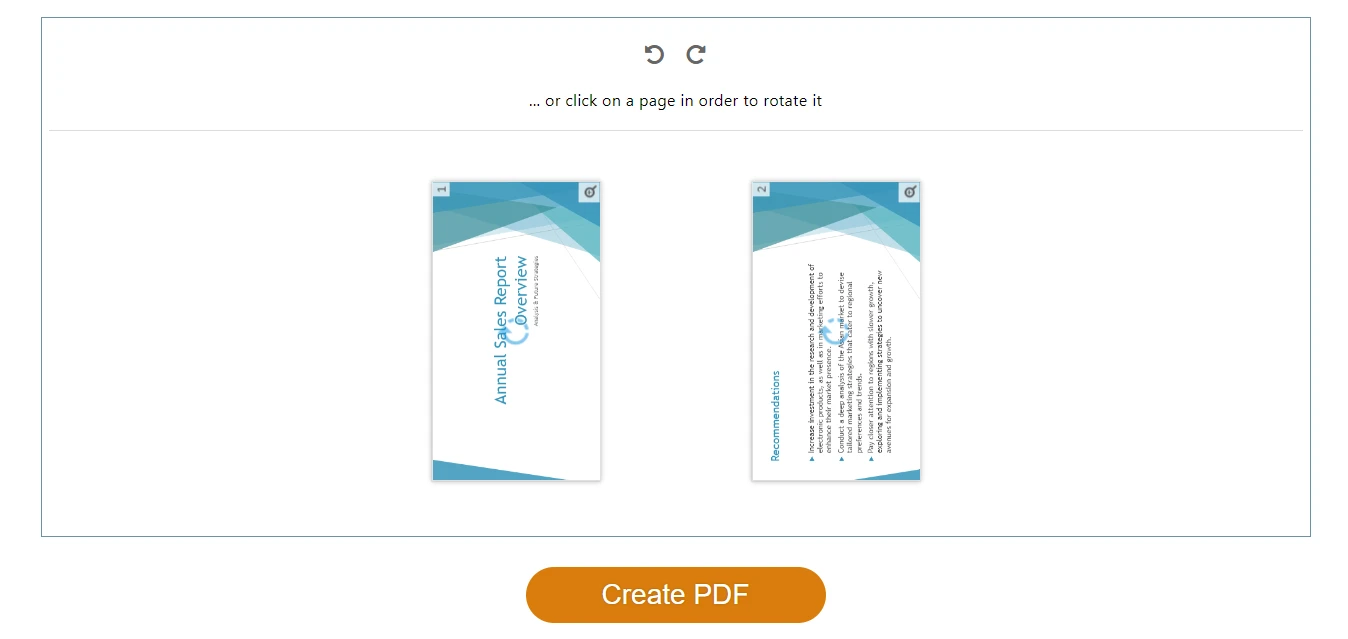
Como funciona (o fluxo é o mesmo para os três):
- Abra a ferramenta no seu navegador.
- Envie seu PDF.
- Clique em Girar — 90° no sentido horário ou anti-horário — em páginas individuais ou em todas de uma vez.
- Baixe o arquivo girado. Pronto.
O fluxo geral de girar um PDF usando uma ferramenta online gratuita — enviar, girar e baixar.
Nossa escolha: PDF24 se você quer uso gratuito verdadeiramente ilimitado. iLovePDF se estiver no celular (o aplicativo deles é melhor). Smallpdf se você só precisa girar um arquivo hoje e aprecia a interface mais limpa.
Para rotação por IA
Você prefere descrever o que quer do que clicar em uma interface.
O CloudXDocs Agent adota uma abordagem diferente dos rotadores tradicionais: em vez de clicar em uma interface, você descreve o que deseja em linguagem natural e o agente de IA aplica a mudança. Ele lida com PDFs baseados em texto, digitalizados e com muitas imagens.
Onde a rotação por IA se destaca:
- Girar várias páginas por descrição (ex: "gire todas as páginas em paisagem para retrato").
- Rotação como uma etapa de uma tarefa maior (ex: "gire a página 3 e depois mescle com outro PDF").
- Quando você não quer aprender a interface de uma ferramenta — apenas digite o que precisa.
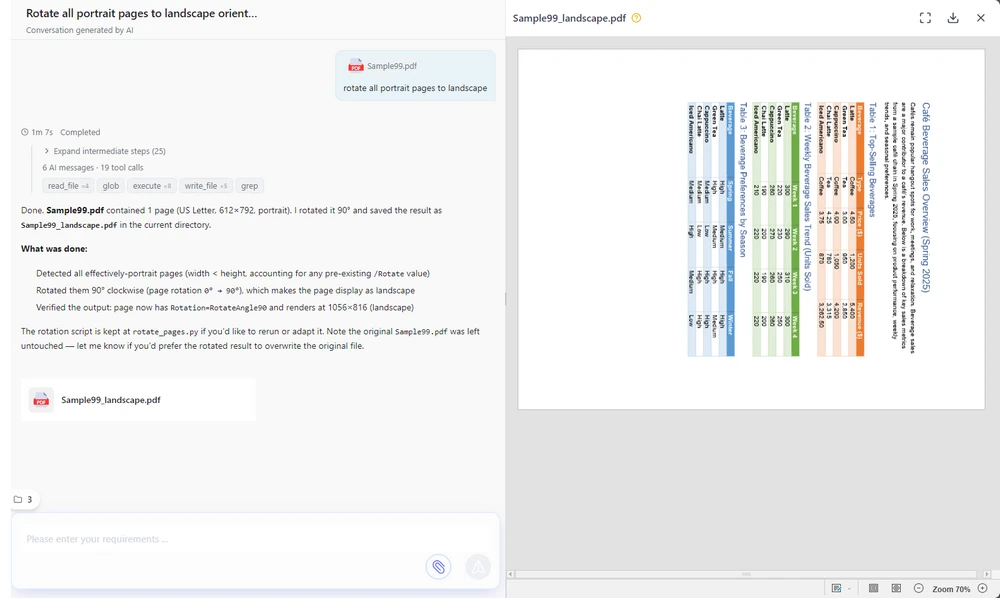
Como funciona:
- Abra o CloudXDocs Agent e entre com uma conta gratuita.
- Envie seu PDF (ou cole um link).
- Digite seu comando de rotação.
- Revise a pré-visualização e baixe.
Aqui está a interface do CloudXDocs Agent com um comando de rotação digitado e a pré-visualização pronta para download.
Uso gratuito: Uma conta gratuita inclui 600 créditos, com 50 a mais a cada dia que você acessar. Uma rotação de PDF típica usa cerca de 15 créditos, então a cota gratuita cobre muitas tarefas diárias.
Prós: Rotação em linguagem natural — sem interface para aprender; página única ou lote via descrição; lida com tarefas de várias etapas; baseado em navegador. Contras: Baseado na nuvem (arquivos processados no servidor — para privacidade total offline, use Edge/Chrome ou Adobe Reader); requer login gratuito.
Para arquivos sensíveis: mantenha local
Contratos, registros médicos, extratos financeiros — qualquer coisa que você não enviaria para um site aleatório.
Rotadores de PDF online enviam seu arquivo para o servidor deles. Para um recibo, sem problemas. Para um NDA ou declaração de imposto, você quer que o arquivo permaneça na sua máquina. Duas boas opções:
Seu navegador (zero instalação, zero conta)
Seu computador já possui um visualizador de PDF com rotação integrada — a opção offline de menor atrito.
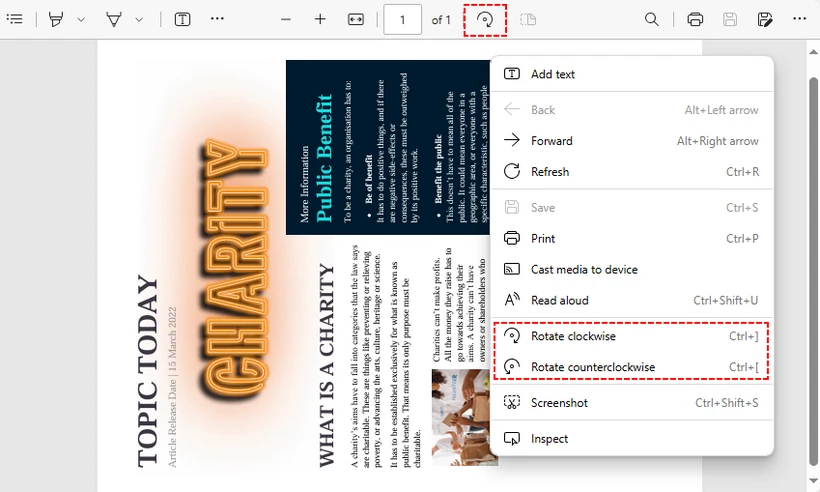
Microsoft Edge:
- Clique com o botão direito no seu PDF → Abrir com → Microsoft Edge.
- Clique no botão Girar (seta circular) na barra de ferramentas.
- Clique em Salvar como para salvar o PDF girado.
Girar um PDF usando o visualizador nativo do Microsoft Edge — sem necessidade de instalação.
Chrome / Firefox: Estes giram apenas a visualização. Para salvar permanentemente: gire → Ctrl + P → escolha "Salvar como PDF" como impressora → Imprimir.
Adobe Acrobat Reader (o padrão corporativo)
Se sua empresa já possui o Adobe Reader em todas as máquinas, a rotação está integrada:
- Abra seu PDF no Adobe Acrobat Reader DC (gratuito).
- Visualizar → Girar Visualização → Horário / Anti-horário.
- Arquivo → Imprimir → selecione "Microsoft Print to PDF" → Imprimir para salvar a versão girada.
⚠️ Erro comum: Tanto o Chrome quanto o Adobe Reader gratuito giram a visualização temporariamente. Se você fechar o arquivo sem salvar, a rotação desaparece. O truque de Imprimir → Salvar como PDF é como você torna a alteração permanente de graça.
Prós: Ambos mantêm os arquivos na sua máquina; Adobe é pré-instalado em muitas máquinas de trabalho. Contras: Ambos giram todas as páginas de uma vez nas versões gratuitas; o passo de "salvar permanentemente" é um paliativo, não um salvamento com um clique. Para rotação de página única no Windows, veja o PDF-XChange Editor abaixo.
Para rotação de página única no Windows
Você precisa girar páginas específicas, não o documento inteiro.
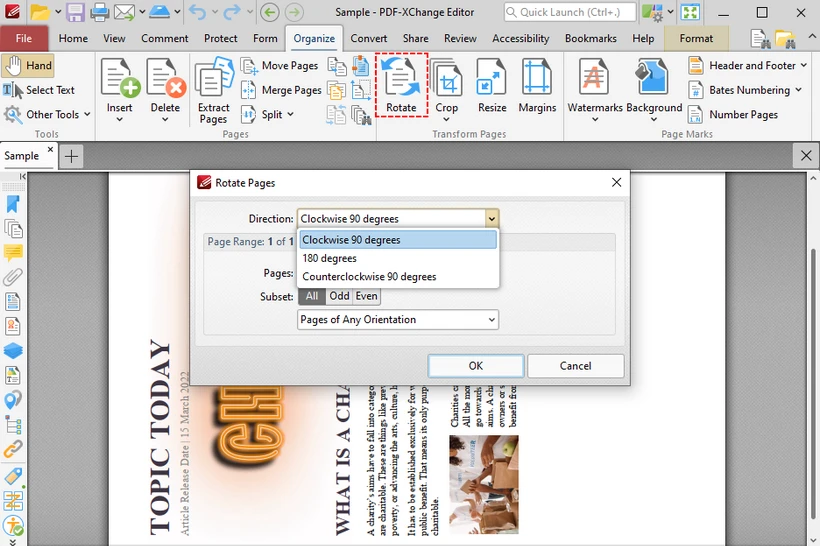
O PDF-XChange Editor (versão gratuita) é uma das poucas ferramentas de desktop gratuitas que permite girar páginas individuais ou um intervalo personalizado — um recurso que falta na maioria dos rotadores gratuitos.
- Baixe e instale o PDF-XChange Editor (selecione a "Versão Gratuita" durante a instalação).
- Abra seu PDF → aba Organizar → Girar.
- Na caixa de diálogo: escolha a direção, depois selecione Página atual, Todas as páginas ou um intervalo personalizado (ex:
1,3,5-8). - Clique em OK → Arquivo → Salvar Como.
Girar páginas específicas de PDF usando o PDF-XChange Editor gratuito — a caixa de diálogo Girar Páginas com seleção de intervalo.
Prós: Gratuito; rotação por página (raro em ferramentas gratuitas); totalmente offline; salva permanentemente. Contras: Apenas Windows; requer instalação.
Usuários de Mac: Pré-visualização (Preview)
Se você está no macOS, não precisa de nada disso. O Preview lida com a rotação nativamente e — ao contrário do Chrome ou Adobe Reader — salva permanentemente ao fechar o arquivo.
- Clique duas vezes no PDF (abre no Preview por padrão).
- Visualizar → Miniaturas → selecione a(s) página(s) para girar.
-
Ferramentas → Girar para a Esquerda ou Girar para a Direita (
Cmd + L/Cmd + R). - Feche o arquivo — pronto. O Preview salva automaticamente.
Atenção: Como o Preview salva automaticamente, duplique o arquivo primeiro (Arquivo → Duplicar) se quiser manter a orientação original.
Prós: Nativo do macOS; offline; salva permanentemente; suporta rotação de página única. Contras: Apenas Mac.
Erros comuns ao girar PDFs
Três coisas que confundem as pessoas:
1. "Eu girei, mas voltou ao normal." Você girou a visualização, não o arquivo. Em muitos visualizadores gratuitos, a rotação altera apenas a exibição. Use "Salvar como" (Edge), Imprimir → Salvar como PDF, ou uma ferramenta que salva permanentemente (CloudXDocs Agent, PDF24, Preview, PDF-XChange Editor).
2. "Não consigo girar apenas uma página." A maioria das ferramentas gratuitas gira todas as páginas de uma vez. Para rotação de página única, use CloudXDocs Agent (digite "gire a página 3"), iLovePDF (clique nas miniaturas individuais), macOS Preview (selecione páginas na barra lateral), PDF-XChange Editor (intervalo personalizado) ou Spire.PDF (código).
3. "O arquivo girado está embaçado." A rotação em si nunca reduz a qualidade — é uma alteração de metadados. Se o resultado parece embaçado, você provavelmente reimprimiu através de uma impressora PDF de baixa qualidade. Use "Salvar como" em vez de "Imprimir" sempre que possível, ou baixe diretamente da ferramenta online.
Para rotação em lote e desenvolvedores
Você precisa girar 50, 500 ou 5.000 PDFs. Ferramentas online não darão conta.
O Spire.PDF para Python é uma biblioteca gratuita que gira PDFs programaticamente — sem upload, sem navegador, sem cliques.
Instalação:
pip install Spire.Pdf.Free
Girar uma página única:
from spire.pdf.common import *
from spire.pdf import *

# Criar objeto PdfDocument
pdf = PdfDocument()

# Carregar documento PDF
pdf.LoadFromFile("Sample.pdf")

# Obter a primeira página
page = pdf.Pages.get_Item(0)

# Obter ângulo de rotação original
rotation = int(page.Rotation.value)

# Girar 90 graus no sentido horário
rotation += int(PdfPageRotateAngle.RotateAngle90.value)
page.Rotation = PdfPageRotateAngle(rotation)

# Salvar resultado
pdf.SaveToFile("RotatePDFPage.pdf")
pdf.Close()
Para girar todas as páginas em lote, faça um loop por cada página:
for i in range(pdf.Pages.Count):
    page = pdf.Pages.get_Item(i)
    rotation = int(page.Rotation.value)
    rotation += int(PdfPageRotateAngle.RotateAngle90.value)
    page.Rotation = PdfPageRotateAngle(rotation)
Veja o tutorial completo de rotação com Spire.PDF Python para mais exemplos, incluindo girar todas as páginas, intervalos específicos e combinar rotação com outras operações.
Você também pode se interessar por: Converter PDF para HTML ou Extrair texto de um PDF após a rotação.
Prós: Gira páginas específicas ou todas; lote de qualquer número de PDFs com um loop; sem upload (totalmente local); gratuito para uso comercial. Contras: Requer conhecimento básico de Python; versão gratuita limitada a 10 páginas por PDF.
Como girar um PDF em qualquer dispositivo
No Windows
- Mais rápido: Rotadores online (PDF24, iLovePDF) — envie, gire, baixe.
- Sem upload: Visualizador nativo do Edge — botão direito → Abrir com Edge → Girar → Salvar como.
- Controle de página única: PDF-XChange Editor (instalação gratuita).
- Corporativo: Adobe Acrobat Reader.
No Mac
- Nativo: Preview → Ferramentas → Girar. Salva automaticamente. Sem instalação.
- Online: Mesmas ferramentas web do Windows, ou CloudXDocs Agent para rotação assistida por IA.
No iPhone / Android
- Mais fácil: Envie para o CloudXDocs Agent no navegador do celular e descreva a rotação — sem instalar apps, e a IA supera os controles de toque imprecisos.
- Alternativa: Aplicativo móvel iLovePDF ou Smallpdf pelo navegador.
Perguntas frequentes
Posso girar um PDF de graça? Sim. Todas as ferramentas neste guia são gratuitas: PDF24, iLovePDF, Smallpdf (online); Edge/Chrome (nativo); macOS Preview; Adobe Reader (offline); PDF-XChange Editor (Windows); CloudXDocs Agent (IA, créditos grátis); Spire.PDF (biblioteca Python).
Posso girar um PDF sem o Adobe? Com certeza. Ferramentas online, visualizadores de navegador, macOS Preview, CloudXDocs Agent, PDF-XChange Editor e scripts Python giram PDFs sem qualquer software Adobe.
Como girar um PDF permanentemente? Ferramentas que salvam permanentemente: CloudXDocs Agent, PDF24, iLovePDF, macOS Preview, Edge ("Salvar como"), PDF-XChange Editor. Chrome e Firefox precisam de Imprimir → Salvar como PDF. A versão gratuita do Adobe Reader apenas gira a visualização — use o truque de Imprimir para um arquivo permanente.
Qual a melhor forma de girar várias páginas de PDF? Para algumas: CloudXDocs Agent (descreva em palavras) ou iLovePDF. Para centenas ou milhares: Spire.PDF para Python com um loop de lote.
Girar um PDF reduz sua qualidade? Não. A rotação é uma alteração apenas de metadados — texto, imagens e formatação permanecem exatamente iguais.
Qual o melhor rotador de PDF gratuito em 2026? PDF24 para uso online ilimitado; CloudXDocs Agent para rotação assistida por IA sem cliques manuais; Edge/Chrome para conveniência sem instalação; macOS Preview para usuários de Mac.
Posso girar apenas uma página de um PDF? Sim. CloudXDocs Agent, iLovePDF, macOS Preview, PDF-XChange Editor e Spire.PDF suportam rotação de página única. Adobe Reader e Edge/Chrome giram todas as páginas de uma vez.
Relacionado: girar PDFs via código (desenvolvedores)
Se você está criando um fluxo de trabalho documental, o processamento de PDF no lado do servidor é mais confiável do que ferramentas online para trabalhos repetitivos ou de alto volume:
- Processamento em lote — gire milhares de arquivos agendados.
- Relatórios automatizados — corrija a orientação de extratos gerados automaticamente.
- Pipelines de documentos — gire como uma etapa em um fluxo maior de conversão/mesclagem/extração.
- Aplicações corporativas — incorpore a rotação em seu próprio produto ou serviço.
O Spire.PDF suporta rotação programática em C#, Java, Python e mais. Veja o guia de rotação do Spire.PDF para exemplos de código.