Compartilhar documentos confidenciais como PDFs pode colocar informações sensíveis em risco se eles não estiverem devidamente protegidos. Adicionar proteção por senha ajuda a controlar quem pode abrir, editar, copiar ou imprimir seus arquivos. Felizmente, você não precisa de softwares caros ou de uma assinatura do Adobe Acrobat para criptografar um PDF. Neste guia, você aprenderá cinco maneiras de proteger um PDF com senha gratuitamente, incluindo ferramentas online, aplicativos integrados, softwares de desktop, automação com Python e Microsoft Word.
- Como proteger um PDF com senha gratuitamente online
- Proteger um PDF com senha no Mac gratuitamente usando o Pré-visualização
- Como criptografar um PDF gratuitamente com aplicativos de desktop
- Proteger PDFs com senha automaticamente com o Free Spire.PDF
- Como proteger um PDF com senha ao exportar do Word
- Comparação de métodos de criptografia de PDF
- Perguntas frequentes
Como proteger um PDF com senha gratuitamente online
Se você precisa bloquear um documento PDF imediatamente sem instalar novos softwares, as ferramentas online são o método mais rápido. Elas funcionam no Windows, macOS, iOS e Android. Plataformas populares como a ferramenta gratuita do Adobe Acrobat Online, iLovePDF e Smallpdf permitem definir senhas fortes com apenas alguns cliques.
Veja como criptografar um arquivo PDF gratuitamente usando o Smallpdf:
- Passo 1. Acesse a ferramenta Proteger PDF do Smallpdf em um navegador.
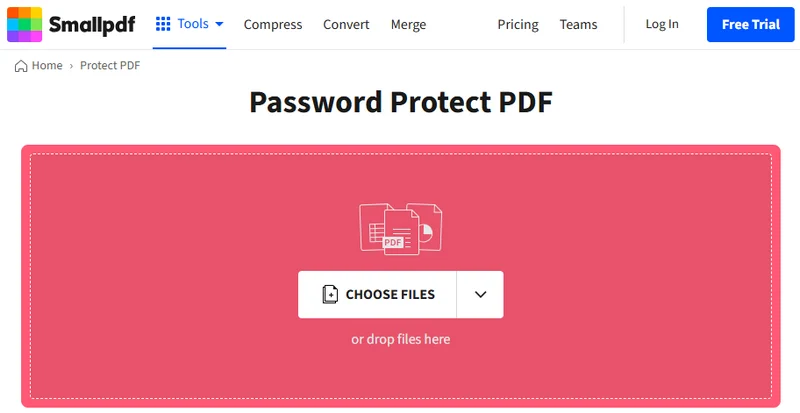
- Passo 2. Faça o upload de um documento PDF e digite uma senha.
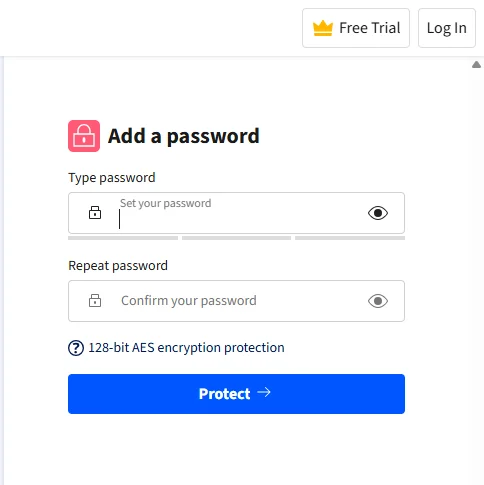
- Passo 3. Toque no botão Proteger e baixe o PDF criptografado.
Nota: A maioria dos editores de PDF online afirma excluir os arquivos enviados dentro de 24 horas. No entanto, evite enviar documentos pessoais ou comerciais sensíveis. Para arquivos confidenciais, escolha um método offline.
Proteger um PDF com senha no Mac gratuitamente usando o Pré-visualização
Se você usa macOS, já possui um editor de PDF poderoso e integrado ao seu computador. O aplicativo Pré-visualização permite criptografar arquivos PDF instantaneamente sem se conectar à internet.
Siga estes passos para bloquear documentos PDF no Mac:
- Passo 1. Clique duas vezes no seu arquivo PDF para abri-lo no aplicativo Pré-visualização.
- Passo 2. Clique em Arquivo na barra de menu superior e selecione Exportar... (ou Editar Permissões..., dependendo da sua versão do macOS).
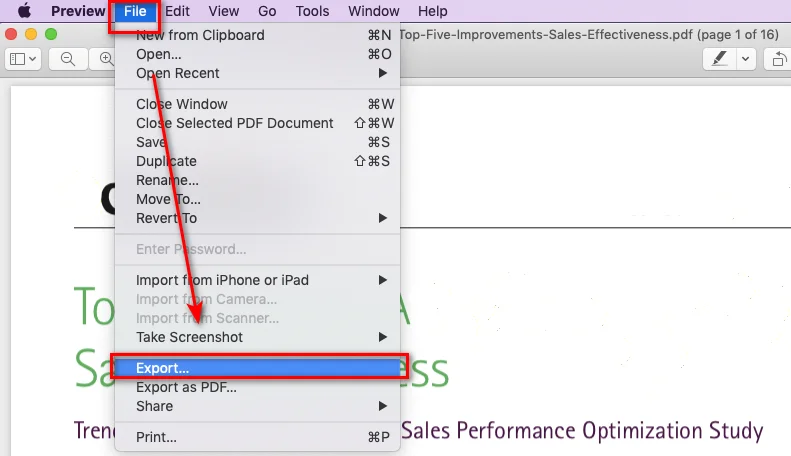
- Passo 3. Clique no botão Permissões... na parte inferior da janela de exportação.
- Passo 4. Marque Exigir senha para abrir o documento, digite sua senha e insira-a novamente para confirmar. As opções disponíveis podem variar dependendo da sua versão do macOS.
- Passo 5. Clique em Aplicar e, em seguida, clique em Salvar.
Como criptografar um PDF gratuitamente com aplicativos de desktop
Se você estiver usando o Windows, o sistema operacional não inclui uma ferramenta integrada para proteger diretamente arquivos PDF existentes com senha. Nesse caso, um aplicativo de desktop gratuito pode ajudá-lo a criptografar arquivos localmente sem enviá-los para serviços online. Ferramentas como o PDFEncrypt oferecem uma maneira fácil de adicionar proteção por senha e criptografia a documentos PDF.
Veja como bloquear seu arquivo usando o PDFEncrypt no Windows:
- Passo 1. Baixe, instale e inicie o PDFEncrypt.
- Passo 2. Clique em Arquivo de Origem para selecionar o documento PDF de destino e defina o destino do PDF bloqueado.
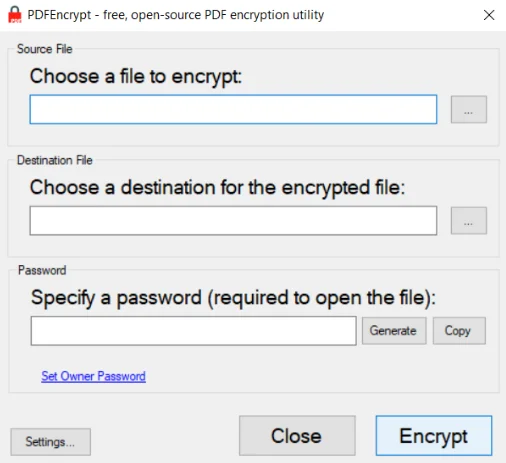
- Passo 3. Insira uma senha de abertura. Você também pode definir uma senha de proprietário para restringir a impressão ou a cópia de conteúdo.
- Passo 4. Clique em Criptografar para proteger o PDF.
Proteger PDFs com senha automaticamente com o Free Spire.PDF
Embora as ferramentas acima sejam ótimas para PDFs individuais, bloquear manualmente dezenas de PDFs um por um é ineficiente. É aqui que o Free Spire.PDF for Python ajuda, automatizando a criptografia de PDF. Ele permite que desenvolvedores apliquem senhas de abertura e permissão a arquivos PDF com apenas algumas linhas de código.
Exemplo de código
Com a ajuda do Free Spire.PDF, proteger arquivos PDF leva apenas três passos simples:
- Carregar o arquivo PDF.
- Chamar Security.Encrypt() para aplicar proteção por senha.
- Salvar o PDF criptografado.
Aqui está o trecho de código completo:
from spire.pdf import *

# Inicializar o objeto PdfDocument
doc = PdfDocument()

# Carregar o arquivo PDF de destino
doc.LoadFromFile("/input/Sample.pdf")

# Criptografar o PDF com senhas de usuário e proprietário
doc.Security.Encrypt("openPsd", "permissionPsd", PdfPermissionsFlags.Print, PdfEncryptionKeySize.Key128Bit)

# Salvar o PDF protegido por senha em um novo arquivo
doc.SaveToFile("/output/protected_sample.pdf")
doc.Close()
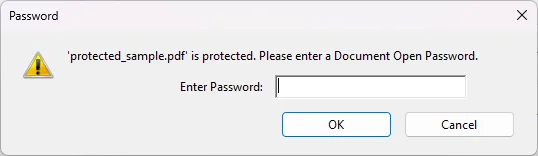
Ao abrir o PDF resultante, será exibido um prompt de senha, indicando que a criptografia foi bem-sucedida:
Você pode gostar de: Como tornar um PDF somente leitura em 2025 (Um guia completo)
Como proteger um PDF com senha ao exportar do Word
E se você ainda não criou o arquivo PDF? Se você está preparando seu documento no Microsoft Word, não precisa de uma ferramenta de criptografia de PDF separada. O Word permite que você salve o documento como PDF e adicione proteção por senha durante o processo de exportação.
- Passo 1. Abra seu documento no Microsoft Word.
- Passo 2. Vá em Arquivo > Salvar Como e escolha PDF como formato de arquivo.
- Passo 3. Clique no botão Opções... próximo ao seletor de formato.
- Passo 4. Marque Criptografar o documento com uma senha na parte inferior da janela pop-up.
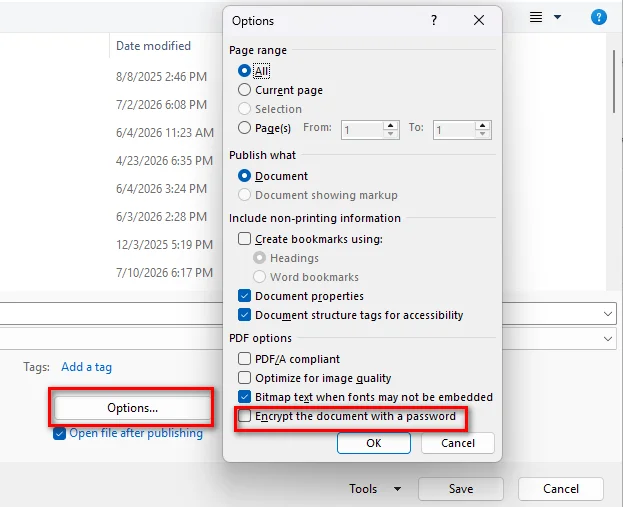
- Passo 5. Clique em OK, insira sua senha e salve o PDF protegido.
Comparação de métodos de criptografia de PDF
Para ajudá-lo a escolher o método certo, a tabela a seguir compara cada opção com base em privacidade, plataformas suportadas e requisitos de configuração:
| Método | Melhor para | Nível de Privacidade | Plataforma | Configuração Necessária |
|---|---|---|---|---|
| Ferramentas Online | Proteção rápida para tarefas únicas de PDF | Moderado (upload na nuvem) | Todos os navegadores | Nenhuma |
| Pré-visualização do Mac | Usuários de Mac que precisam de proteção offline | Alta (processamento local) | macOS | Integrado |
| App de Desktop Windows | Proteger arquivos sensíveis no Windows | Alta (processamento local) | Windows | Download gratuito |
| Free Spire.PDF for Python | Desenvolvedores e criptografia em lote | Alta (processamento local) | Multiplataforma | pip install |
| Exportação do Microsoft Word | Criar PDFs protegidos ao exportar | Alta (processamento local) | Windows | Microsoft Office |
Perguntas frequentes sobre proteção de PDFs com senha
Qual é a diferença entre uma senha de abertura e uma senha de permissão?
Uma senha de abertura (senha de usuário) impede que qualquer pessoa abra e visualize o arquivo sem inserir o código. Uma senha de permissão (senha de proprietário) permite que os usuários abram e leiam o documento, mas os impede de fazer alterações, imprimir páginas ou copiar texto.
Posso proteger um PDF com senha sem baixar softwares extras?
Sim, usuários de Mac podem contar com o Pré-visualização, enquanto usuários de qualquer plataforma podem escolher ferramentas de proteção de PDF online. Se você precisar de proteção offline no Windows, um aplicativo de desktop gratuito também está disponível.
É seguro criptografar um PDF online?
Geralmente é seguro, mas não é recomendado enviar dados sensíveis ou pessoais para ferramentas da web. Se o seu PDF contiver informações críticas, tente um software de desktop offline ou o Free Spire.PDF for Python.
Conclusão
Este guia cobriu cinco maneiras gratuitas de proteger um PDF com senha, desde ferramentas online rápidas e aplicativos integrados até softwares de desktop, automação com Python e opções de exportação do Microsoft Word. Cada método é adequado para diferentes situações: ferramentas online funcionam bem para tarefas rápidas, soluções offline oferecem melhor privacidade e a automação é ideal para processar vários arquivos. Escolha o método que melhor atenda às suas necessidades de segurança e fluxo de trabalho.