O Adobe Acrobat tem sido, há muito tempo, uma escolha popular para gerenciar documentos PDF, mas seu custo de assinatura e os requisitos de software para desktop podem não ser ideais para todos. Felizmente, você pode assinar um PDF sem o Adobe usando várias alternativas mais simples.
Este guia orienta você através de três abordagens práticas: assinar um PDF com uma ferramenta online, adicionar uma assinatura localmente com aplicativos nativos do sistema e aplicar uma assinatura digital baseada em certificado com Python. Cada método inclui instruções passo a passo para que você possa escolher a opção que melhor atende às suas necessidades.
- Entendendo as Assinaturas em PDF: Eletrônica vs. Digital
- Como assinar um PDF sem o Adobe usando o iLovePDF
- Como assinar um PDF gratuitamente usando ferramentas nativas do sistema
- Como assinar digitalmente um PDF sem o Adobe usando Python (Processamento em lote)
- Escolhendo sua solução de assinatura de PDF
Entendendo as Assinaturas em PDF: Eletrônica vs. Digital
Antes de escolher uma ferramenta, é útil entender o que acontece quando você assina um arquivo PDF.
- Assinaturas Eletrônicas (e-Signatures): Uma assinatura eletrônica pode ser representada por um nome digitado, uma assinatura desenhada, uma imagem carregada ou outros dados de assinatura eletrônica adicionados a um documento.
- Assinaturas Digitais: Uma assinatura digital em PDF usa um certificado digital e algoritmos criptográficos para autenticar o signatário e detectar alterações feitas no documento após a assinatura.
As assinaturas digitais em PDF podem ser invisíveis, o que significa que a assinatura criptográfica é armazenada no PDF sem uma aparência visual, ou visíveis, o que significa que a assinatura criptográfica é acompanhada por uma representação visual na página.
Como assinar um PDF sem o Adobe usando o iLovePDF
Para tarefas de assinatura ocasionais, editores de PDF baseados em navegador oferecem uma opção conveniente sem exigir software adicional. Plataformas como o iLovePDF permitem que você carregue um PDF, crie uma assinatura desenhando, digitando ou carregando uma imagem, e exporte o documento assinado diretamente do seu navegador. Para uso gratuito ou básico, as ferramentas de assinatura online geralmente focam em assinaturas eletrônicas, enquanto a assinatura digital baseada em certificado pode exigir um plano pago.
Aqui estão os passos para assinar um PDF usando o iLovePDF:
- Passo 1: Navegue até a ferramenta Assinar PDF do iLovePDF em um navegador da web e clique em Selecionar arquivo PDF para carregar um documento PDF.
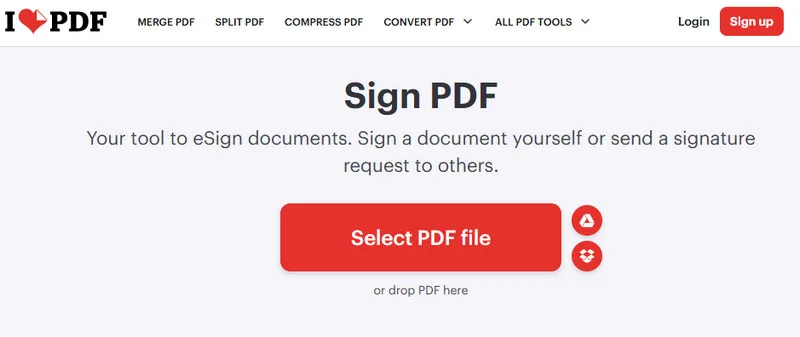
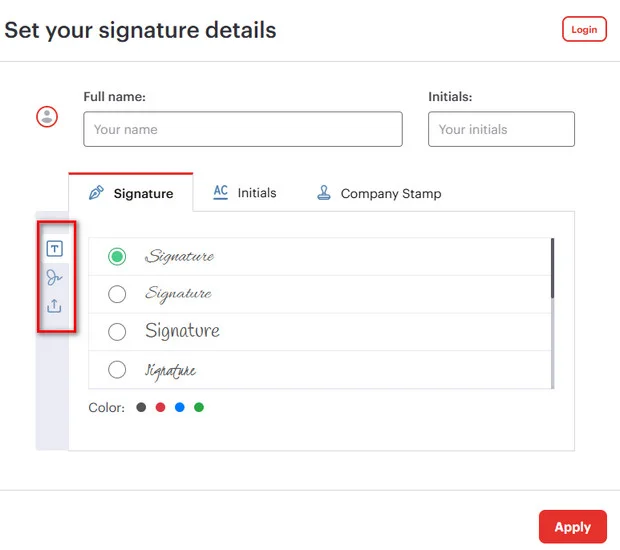
- Passo 2: Escolha o seu tipo de signatário (por exemplo, "Apenas eu") e crie sua assinatura desenhando-a, digitando seu nome ou carregando uma imagem PNG da sua assinatura física.
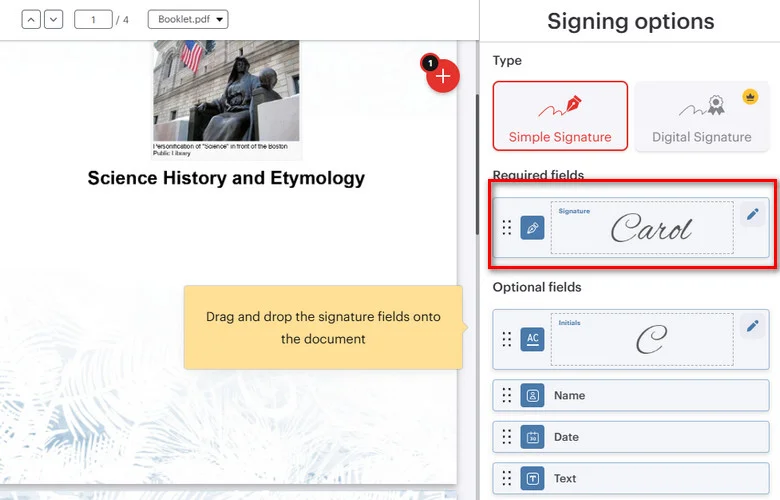
- Passo 3: Arraste e solte o campo da sua assinatura no local desejado na página do PDF.
- Passo 4: Clique em Assinar e baixe o documento assinado.
Limitações: Ferramentas da web geram apenas assinaturas eletrônicas visuais básicas, e o upload de arquivos para servidores em nuvem de terceiros traz riscos de vazamento de dados.
Como assinar um PDF gratuitamente usando ferramentas nativas do sistema
Se você prefere manter seus arquivos no seu computador, as ferramentas nativas do sistema fornecem outra opção. O Microsoft Edge no Windows permite anotar PDFs com uma assinatura manuscrita, enquanto a Pré-visualização (Preview) do macOS oferece uma ferramenta de assinatura integrada para adicionar assinaturas eletrônicas localmente.
Microsoft Edge no Windows
O Microsoft Edge inclui ferramentas de marcação de PDF que permitem desenhar uma assinatura manuscrita diretamente em um PDF. Isso adiciona uma camada de anotação visual em vez de uma assinatura digital baseada em certificado.
- Passo 1: Clique com o botão direito em um documento PDF e selecione Abrir com > Microsoft Edge.
- Passo 2: Clique no ícone Desenhar (símbolo de caneta) na barra de ferramentas superior.
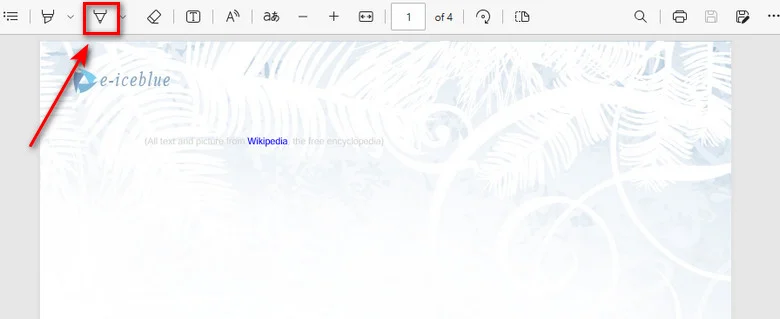
- Passo 3: Use seu mouse, touchpad ou caneta stylus para desenhar sua assinatura diretamente no documento.
- Passo 4: Clique no botão Salvar para salvar o PDF anotado.
Pré-visualização (Preview) no macOS
A Pré-visualização do macOS oferece uma ferramenta de assinatura integrada que permite criar e adicionar uma assinatura manuscrita a um PDF localmente.
- Passo 1: Clique duas vezes no seu arquivo PDF para abri-lo na Pré-visualização do macOS.
- Passo 2: Clique no botão Barra de Ferramentas de Marcação (ícone de caneta) no menu superior e selecione a ferramenta Assinar.
- Passo 3: Crie uma assinatura usando seu trackpad, digitalizando uma assinatura em papel com a câmera do seu Mac ou escrevendo em um iPhone/iPad conectado.
- Passo 4: Clique na assinatura salva para inseri-la, arraste-a para a linha correta e salve o PDF usando Arquivo > Salvar ou Cmd + S.
Limitações: Essas ferramentas nativas não criam assinaturas digitais baseadas em certificado. O Microsoft Edge fornece principalmente recursos de marcação de PDF, enquanto a Pré-visualização do macOS adiciona elementos de assinatura eletrônica. Ambos os métodos exigem processamento manual, um arquivo por vez, tornando-os inadequados para assinatura em lote ou fluxos de trabalho automatizados.
Como assinar digitalmente um PDF sem o Adobe usando Python (Processamento em lote)
Ao criar backends da web, sistemas de faturamento automatizados ou microsserviços corporativos, ferramentas manuais de arrastar e soltar não são suficientes. Os desenvolvedores precisam de uma solução que possa assinar PDFs digitalmente sem o Adobe, mantendo a privacidade dos dados e controle total do backend.
Free Spire.PDF for Python é uma biblioteca independente e leve que permite aos desenvolvedores processar e assinar documentos PDF sem depender do Adobe Acrobat. Ela suporta certificados digitais armazenados em arquivos PKCS#12 (.pfx ou .p12).
Adicionando uma assinatura digital invisível a um PDF
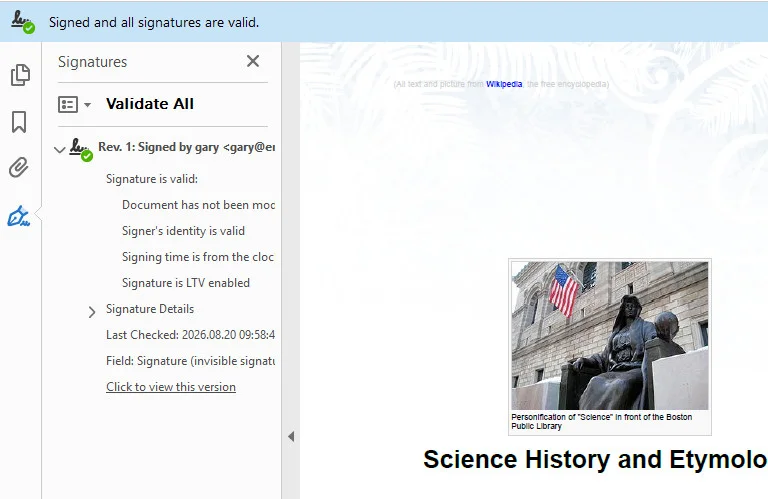
Uma assinatura digital invisível aplica uma assinatura criptográfica a um PDF sem exibir uma aparência de assinatura na página. Com o Free Spire.PDF for Python, você pode usar PdfOrdinarySignatureMaker para carregar um certificado PKCS#12 (.pfx ou .p12) e aplicar a assinatura ao documento.
No exemplo a seguir, o caminho do certificado e a senha são passados para PdfOrdinarySignatureMaker, que cria a assinatura digital sem adicionar uma aparência visual de assinatura.
from spire.pdf.common import *
from spire.pdf import *

# Criar uma nova instância de PdfDocument
doc = PdfDocument()
# Carregar um documento PDF
doc.LoadFromFile("/input/Booklet.pdf")

# Criar uma instância de PdfOrdinarySignatureMaker
signatureMaker = PdfOrdinarySignatureMaker(doc, "/gary.pfx", "e-iceblue")

# Adicionar uma assinatura digital invisível ao documento
signatureMaker.MakeSignature("Signature")

# Salvar o documento PDF assinado
doc.SaveToFile("/output/invisible signature.pdf")
doc.Close()
Adicionando uma assinatura digital visível a um PDF
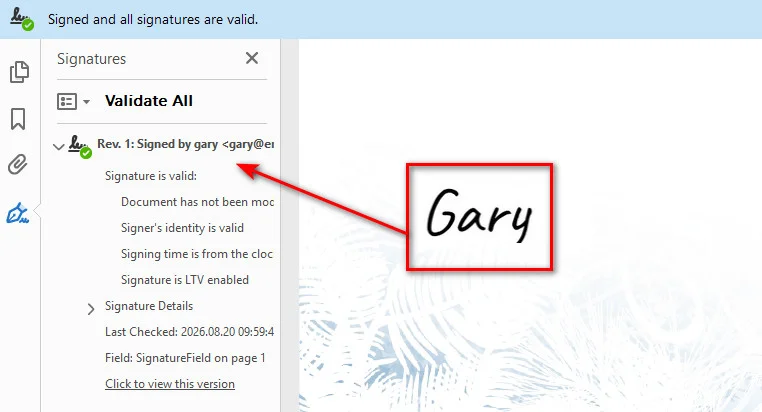
Uma assinatura digital visível combina um carimbo gráfico na página (como um selo oficial ou imagem de assinatura) com um selo criptográfico PKI. A aparência visual é configurada com PdfSignatureAppearance, enquanto SignatureImage especifica a imagem da assinatura e MakeSignature() define a página e a posição da assinatura visível.
from spire.pdf import *

# Passo 1: Carregar o documento PDF de destino
doc = PdfDocument()
doc.LoadFromFile("/input/Booklet.pdf")

# Passo 2: Inicializar o criador de assinatura com o caminho do certificado e a senha
signatureMaker = PdfOrdinarySignatureMaker(doc, "/gary.pfx", "e-iceblue")

# Passo 3: Configurar metadados da assinatura
signature = signatureMaker.Signature
signature.Name = "Departamento Financeiro"
signature.ContactInfo = "finance@company.com"
signature.Reason = "Aprovado para Pagamento"

# Passo 4: Configurar aparência visual e anexar imagem do carimbo
appearance = PdfSignatureAppearance(signature)
appearance.SignatureImage = PdfImage.FromFile("/gary sign.png")
appearance.GraphicMode = GraphicMode.SignImageOnly

# Passo 5: Aplicar a assinatura na página 1 nas coordenadas de destino (X, Y, Largura, Altura)
page = doc.Pages[0]
signatureMaker.MakeSignature("SignatureField", page, 100.0, 600.0, 180.0, 60.0, appearance)

# Passo 6: Salvar o documento PDF assinado
doc.SaveToFile("/output/signed_visible.pdf")
doc.Close()
Nota: Após assinar um PDF, você também pode precisar verificar a assinatura ou extrair informações da assinatura para auditoria e validação de documentos. Veja Python: Verificar e Extrair Assinaturas Digitais em PDF para uma abordagem programática.
Escolhendo sua solução de assinatura de PDF
Escolher o método de assinatura de PDF correto depende dos seus requisitos de privacidade, habilidades técnicas e escala de fluxo de trabalho. Compare os principais recursos abaixo para encontrar a abordagem que melhor se adapta à sua configuração:
| Recurso | iLovePDF (Ferramenta Web) | Pré-visualização macOS / Edge (Nativo do SO) | Free Spire.PDF for Python (SDK) |
|---|---|---|---|
| Tipo de Assinatura | Assinatura Eletrônica (Básica) | Assinatura Eletrônica | Assinatura Digital baseada em certificado |
| Facilidade de Uso | Instantânea (Navegador) | Alta (Pré-instalado) | Média (Habilidades de desenvolvedor) |
| Privacidade de Dados | Menor (Upload na nuvem) | Alta (Execução local) | Alta (Execução local/servidor) |
| Automação | Baixa (Manual) | Baixa (Manual) | Alta (Fluxos de trabalho automatizados) |
| Segurança | Depende do método de assinatura | Assinatura eletrônica básica | Assinatura criptográfica baseada em certificado |
Conclusão
Você não precisa do Adobe Acrobat para adicionar uma assinatura a um PDF. Para uma assinatura eletrônica rápida, uma ferramenta online ou um aplicativo de desktop nativo geralmente é suficiente. Se você precisa de uma assinatura digital baseada em certificado ou processamento automatizado, uma biblioteca Python para PDF oferece maior controle sobre o fluxo de trabalho de assinatura.
A abordagem correta depende de como você planeja usar o documento assinado. Escolha uma ferramenta local quando a privacidade do documento for importante, um serviço online quando a conveniência for o mais importante, ou uma solução baseada em Python quando a assinatura precisar ser integrada a um aplicativo automatizado.