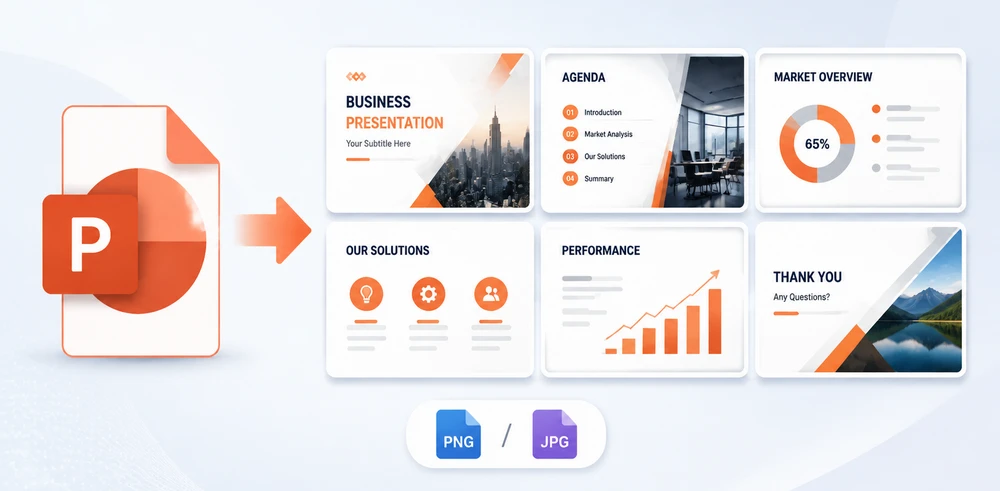
Você terminou a apresentação. Agora, alguém precisa dela como imagens para um site, um folheto ou um slide dentro de outro documento. Você clica em Salvar Como, envia os PNGs e eles retornam: "Estão desfocados."
Esse é o problema. A exportação padrão de slides do PowerPoint é de cerca de 96 pixels por polegada (PPI), então slides que parecem nítidos na tela ficam suaves no momento em que são ampliados ou impressos. Este guia cobre todas as formas práticas de transformar slides do PowerPoint em arquivos PNG ou JPG — e, tão importante quanto, como tornar essas imagens realmente nítidas.
Resposta rápida: Para uma tarefa rápida única, use o Salvar Como do PowerPoint (PNG/JPG, poucos cliques). Se o resultado parecer desfocado, aumente a resolução de exportação — sem necessidade de edições no registro. Não tem o PowerPoint instalado? Use o conversor online gratuito CloudXDocs. Precisa processar muitas apresentações ou integrar a exportação ao seu próprio software? Automatize com VBA ou a API Spire.Presentation. A comparação completa está abaixo.
1. Exportar slides usando "Salvar Como" do PowerPoint (mais rápido)
O recurso integrado Salvar Como do PowerPoint é a maneira que exige menos esforço para transformar uma apresentação em imagens, e é a escolha certa quando o PowerPoint já está aberto e você só precisa de uma exportação rápida. PNG é o padrão mais seguro para slides com texto, diagramas ou gráficos — veja PNG vs JPG para saber quando o JPG é mais adequado.
- Abra a apresentação e vá em Arquivo → Salvar Como (ou Salvar uma Cópia no OneDrive/SharePoint).
- Escolha uma pasta e o nome do arquivo.
- Abra o menu suspenso Tipo de arquivo e escolha PNG ou JPEG.
- Clique em Salvar e, em seguida, escolha Todos os Slides (cada slide como seu próprio arquivo) ou Apenas este.
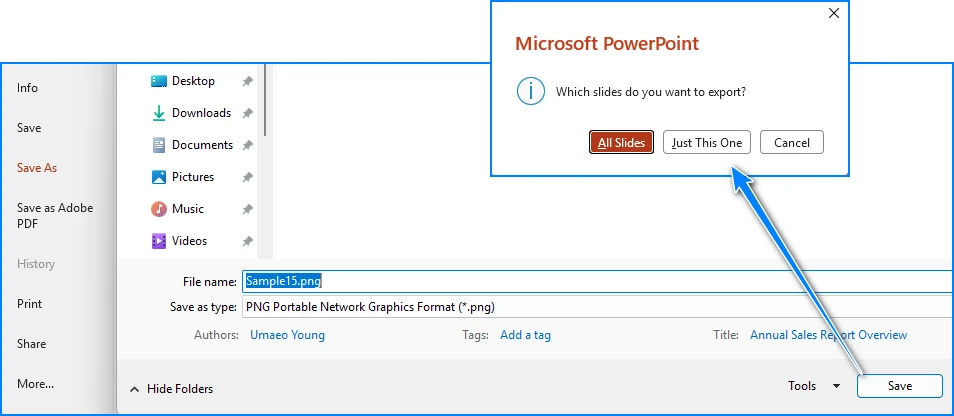
Por que os resultados podem parecer suaves: este método exporta a aproximadamente 96 PPI (1280×720 em um slide widescreen). Bom para a web, muito baixo para impressão ou telas grandes — veja o Método 2.
Prós: Sem software extra, sem conta, o método oficial, mais rápido para tarefas únicas.
Contras: Fixo em ~96 PPI por padrão, então as imagens podem parecer desfocadas quando ampliadas ou impressas; um arquivo por vez.
2. Exportar slides do PowerPoint em alta resolução (corrigir imagens desfocadas)
Ideal para: impressão, pôsteres ou qualquer uso onde 96 PPI pareça desfocado. Esta é a correção principal para exportações de baixa qualidade.
A resolução de exportação padrão do PowerPoint é 96 PPI. A correção oficial da Microsoft é editar o registro do Windows (ExportBitmapResolution) — arriscado e fácil de errar. Você não precisa fazer isso. Aqui estão as alternativas — todas evitam o registro: um padrão sem Office, uma opção de alta resolução sem Office e uma rota totalmente via script:
| Resolução alvo | Tamanho em pixels (16:9 widescreen) | Bom para |
|---|---|---|
| 96 PPI | 1280 × 720 | Web, e-mail, uso em slides |
| 150 PPI | 2000 × 1125 | Projetores, monitores grandes |
| 200 PPI | 2667 × 1500 | Folhetos A4 |
| 300 PPI | 4000 × 2250 | Pôsteres, impressão profissional |
PPI (pixels por polegada) é a medida na tela; para impressão, mire em 200–300 PPI. O padrão do PowerPoint é 96 PPI.
- Sem Office, qualidade padrão: O CloudXDocs converte no navegador no mesmo padrão (~96 PPI) — veja o Método 3.
- Sem Office, resolução mais alta: O CloudConvert (também no Método 3) renderiza online a ~1920×1080 e permite aumentar o DPI — confortavelmente acima de 96 PPI.
- Tamanho personalizado (mais controle): crie um script para a exportação em qualquer tamanho de pixel com VBA ou uma API — Método 4.
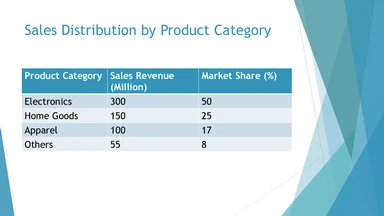
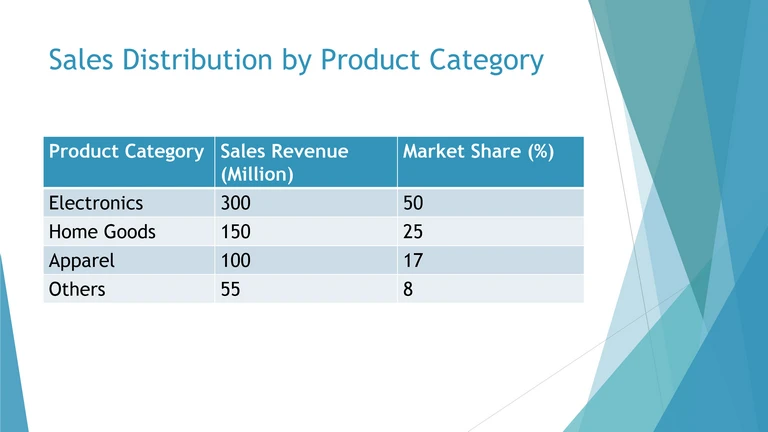
Ambas as imagens são o mesmo slide 16:9, cada uma dimensionada para 30% do seu tamanho original em pixels para que a diferença seja fácil de comparar na mesma largura de página. A 96 PPI (topo), o texto e as linhas finas parecem mais suaves; a 192 PPI (base), eles permanecem visivelmente mais nítidos.
Se você usar o método do registro: vá para
HKEY_CURRENT_USER\Software\Microsoft\Office\<ver>\PowerPoint\Options, adicione umDWORDchamadoExportBitmapResolution, defina seu valor decimal (ex:300). Faça backup do registro primeiro; prossiga por sua conta e risco.
Ideal para: qualquer pessoa que atinja o limite de qualidade de 96 PPI e precise de uma saída mais nítida para impressão ou telas grandes.
Tenha em mente: o Salvar Como integrado não pode exceder seu padrão sem o ajuste no registro ou uma ferramenta diferente. A rota VBA/API e o CloudConvert superam esse limite; o CloudXDocs permanece no padrão, mas não precisa do Office.
3. Converter slides do PowerPoint para imagens online (sem necessidade de PowerPoint)
Ideal para: usuários sem o PowerPoint instalado ou qualquer pessoa que deseje um conversor baseado em navegador quando o Office não estiver disponível ou quando vários arquivos precisarem de processamento rápido.
CloudXDocs é um conversor baseado em navegador da mesma equipe por trás do Spire. Ele não precisa do Microsoft Office e não requer instalação.
- Abra o Conversor de PPT para Imagem do CloudXDocs em qualquer navegador.
- Clique ou arraste seu arquivo
.pptx/.pptpara a área de upload. - Aguarde o CloudXDocs renderizar e converter automaticamente (geralmente segundos).
- Baixe o
.zipresultante e descompacte para obter cada slide como uma imagem separada.
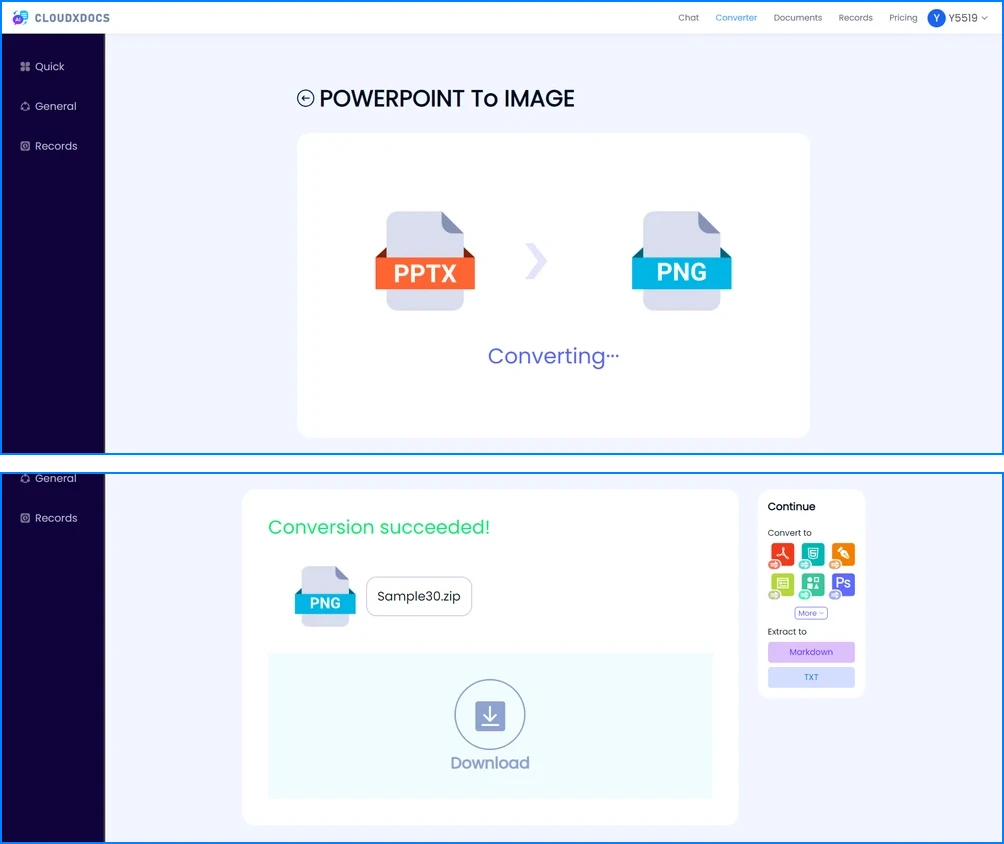
Por que é útil: O CloudXDocs oferece uma maneira conveniente baseada em navegador para converter apresentações quando o PowerPoint não está disponível ou quando você precisa processar vários arquivos rapidamente. Os arquivos enviados são excluídos automaticamente após 24 horas, de acordo com a política do serviço.
Prós: Sem Office, sem instalação, sem software de desktop; lida com toda uma apresentação como um zip; funciona em qualquer dispositivo.
Contras: Requer conexão com a internet; a qualidade da saída segue a renderização do conversor em vez de uma configuração que você controla.
Se você precisa de uma saída mais nítida, mas não pode instalar o Office, alguns conversores online permitem escolher a resolução de exportação. O CloudConvert, por exemplo, usa ~1920×1080 como padrão e permite aumentar o DPI — confortavelmente acima do padrão de 96 PPI do PowerPoint.
Os passos são essencialmente os mesmos acima: envie seu .pptx → escolha JPG ou PNG → aumente o DPI nas opções → converta → baixe o zip.
Isso torna um conversor online uma solução real para exportações desfocadas quando nenhuma ferramenta de desktop está disponível, embora os arquivos passem por um servidor de terceiros, portanto, evite apresentações confidenciais.
4. Automatizar a exportação de imagens do PowerPoint (VBA e APIs)
Ideal para: muitas apresentações, tarefas agendadas ou integrar a exportação em uma ferramenta interna. Duas rotas, dependendo de quem você é.
Opção A — Macro VBA (para usuários avançados do Office no Windows)
Se você trabalha no PowerPoint no Windows e precisa de um tamanho de exportação personalizado, uma macro curta automatiza toda a apresentação. Pressione Alt + F11, Inserir → Módulo, cole o código e, em seguida, Macros → Executar ExportSlidesHighRes (crie a pasta C:\Exports\ primeiro):
Sub ExportSlidesHighRes()
    Dim sld As Slide, i As Integer
    i = 1
    For Each sld In ActivePresentation.Slides
        sld.Export "C:\Exports\Slide_" & i & ".png", "PNG", 3000, 1688  ' ~200 PPI
        i = i + 1
    Next sld
End Sub
Ajuste 3000, 1688 para atingir seu alvo (veja a tabela do Método 2).
Opção B — API Spire.Presentation (para desenvolvedores .NET)
Precisa de exportação no lado do servidor ou totalmente programável? O Spire.Presentation for .NET renderiza cada slide para uma imagem com algumas linhas de código — sem Microsoft PowerPoint, sem edições no registro, tamanho de saída definido no código. Para um passo a passo completo, veja nosso tutorial do Spire.Presentation para converter slides em imagens.
using Spire.Presentation;
using System.Drawing;
using System.Drawing.Imaging;

class Program
{
    static void Main(string[] args)
    {
        using (Presentation ppt = new Presentation())
        {
            ppt.LoadFromFile("Sample.pptx");
            for (int i = 0; i < ppt.Slides.Count; i++)
            {
                Image img = ppt.Slides[i].SaveAsImage(1280 * 2, 720 * 2);
                img.Save(string.Format("Slide_{0}.png", i), ImageFormat.Png);
            }
        }
    }
}
SaveAsImage(largura, altura) define o tamanho exato em pixels, então a API renderiza na resolução que você especificar — sem registro, sem Office. Aqui, 1280 * 2, 720 * 2 produz 2560×1440 (cerca de 192 PPI); altere os dois números para qualquer tamanho na tabela do Método 2.
Dica Corporativa: execute sem interface (headless) no Linux, defina dimensões de saída exatas e direcione as exportações para um fluxo de trabalho de documento maior — sem Office, sem ajustes no registro. Baixe o projeto de exemplo completo →
Prós: Controle total sobre o tamanho em pixels, processamento em lote/headless real, sem etapas manuais; o Spire roda sem o Office instalado.
Contras: VBA apenas no Windows com PowerPoint; a API é uma biblioteca paga para uso em produção.
5. Capturar um slide como imagem (captura de tela)
Ideal para: capturar um slide exatamente como mostrado na tela ou quando você não pode abrir o arquivo em um editor.
-
Windows: Ferramenta de Captura (
Win + Shift + S) → selecione o slide → salve como PNG. -
macOS:
Cmd + Shift + 4e depois a barra de espaço para capturar uma janela. - Terceiros: ShareX, Lightshot ou Snagit para capturas anotadas.
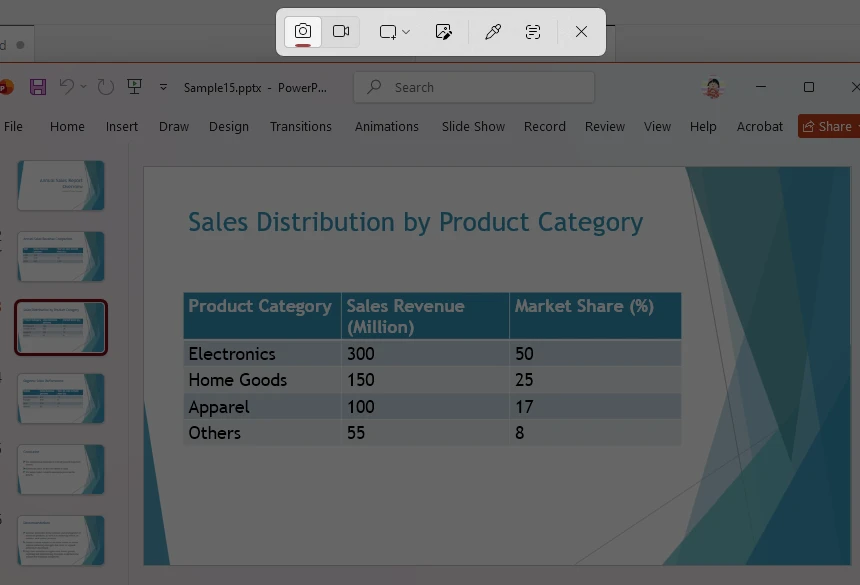
Aviso: capturas de tela herdam a resolução da sua tela e podem incluir elementos da interface. Para imagens limpas de slides completos em um tamanho controlável, prefira os Métodos 1–4.
Prós: Configuração zero, funciona em qualquer máquina, perfeito para "capturar exatamente o que está na tela".
Contras: Resolução limitada pela sua tela; não é uma exportação real; não pode processar em lote.
Suporte à decisão
As seções abaixo ajudam você a comparar métodos, escolher um formato e corrigir problemas de qualidade. Trabalhando a partir de um PDF em vez do PowerPoint? Veja como converter páginas de PDF em imagens.
Comparação e como escolher
| # | Método | Ideal para | Resolução | Instalação necessária | Em lote? |
|---|---|---|---|---|---|
| 1 | Salvar Como do PowerPoint | Tarefa rápida única | 96 PPI | PowerPoint | Por arquivo |
| 2 | Resolução mais alta | Corrigir desfoque / impressão | Até 300 PPI* | — | Por arquivo |
| 3 | CloudXDocs online | Sem Office / rápido | Igual ao padrão (~96 PPI) | Não (navegador) | Sim (zip) |
| 4 | VBA / API Spire | Dev / lote / servidor | Px personalizado | VBA: PowerPoint; Spire: NuGet | Sim |
| 5 | Captura de tela | Slide único na tela | Limitado pela tela | Não | Não |
| — | Google Slides / LibreOffice | Sem PowerPoint | App nativo | App | Por arquivo |
*Alcançado via VBA ou API Spire; ferramentas online renderizam nas dimensões nativas do slide.
Escolha pela situação:
- Precisa de uma ou duas imagens rapidamente → Salvar Como do PowerPoint
- O resultado parece desfocado → Exportação em alta resolução
- Não tem o PowerPoint instalado → CloudXDocs online
- Centenas de slides / lado do servidor → VBA ou API Spire
- Captura exata na tela → Captura de tela
Como exportar slides como imagens sem o PowerPoint
Se o Microsoft PowerPoint não estiver instalado, você ainda tem opções — o conversor CloudXDocs acima, além de duas suítes de escritório gratuitas:
- Google Slides: abra a apresentação, então Arquivo → Fazer download → Imagem PNG (.png) ou Imagem JPEG (.jpg). Cada download exporta o slide atual; repita por slide ou use o CloudXDocs para uma apresentação inteira de uma vez.
- LibreOffice Impress: abra o arquivo, então Arquivo → Exportar, escolha PNG ou JPG e selecione os slides para exportar.
Eles são úteis quando o PowerPoint não está disponível, embora ofereçam menos controle sobre a resolução do que o Método 2 ou o Método 4.
PNG vs JPG: qual formato você deve exportar?
| Formato | Ideal para | Vantagens |
|---|---|---|
| PNG | Texto, diagramas, gráficos, capturas de tela | Qualidade sem perdas, bordas mais nítidas |
| JPG | Fotos, slides com muitas imagens | Tamanho de arquivo menor |
Para a maioria das apresentações de negócios, o PNG é geralmente a melhor escolha porque os slides frequentemente contêm texto e diagramas que precisam de bordas nítidas. Use JPG apenas quando um slide for dominado por fotografias e o tamanho do arquivo for mais importante do que um texto perfeito em pixels.
Por que as imagens exportadas parecem desfocadas? (e como corrigir)
A exportação padrão do PowerPoint é de cerca de 96 PPI, então os slides parecem suaves quando ampliados ou impressos. Se suas imagens ainda não estiverem nítidas o suficiente:
- Use as rotas de alta resolução no Método 2 — sem necessidade de edições no registro.
- Evite capturas de tela para impressão ou telas grandes; sua resolução é limitada pela sua tela (Método 5).
- Prefira PNG para slides com texto ou diagramas (PNG vs JPG).
- Para controle total sobre o tamanho em pixels ou exportação no lado do servidor, automatize com VBA ou a API Spire (Método 4).
Para impressão, mire em 200–300 PPI. A tabela de resolução completa mostra o tamanho em pixels para cada alvo.
Perguntas Frequentes (FAQ)
Como salvo todos os slides do PowerPoint como imagens separadas de uma vez?
Arquivo → Salvar Como → PNG/JPEG, então escolha "Todos os Slides" quando solicitado. Para um lote sem instalação, use o conversor CloudXDocs; para lote via script, a macro VBA ou API Spire.
Qual formato de imagem é melhor — PNG ou JPG?
PNG para slides com texto, gráficos ou linhas nítidas (sem perdas). JPG para slides com muitas fotos onde o tamanho menor do arquivo importa.
Posso exportar slides sem o Microsoft PowerPoint instalado?
Sim. O Conversor de PPT para Imagem do CloudXDocs roda em qualquer navegador sem instalação, e o Spire.Presentation (Método 4) converte no lado do servidor sem o Office. Google Slides e LibreOffice Impress também podem exportar slides — veja sem PowerPoint.
Como exporto apenas um slide em vez de toda a apresentação?
No prompt Salvar Como, selecione "Apenas este". Com uma ferramenta de captura de tela, capture apenas o slide visível.
Por que meus slides exportados parecem desfocados e como obtenho imagens de alta qualidade?
O PowerPoint salva a ~96 PPI por padrão, então as imagens parecem suaves quando ampliadas ou impressas. Para melhorar a qualidade, exporte em uma resolução mais alta (veja a tabela de resolução) — seja com uma ferramenta que renderiza slides em dimensões maiores ou automatizando a exportação com VBA ou uma API de apresentação (Método 4) para controle total sobre o tamanho em pixels.
É seguro enviar minha apresentação para um conversor online?
Com o CloudXDocs, os arquivos enviados são excluídos automaticamente do servidor 24 horas após a conversão e não são retidos ou reutilizados. Evite conversores que não declaram uma política de exclusão.
Posso exportar slides do PowerPoint como imagens sem perder qualidade?
Sim. Use o formato PNG e exporte em um tamanho de pixel maior quando possível. Evite capturas de tela para saída profissional, pois a resolução da tela limita a qualidade da imagem — use o Método 2 (resolução mais alta) ou o Método 4 (tamanho de pixel personalizado) em vez disso.
Qual é o melhor tamanho de imagem para slides do PowerPoint?
Para uma apresentação 16:9, 1920 × 1080 pixels geralmente é adequado para telas. Resoluções mais altas, como 2560 × 1440 ou 3840 × 2160, são melhores para telas grandes ou impressão.
Relacionado: exportar slides do PowerPoint via código (desenvolvedores)
Se você está construindo um fluxo de trabalho de documentos, o processamento no lado do servidor geralmente é mais confiável do que ferramentas online para tarefas repetitivas ou de alto volume. Casos comuns onde uma biblioteca supera uma ferramenta web:
- Processamento em lote — converta milhares de apresentações em uma agenda.
- Relatórios automatizados — exporte apresentações geradas para imagens limpas.
- Pipelines de documentos — renderize slides como uma etapa em um fluxo maior de conversão/mesclagem/construção.
- Aplicações corporativas — incorpore a exportação de slides em seu próprio produto ou serviço.
Para fontes PDF no mesmo fluxo de trabalho, você também pode cortar um PDF ou mesclar arquivos PDF.
Spire.Presentation for .NET renderiza cada slide para PNG/JPG com as dimensões exatas que você definir, no Windows ou Linux, sem Microsoft Office. Veja o projeto de exemplo do Spire.Presentation para código executável.
Após a exportação, abra as imagens (ou o .pptx original) no CloudXDocs AI Chat para gerar automaticamente notas do orador, um glossário bilíngue ou uma lista de tarefas de atas de reunião — uma maneira rápida de reaproveitar conteúdo exportado, sem necessidade de design ou codificação. A IA trabalha com o conteúdo; ela não cria as imagens.