Ao trabalhar com dados do Excel, você pode precisar verificar se uma célula contém texto específico para encontrar palavras-chave, filtrar registros ou categorizar informações. Por exemplo, você pode identificar produtos marcados como fora de estoque ou realçar células que contenham termos específicos.
Este guia explica como verificar se uma célula contém texto específico no Excel usando SEARCH, FIND, COUNTIF, formatação condicional e automação com Python usando Free Spire.XLS for Python.
Verificar se as células contêm texto específico com SEARCH e ISNUMBER
No Excel, a combinação de SEARCH e ISNUMBER é uma maneira comum de verificar se uma célula contém texto específico. Essa fórmula avalia uma célula por vez, então você precisa aplicá-la a uma coluna auxiliar e preencher a fórmula para baixo.
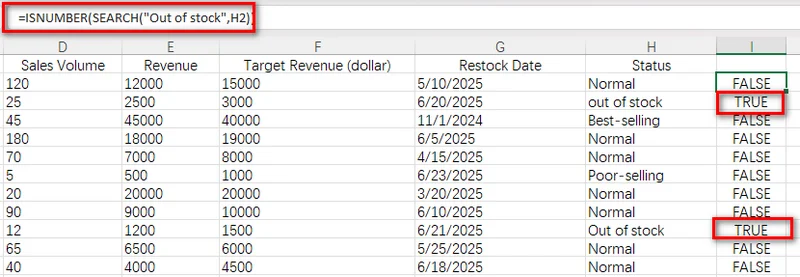
Por exemplo, se as descrições dos produtos estiverem armazenadas na coluna H, insira a fórmula em I2:
=ISNUMBER(SEARCH("Out of stock",H2))
Em seguida, copie a fórmula para baixo para aplicar a mesma verificação às linhas restantes no intervalo.
A fórmula retorna TRUE para linhas em que a célula correspondente contém out of stock e FALSE para linhas sem a palavra-chave.
Por que usar SEARCH com ISNUMBER?
A função SEARCH encontra a posição de um texto específico dentro de uma célula. Quando encontra uma correspondência, retorna a posição inicial do texto. Por exemplo, =SEARCH("stock","Out of stock") retorna 9 porque stock começa no nono caractere.
Se o texto de destino não existir, SEARCH retorna um erro #VALUE!. Ao combiná-lo com ISNUMBER, você pode converter esse resultado em um valor simples TRUE/FALSE:
- Quando SEARCH retorna um número, ISNUMBER retorna TRUE.
- Quando SEARCH retorna um erro, ISNUMBER retorna FALSE.
Esse método funciona bem quando você precisa de um resultado de correspondência claro para cada linha, como criar filtros, adicionar formatação condicional ou marcar registros para processamento posterior.
Pesquisa com diferenciação de maiúsculas e minúsculas com FIND e ISNUMBER
Em algumas situações, letras maiúsculas e minúsculas são importantes. Isso é comum ao trabalhar com códigos de produtos, identificadores internos ou categorias em que capitalizações diferentes representam valores diferentes.
A função FIND funciona de forma semelhante à SEARCH, mas realiza uma pesquisa com diferenciação de maiúsculas e minúsculas. Ao combinar FIND com ISNUMBER, você pode verificar se uma célula contém texto específico enquanto preserva as diferenças de capitalização.
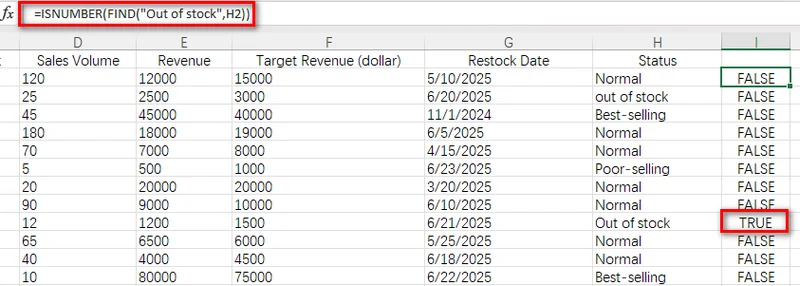
Por exemplo, suponha que uma coluna de status de produto contenha valores como "out of stock" e "Out of stock". Se você deseja identificar apenas células que usam a capitalização exata Out of stock, pode usar a seguinte fórmula em uma coluna auxiliar e aplicá-la a todo o intervalo de dados:
=ISNUMBER(FIND("Out of stock",H2))
Essa fórmula retorna TRUE quando a célula correspondente contém "Out of stock" e FALSE quando contém "out of stock" ou outro texto. Diferentemente de SEARCH, FIND distingue letras maiúsculas e minúsculas, o que a torna adequada para verificações de texto com diferenciação de maiúsculas e minúsculas.
SEARCH vs FIND
| Método | Diferencia maiúsculas de minúsculas | Suporta curingas | Melhor usado para |
|---|---|---|---|
| ISNUMBER(SEARCH(...)) | Não | Sim | Pesquisas gerais por palavras-chave |
| ISNUMBER(FIND(...)) | Sim | Não | Pesquisas com diferenciação de maiúsculas e minúsculas |
Verificar se a célula contém determinado texto com COUNTIF e curingas no Excel
Se você prefere uma fórmula mais curta, COUNTIF oferece uma maneira simples de verificar se uma célula contém texto específico. Esse método é útil quando você já está familiarizado com fórmulas de critérios do Excel e deseja evitar combinar várias funções.
Diferentemente de SEARCH, COUNTIF pode usar caracteres curinga, como *, para corresponder a padrões de texto. Isso o torna conveniente para verificações básicas de palavras-chave.
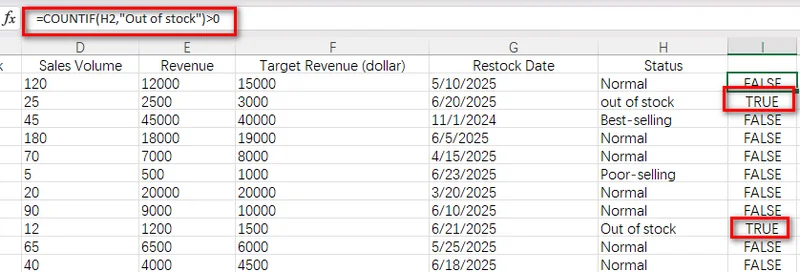
Insira a seguinte fórmula em uma célula da coluna auxiliar:
=COUNTIF(H2,"Out of stock")>0
A fórmula retorna TRUE quando a célula contém "out of stock" e FALSE quando o texto especificado não é encontrado.
Como o asterisco (*) funciona
Em COUNTIF, o asterisco (*) é um curinga que representa qualquer número de caracteres. Ao colocar um asterisco antes e depois do texto de destino, você permite que o Excel corresponda à palavra-chave onde quer que ela apareça dentro de uma célula.
Por exemplo, usar stock como padrão de pesquisa corresponderá a células que contenham apenas stock, bem como a frases mais longas, como "out of stock" ou "low stock warning". Isso ocorre porque os caracteres curinga permitem que qualquer texto apareça antes ou depois da palavra-chave.
Dica: Se você precisa contar células que contêm texto em vez de apenas verificar uma correspondência, consulte nosso guia sobre contar células com texto no Excel.
Verificar várias palavras-chave com lógica OR no Excel
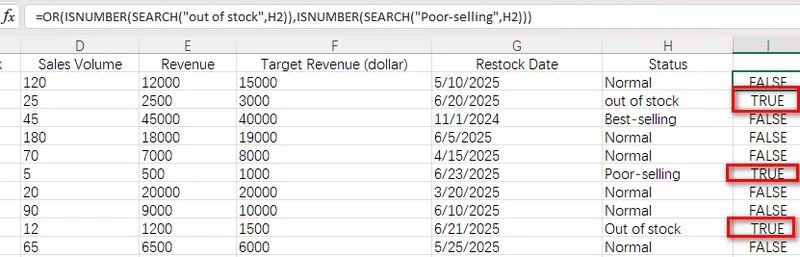
Em alguns casos, você pode precisar verificar se uma célula contém uma entre várias palavras-chave. Por exemplo, ao analisar status de produtos, você pode querer identificar itens que estão fora de estoque ou têm baixo desempenho de vendas. A função OR permite combinar várias verificações de texto em uma única fórmula. Semelhante aos métodos anteriores.
Insira a seguinte fórmula em uma célula de uma coluna auxiliar:
=OR(ISNUMBER(SEARCH("out of stock",H2)),ISNUMBER(SEARCH("Poor-selling",H2)))
A fórmula retorna TRUE quando o status correspondente contém "out of stock" ou "Poor-selling". Ela retorna FALSE para status normais ou outros valores.
Realçar células que contêm texto específico com formatação condicional
Usar uma coluna auxiliar é uma maneira prática de verificar se as células contêm texto específico, mas exige uma coluna adicional para exibir os resultados. Se você deseja tornar os registros correspondentes mais visíveis sem alterar a estrutura dos dados, a Formatação Condicional é uma opção melhor.
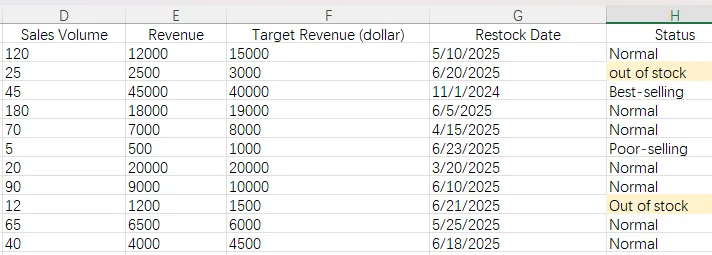
Com a formatação condicional, o Excel pode realçar automaticamente células que atendem a uma regra específica. Ao usar uma fórmula baseada em SEARCH, você pode realçar células correspondentes sempre que os dados forem alterados.
Siga estas etapas para aplicar a formatação condicional:
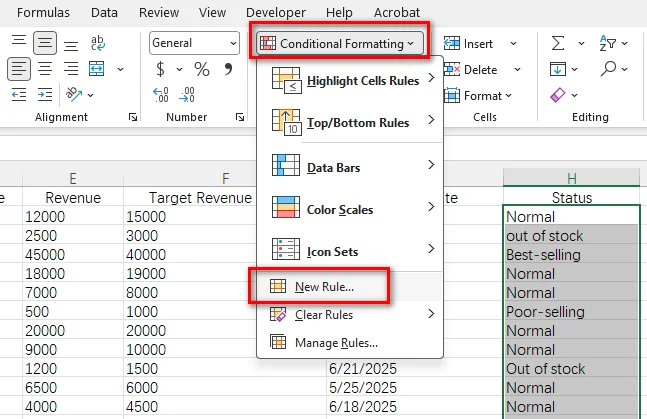
- Etapa 1: Selecione o intervalo de destino, como H2:H15.
- Etapa 2: Vá para Página Inicial > Formatação Condicional > Nova Regra.
- Etapa 3: Selecione Usar uma fórmula para determinar quais células devem ser formatadas.
- Etapa 4: Insira a fórmula =ISNUMBER(SEARCH("Out of stock",H2)).
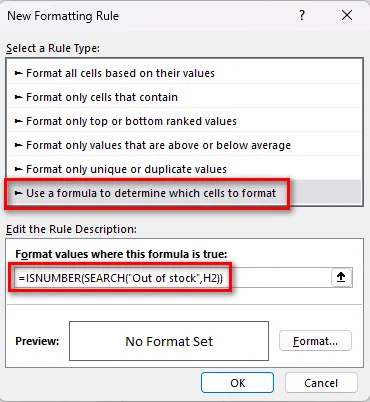
- Etapa 5: Clique em Formatar..., escolha um estilo de formatação e clique em OK para aplicar a regra.
Verificar automaticamente se uma célula contém determinado texto com Python
Métodos baseados em fórmulas funcionam bem ao processar planilhas individuais, mas adicionar fórmulas ou regras de formatação manualmente pode se tornar ineficiente ao lidar com relatórios recorrentes ou grandes quantidades de arquivos do Excel.
Em fluxos de trabalho automatizados, desenvolvedores podem usar Python para aplicar a mesma lógica de verificação de texto programaticamente. Com o Free Spire.XLS for Python, você pode criar, editar e formatar pastas de trabalho do Excel sem depender do Microsoft Excel.
O que é Free Spire.XLS for Python?
Free Spire.XLS for Python é uma biblioteca Python para trabalhar com pastas de trabalho do Excel. Ela oferece suporte a operações comuns de planilha, como criar arquivos, ler e editar planilhas, aplicar fórmulas, adicionar formatação condicional e converter documentos do Excel.
Usando esta biblioteca, desenvolvedores podem automatizar tarefas repetitivas de planilha, como aplicar regras de formatação baseadas em texto em vários relatórios.
Implementação passo a passo em Python
O exemplo a seguir mostra como carregar uma pasta de trabalho do Excel e aplicar automaticamente uma regra de formatação condicional com base na presença de uma frase específica nas células.
Etapa 1: Instalar a biblioteca
Instale o pacote usando pip:
pip install Spire.Xls.Free
Etapa 2: Aplicar formatação condicional com Python
O script a seguir carrega um arquivo do Excel e realça células que contêm out of stock.
from spire.xls import Workbook, Color

file_path = "input/sales report.xlsx"
output_path = "output/Highlighted.xlsx"

# Load the Excel workbook
workbook = Workbook()
workbook.LoadFromFile(file_path)
sheet = workbook.Worksheets[0]

# Target the desired cell range
range_data = sheet.Range["H2:H15"]

# Add an expression-based conditional formatting rule
rule = range_data.ConditionalFormats.AddCondition()
rule.FormatType = ConditionalFormatType.Formula
rule.FirstFormula = '=ISNUMBER(SEARCH("Out of stock", H2))'

# Apply background color for matching cells
rule.BackColor = Color.get_LightPink()

# Save output and release resources
workbook.SaveToFile(output_path)
workbook.Dispose()
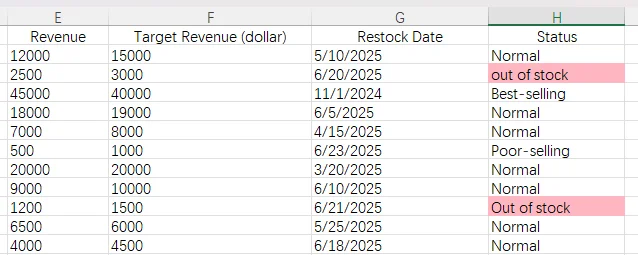
Armadilhas comuns e perguntas frequentes
P1: Por que minha fórmula retorna um erro #VALUE!?
Se você usar SEARCH ou FIND sozinho e o texto especificado não existir na célula, o Excel retorna um erro #VALUE!. Se você precisar determinar se o texto existe, use ISNUMBER para converter o resultado da pesquisa em TRUE ou FALSE.
P2: Qual é a diferença entre verificar texto específico e ISTEXT()?
A função ISTEXT verifica se uma célula contém dados de texto, então ela pode ajudar a distinguir valores de texto de números, datas e outros tipos de dados. Por exemplo, =ISTEXT(A1) retorna TRUE quando a célula contém texto e FALSE quando contém um número ou outro tipo de dados.
No entanto, ISTEXT não consegue verificar se uma célula contém texto específico. Se você precisar pesquisar uma palavra ou frase específica, use SEARCH, FIND ou COUNTIF em vez disso.
P3: Como posso verificar se uma célula contém texto parcial?
Para verificar se uma célula contém parte de uma cadeia de texto mais longa, use SEARCH com ISNUMBER ou COUNTIF com curingas. Por exemplo, =ISNUMBER(SEARCH("stock",A1)) retorna TRUE quando a célula contém stock em qualquer lugar do texto, incluindo frases como "out of stock" ou "low stock". Você também pode usar =COUNTIF(A1,"stock")>0 para uma fórmula mais curta baseada em curinga.
Para concluir
Verificar se uma célula contém texto específico é uma tarefa comum no processamento de dados do Excel. Na maioria dos casos, ISNUMBER(SEARCH()) oferece uma solução flexível, enquanto FIND() é útil quando letras maiúsculas e minúsculas precisam ser diferenciadas. Se você prefere uma fórmula mais curta, COUNTIF() oferece uma abordagem simples baseada em curinga.
Para fluxos de trabalho recorrentes com planilhas, a automação em Python com Free Spire.XLS for Python pode ajudar a aplicar as mesmas regras de verificação de texto e formatação programaticamente, reduzindo o trabalho manual repetitivo.