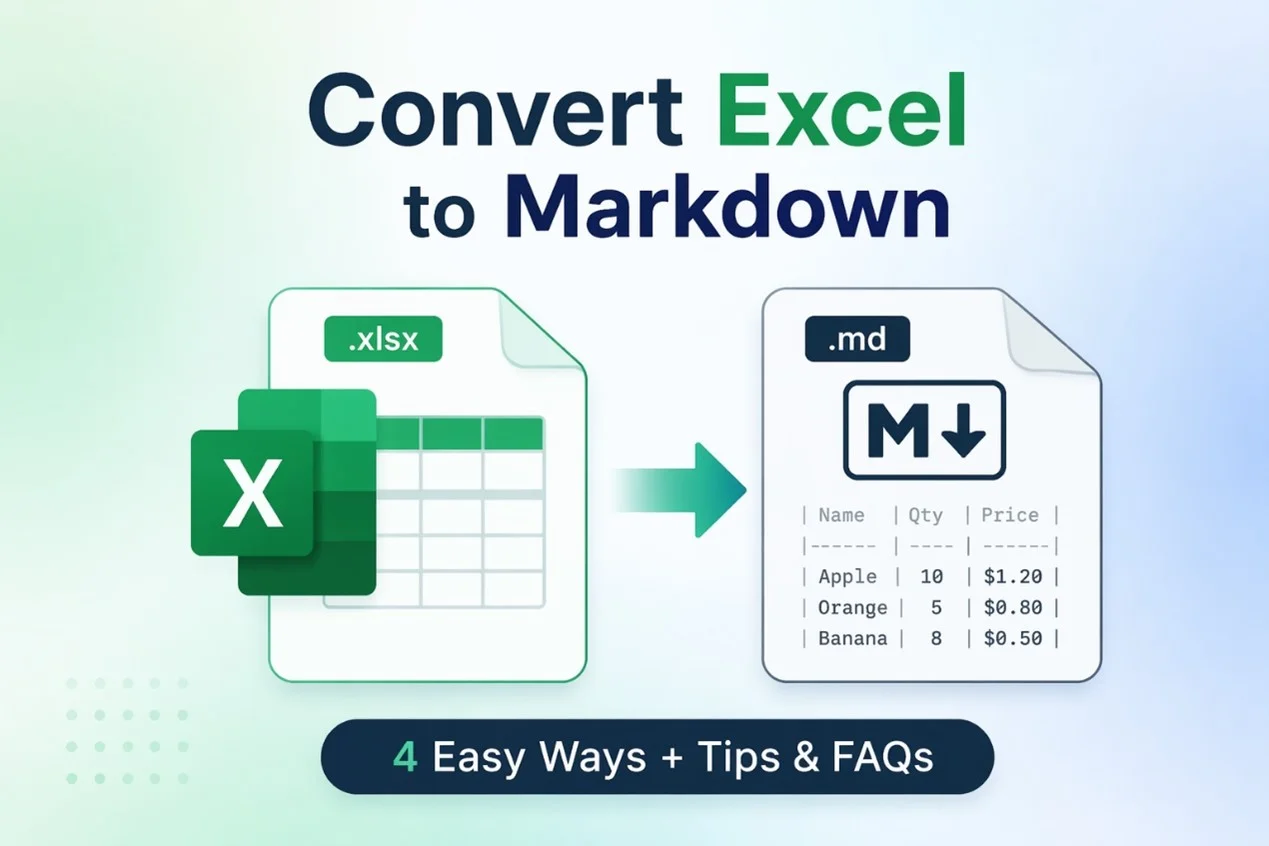
O Excel é uma ferramenta poderosa para gerenciar e analisar dados, mas o compartilhamento de planilhas em blogs, documentações ou aplicativos de anotações multiplataforma geralmente causa problemas de formatação e compatibilidade. Converter Excel para Markdown preserva a estrutura da tabela, tornando seus dados leves, legíveis e fáceis de compartilhar entre plataformas.
Neste guia, apresentaremos 4 maneiras práticas de converter Excel para Markdown, incluindo ferramentas online, plugins ou extensões de editor e automação com Python. Seja você um estudante, blogueiro ou desenvolvedor, encontrará o método que se adapta ao seu fluxo de trabalho.
Por que Converter Excel para Markdown?
Converter Excel para Markdown é especialmente útil quando você precisa publicar ou compartilhar dados estruturados em um formato limpo e legível — sem depender de arquivos de planilha.
Aqui estão alguns cenários comuns onde essa conversão faz sentido:
- Escrever blogs técnicos: Converta tabelas do Excel em Markdown para incorporar tabelas limpas e formatadas diretamente em posts de blog sem capturas de tela ou downloads de arquivos.
- Criar arquivos README do GitHub: Tabelas Markdown funcionam nativamente no GitHub, facilitando a apresentação de conjuntos de dados, comparações ou configurações.
- Manter documentação: Use tabelas Markdown em sistemas de documentação ou bases de conhecimento para formatação consistente entre plataformas.
- Trabalhar com controle de versão: Arquivos Markdown podem ser rastreados no Git, permitindo que as equipes monitorem as alterações nos dados ao longo do tempo.
- Compartilhar dados leves: Markdown é texto puro, o que o torna mais fácil de compartilhar, editar e reutilizar em comparação com arquivos Excel.
Você Pode Converter Excel para Markdown Diretamente?
Não, o Microsoft Excel não oferece uma opção integrada para exportar dados no formato Markdown. Isso ocorre porque as tabelas Markdown usam uma estrutura de texto simples baseada em barras verticais (|) e linhas separadoras, enquanto o Excel armazena dados em um formato de planilha estruturada.
Para converter Excel para Markdown, você pode usar um dos seguintes métodos:
- Converter Excel para Markdown Online Rapidamente (Sem Instalação)
- Usar o Plugin Obsidian Excel para Tabela Markdown
- Converter Excel para Markdown no VS Code com Extensões
- Automatizar a Conversão de Excel para Markdown com Python
Agora, vamos detalhar cada método passo a passo.
Método 1: Converter Excel para Markdown Online Rapidamente (Sem Instalação)
Um dos métodos mais rápidos para converter Excel para Markdown é usar conversores online. Essas ferramentas funcionam em qualquer plataforma (Windows, Mac, Linux), não requerem instalação e são ideais para usuários que desejam uma solução rápida baseada em navegador.
Conversores Gratuitos Online Populares de Excel para Markdown:
- TableConvert: Suporta o upload de arquivos .xlsx ou a colagem de dados do Excel, com um editor integrado para visualização e edições.
- Table to Markdown: Uma interface simples onde você cola tabelas do Excel copiadas para gerar uma tabela Markdown formatada.
- CloudxDocs: Útil para converter arquivos Excel inteiros em arquivos Markdown para download.
Passos para Converter Excel para Markdown Online:
-
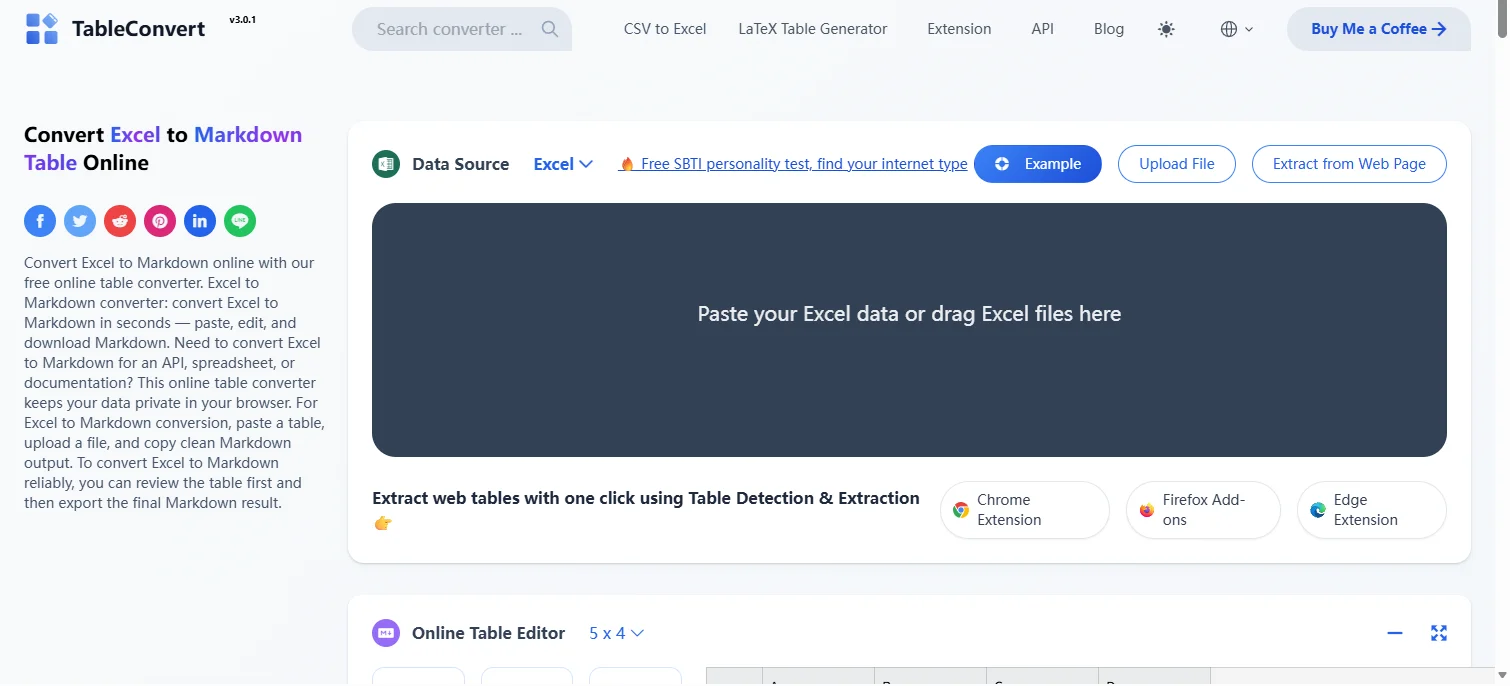
Acesse o site do seu conversor online escolhido, como o TableConvert.
-
Arraste seu arquivo .xlsx ou cole seus dados do Excel na área designada.
-
Selecione Markdown como o formato de saída. A ferramenta converterá automaticamente seu arquivo ou dados do Excel.
-
Copie o código Markdown gerado e cole-o em seu arquivo Markdown.
Após a conversão, seus dados do Excel aparecerão como uma tabela Markdown como esta:
| Produto | Preço | Estoque |
|---------|-------|---------|
| Maçã    | 1.2   | 50      |
| Laranja | 0.8   | 100     |
Dica: Algumas ferramentas online podem ter limites de tamanho de arquivo ou comprimento de tabela. Se necessário, você pode dividir planilhas do Excel em partes menores antes de fazer o upload.
Aviso de Segurança: Ferramentas online de Excel para Markdown exigem o upload de seus dados para servidores de terceiros. Evite usá-las para dados sensíveis ou confidenciais — considere usar um método offline em vez disso.
Quando Usar: Adequado para conversões rápidas e pontuais, especialmente para tabelas pequenas ou quando nenhuma instalação é preferida.
Se você precisar converter Markdown de volta para Excel, veja nosso guia sobre como converter Markdown para Excel.
Método 2: Usar o Plugin Obsidian Excel para Tabela Markdown
Obsidian é um aplicativo de anotações em Markdown gratuito e multiplataforma (Windows, macOS e Linux). Com seu plugin comunitário Excel to Markdown Table, você pode converter e colar rapidamente dados do Excel como tabelas Markdown padrão para integração perfeita em suas anotações.
Guia Passo a Passo:
-
Baixe e instale o Obsidian do site oficial para o seu sistema operacional (Windows, Mac ou Linux).
-
Instale o plugin Excel to Markdown Table:
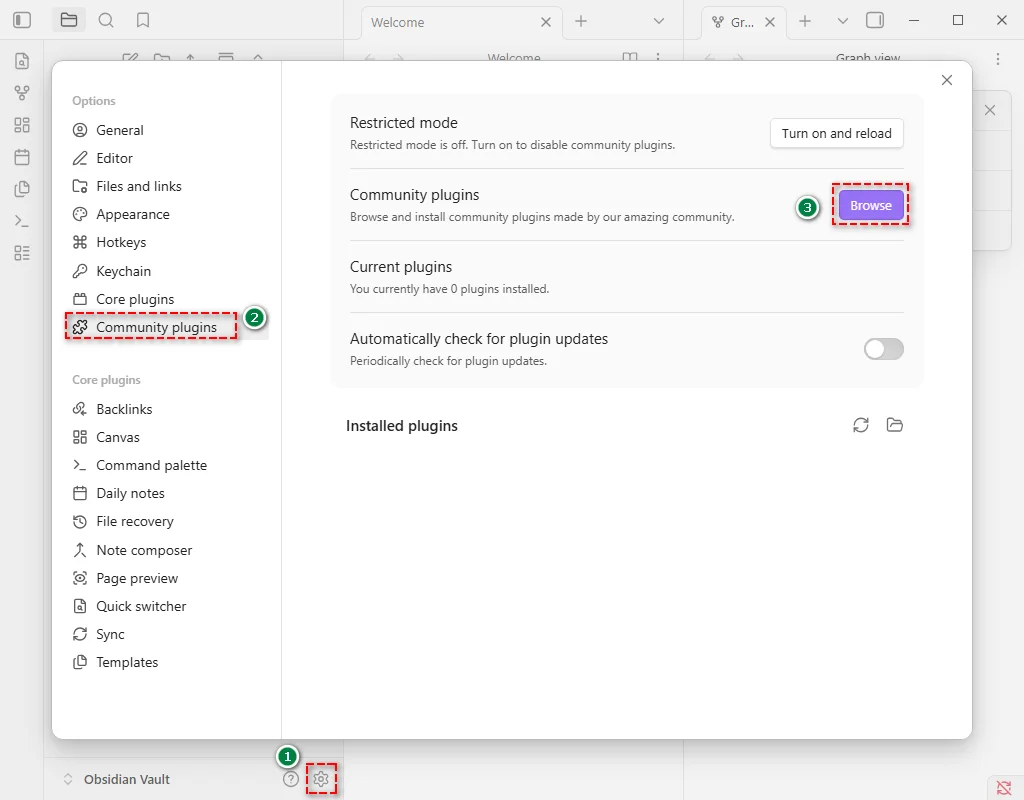
- Abra o Obsidian e vá para Configurações > Plugins da Comunidade > Navegar.
- Procure por Excel to Markdown Table.
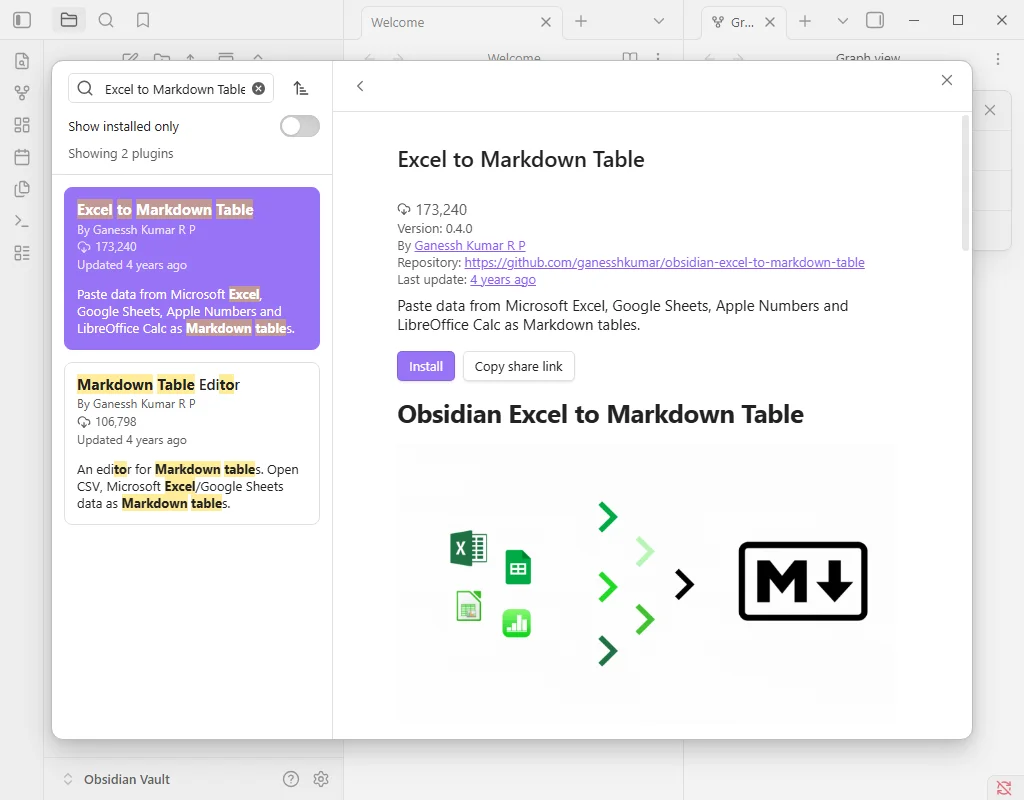
- Clique em Instalar e depois em Ativar.
-
Copie sua tabela do Excel usando Ctrl+C (Windows) ou Cmd+C (Mac).
-
Cole em sua nota do Obsidian usando Ctrl+V (Windows) ou Cmd+V (Mac). O plugin formatará automaticamente como uma tabela Markdown.
-
Ajuste o alinhamento ou a formatação no Obsidian, se necessário.
Dicas e Observações:
- Este plugin foca na conversão de estruturas de tabela. Ele pode não transferir perfeitamente formatações complexas dentro das células do Excel (como negrito ou itálico). Após a conversão, verifique e faça ajustes manuais, se necessário.
- Mantenha o plugin atualizado através do diretório de plugins da comunidade do Obsidian para melhor desempenho e segurança.
Quando Usar: Ideal para incorporar tabelas do Excel diretamente em notas Markdown para blogs, documentações ou bases de conhecimento.
Método 3: Converter Excel para Markdown no VS Code com Extensões
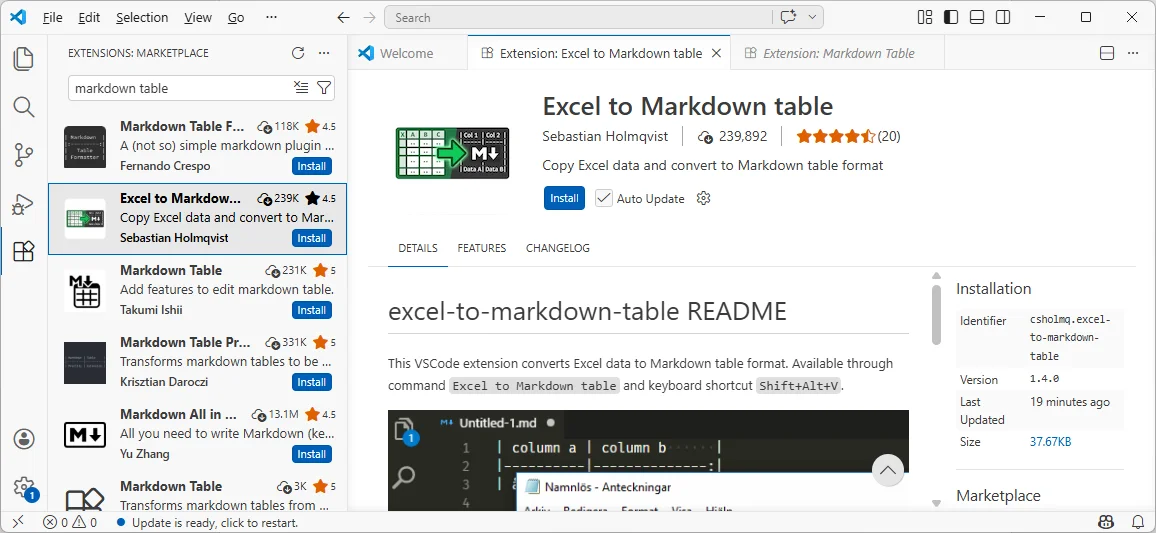
Para desenvolvedores ou usuários avançados que utilizam o Visual Studio Code (VS Code), a extensão Excel to Markdown Table oferece uma maneira rápida e integrada de converter dados do Excel em Markdown sem sair do seu ambiente de desenvolvimento.
Instruções Passo a Passo:
-
Abra o VS Code, vá para Extensões (Ctrl+Shift+X), procure por Excel to Markdown Table e clique em Instalar.
-
Copie os dados do Excel (Ctrl+C / Cmd+C).
-
Abra seu arquivo .md no VS Code e pressione Shift + Alt + V para colar a tabela em formato Markdown.
-
Opcional: Ajuste o alinhamento da tabela usando prefixos de cabeçalho:
- ^l - alinhar à esquerda
- ^c - centralizar
- ^r - alinhar à direita
-
Copie ou use a tabela Markdown conforme necessário.
Dicas:
- A extensão lida com quebras de linha nas células do Excel inserindo automaticamente tags <br> na tabela Markdown.
- Ajustes manuais podem ser necessários se a formatação dos dados for inconsistente.
Quando Usar: Ideal para desenvolvedores ou usuários avançados que trabalham no VS Code e desejam um fluxo de trabalho mais rápido e integrado.
Método 4: Automatizar a Conversão de Excel para Markdown com Python
Para programadores e empresas que precisam de uma solução rápida, eficiente e em lote, a automação com Python oferece uma solução escalável para a conversão de Excel para Markdown. Ao usar bibliotecas como Spire.XLS para Python, você pode transformar rapidamente dezenas ou centenas de arquivos Excel em tabelas Markdown limpas e estruturadas, preservando a formatação.
Por que Spire.XLS para Python
Spire.XLS é uma biblioteca Python robusta que simplifica a automação do Excel e a conversão para Markdown:
- Preserva a formatação: Mantém estilos de texto e links durante a conversão de Excel para Markdown.
- Suporta múltiplos formatos de Excel: Lida com arquivos .xls, .xlsx e .xlsm de forma transparente.
- Cria e escreve arquivos Excel facilmente: Crie novos arquivos Excel ou modifique os existentes programaticamente.
- Multiplataforma: Funciona em Windows, Mac e Linux.
- Independência: Não requer que o Microsoft Excel esteja instalado na máquina.
Instalação
Para começar, instale o Spire.XLS para Python do PyPI executando o seguinte comando:
pip install spire.xls
Script Python para Conversão em Lote de Excel para Markdown
Aqui está um exemplo simples de como converter vários arquivos Excel em tabelas Markdown:
import os
from spire.xls import *

# Especificar os caminhos das pastas de entrada e saída
input_folder = "caminho/para/sua/pasta_excel"  # Substitua pela sua pasta contendo arquivos Excel
output_folder = "caminho/para/markdown_saida"   # Substitua pela sua pasta de saída desejada para arquivos Markdown

# Obter todos os arquivos Excel da pasta de entrada
excel_files = [f for f in os.listdir(input_folder) if f.endswith('.xlsx')]

# Verificar se a pasta de saída existe, se não, criá-la
if not os.path.exists(output_folder):
    os.makedirs(output_folder)

# Processar cada arquivo Excel na pasta
for file in excel_files:
    input_file_path = os.path.join(input_folder, file)

    # Criar uma instância de Workbook e carregar o arquivo Excel
    workbook = Workbook()
    workbook.LoadFromFile(input_file_path)

    # Extrair o nome do arquivo sem extensão
    file_name_without_extension = os.path.splitext(file)[0]

    # Gerar o caminho do arquivo Markdown de saída
    output_file_path = os.path.join(output_folder, f"{file_name_without_extension}.md")

    # Salvar o arquivo Excel como um arquivo .md
    workbook.SaveToMarkdown(output_file_path)

    # Liberar o objeto workbook para liberar recursos
    workbook.Dispose()
    print(f"Convertido {file} para {output_file_path}")
Este script verifica todos os arquivos .xlsx na pasta de entrada especificada e os salva como arquivos Markdown na pasta de saída.
Dicas para Personalização
-
Personalizando Opções de Renderização Markdown:
Você pode personalizar como o arquivo Markdown é convertido ajustando opções de renderização como esta:
# Criar MarkdownOptions markdownOptions = MarkdownOptions() # Controlar como as imagens são armazenadas markdownOptions.SavePicInRelativePath = False # Controlar como os hiperlinks são renderizados markdownOptions.SaveHyperlinkAsRef = True # Salvar como Markdown workbook.SaveToMarkdown(output_file_path, markdownOptions) -
Processando Arquivos .xls:
O script pode ser modificado para processar arquivos .xls simplesmente adicionando uma verificação para ambas as extensões .xlsx e .xls:
excel_files = [f for f in os.listdir(input_folder) if f.endswith(('.xlsx', '.xls'))]
Quando Usar: Melhor para desenvolvedores, engenheiros de dados ou equipes que precisam de processamento em lote automatizado de vários arquivos Excel.
Comparação de Métodos de Excel para Markdown
Para ajudá-lo a escolher o método certo para converter Excel para Markdown, aqui está uma comparação rápida das quatro abordagens:
| Método | Ideal Para | Velocidade | Personalização | Nível de Habilidade |
|---|---|---|---|---|
| Ferramentas Online | Conversões rápidas e pontuais | Rápido | Limitado | Iniciante |
| Plugin Obsidian | Anotações e documentação | Médio | Médio | Iniciante |
| Extensão VS Code | Fluxo de trabalho do desenvolvedor | Rápido | Médio | Intermediário |
| Automação Python | Processamento em lote | Muito Rápido | Alto | Avançado |
Recomendações:
- Precisa de uma solução rápida e sem configuração? As ferramentas online são a opção mais rápida.
- Para fluxos de trabalho de anotações, o plugin Obsidian oferece uma experiência suave e intuitiva.
- Já trabalhando em um ambiente de desenvolvimento VS Code? As extensões do VS Code reduzem o atrito e melhoram a eficiência.
- Para grandes conjuntos de dados ou tarefas repetitivas, a automação com Python é a abordagem mais escalável.
Na maioria dos casos, desenvolvedores e equipes que lidam com conversões frequentes se beneficiarão mais da automação, enquanto usuários casuais podem confiar em ferramentas mais simples.
Solução de Problemas Comuns de Excel para Markdown
Embora a conversão de Excel para Markdown geralmente seja simples, você pode encontrar alguns problemas comuns. Aqui estão soluções práticas:
| Problema | Solução |
|---|---|
| Uma célula se transforma em várias linhas | Quebras de linha em células do Excel são tratadas como novas linhas em Markdown. Substitua-as por tags <br> antes de converter (encontre Ctrl+J, substitua por <br>). |
| Dados se deslocam após a conversão (colunas movidas) | Células mescladas no Excel quebram a estrutura da tabela. Desfaça a mesclagem de todas as células primeiro, depois preencha os valores ausentes para que cada linha esteja completa. |
| Células vazias aparecem como NaN | Alguns conversores substituem valores vazios por NaN. Use Localizar e Substituir após a conversão para removê-los ou substituí-los por espaços em branco. |
| Linhas ou colunas extras aparecem inesperadamente | Linhas ou colunas ocultas no Excel são incluídas. Mostre-as ou exclua-as antes da conversão. |
Dica Profissional: Sempre visualize sua tabela Markdown após a conversão para verificar o alinhamento e a formatação.
Perguntas Frequentes sobre Excel para Markdown
P1: Posso converter Excel para Markdown gratuitamente?
R1: Sim, ferramentas online como o TableConvert permitem a conversão gratuita de Excel para Markdown, embora possam ter limitações de tamanho de arquivo ou recursos.
P2: Posso converter fórmulas do Excel para Markdown?
R2: Não, Markdown suporta apenas valores estáticos. As fórmulas são convertidas em seus resultados calculados.
P3: Posso converter vários arquivos Excel de uma vez?
R3: Sim, você pode usar Python com bibliotecas como Spire.XLS para converter em lote vários arquivos Excel de forma eficiente.
P4: Posso manter imagens ao converter Excel para Markdown?
R4: Markdown usa links de imagem em vez de incorporar imagens do Excel diretamente.
P5: Qual é a maneira mais fácil de converter Excel para Markdown?
R5: Usar um conversor online é o método mais fácil, pois não requer instalação.