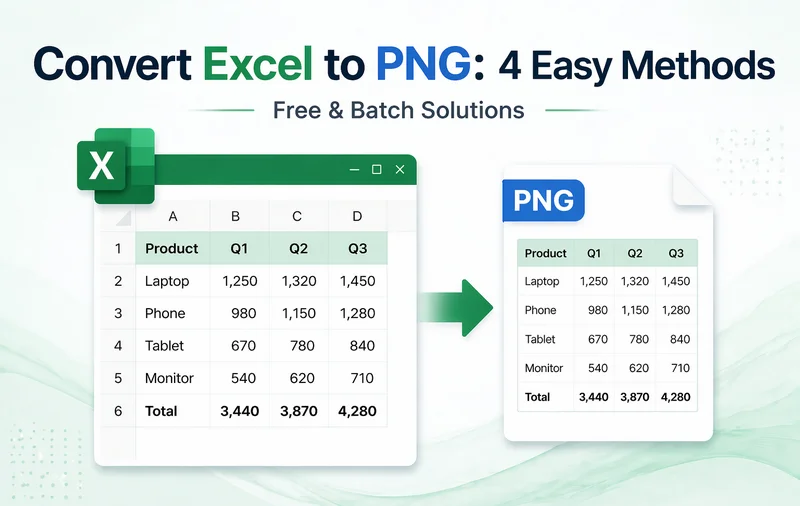
Arquivos Excel (.xlsx ou .xls) são amplamente utilizados para organizar e analisar dados estruturados, mas nem sempre são o melhor formato para compartilhamento. A formatação pode mudar entre dispositivos e a pasta de trabalho original pode ser facilmente modificada por outros. Converter Excel para PNG transforma sua planilha em uma imagem estática, facilitando o compartilhamento, publicação ou incorporação em diferentes plataformas sem se preocupar com alterações de layout.
Neste guia, apresentaremos 4 métodos práticos para converter Excel para PNG sem perder qualidade - desde opções manuais rápidas até a conversão em lote automatizada usando Python - para que você possa escolher a abordagem que melhor se adapta às suas necessidades.
Visão Geral dos Métodos de Conversão de Excel para PNG
- Método 1 - Copiar Excel como Imagem (Forma Integrada)
- Método 2 - Captura de Tela do Excel para PNG (Usando a Ferramenta de Captura)
- Método 3 - Converter Excel para PNG Online (Sem Instalação)
- Método 4 - Converter Excel para PNG em Lote via Python (Automação)
Por Que Converter Excel para PNG?
Embora os PDFs sejam comuns, as imagens PNG oferecem vantagens únicas para conteúdo digital e relatórios:
- Consistência Pixel a Pixel: Preserva layouts, formatação de células e fontes exatamente como aparecem no Excel - sem fórmulas quebradas ou colunas desalinhadas.
- Acessibilidade Universal: PNGs podem ser visualizados em qualquer smartphone, tablet ou sistema operacional sem a necessidade do Microsoft Excel ou de um visualizador especializado.
- Integração Perfeita: Ideal para incorporar dashboards e gráficos diretamente em sites, documentação ou apresentações do PowerPoint.
- Segurança Aprimorada (Somente Leitura): "Bloqueia" efetivamente seus dados, impedindo que os destinatários alterem números brutos ou visualizem fórmulas ocultas confidenciais.
- Transparência de Alta Qualidade: Ao contrário dos JPEGs, os PNGs suportam transparência e oferecem melhor clareza para elementos de UI e visualizações de dados.
Método 1 - Copiar Excel como Imagem (Forma Integrada)
Se você deseja uma conversão rápida de Excel para PNG sem instalar software de terceiros, o recurso integrado Copiar como Imagem do Excel é uma excelente opção. Ele preserva a formatação exata das células e o layout da tabela, tornando-o ideal para exportar um intervalo selecionado para relatórios e apresentações.
Guia Passo a Passo:
-
Selecione os dados do Excel
Abra sua pasta de trabalho do Excel e destaque as células que deseja converter. -
Copiar como Imagem
Na guia Página Inicial, clique na seta ao lado de Copiar e escolha Copiar como Imagem.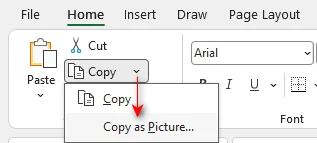
-
Escolha a qualidade da imagem
Selecione Conforme exibido na tela e Imagem para obter a melhor qualidade visual, em seguida, clique em OK.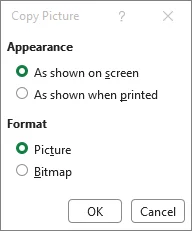
-
Cole a imagem
Selecione uma célula em branco e pressione Ctrl+V (Windows) ou Cmd+V (Mac). -
Salvar como PNG
Clique com o botão direito na imagem colada → selecione Salvar como Imagem → escolha Gráfico de Rede Portátil (*.png) → selecione uma pasta → clique em Salvar.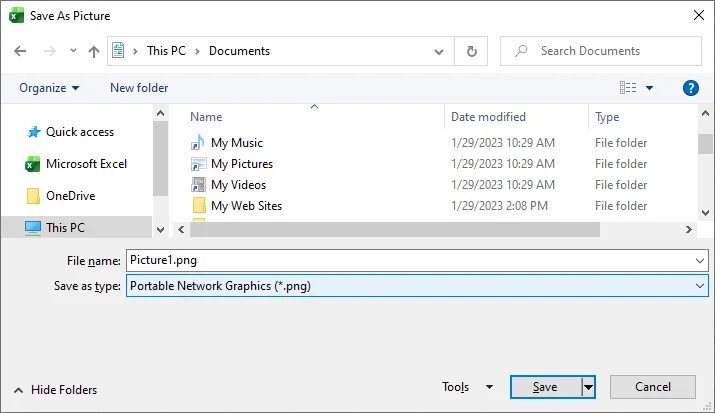
Dicas Profissionais:
- Este método exporta apenas as células destacadas, não a planilha inteira.
- A imagem exportada geralmente tem um fundo branco.
- Para editar ainda mais a imagem, cole-a em um editor de imagens como o Microsoft Paint (Windows) ou o Preview (Mac) em vez disso.
Quando Usar Este Método:
Melhor para conjuntos de dados pequenos e conversões únicas onde a fidelidade do layout é importante.
Se você precisar salvar um gráfico especificamente, consulte nosso guia sobre converter gráficos do Excel em imagens.
Método 2 - Captura de Tela do Excel para PNG (Usando a Ferramenta de Captura)
Usar uma ferramenta de captura de tela (como a Ferramenta de Captura do Windows ou Captura de Tela do macOS) é a maneira mais flexível de converter dados do Excel em um PNG. Ao contrário do Copiar como Imagem, essas ferramentas capturam exatamente o que você vê na tela - incluindo menus suspensos, comentários ou até mesmo várias janelas sobrepostas - tornando-a a melhor escolha para criar tutoriais de software.
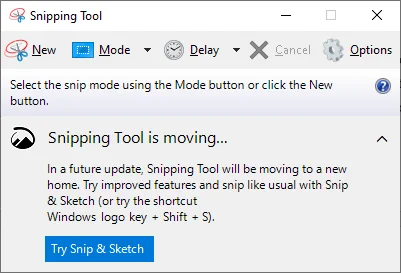
Passos:
-
Prepare a Visualização
Ajuste o nível de zoom do seu Excel (por exemplo, para 150% ou superior) para obter clareza máxima e oculte quaisquer elementos indesejados (como a Faixa de Opções ou a barra de fórmulas). -
Abra a Ferramenta de Captura
Pressione Windows + Shift + S (Windows) ou Cmd + Shift + 4 (Mac). -
Selecione a Área do Excel
Clique e arraste o cursor para desenhar uma caixa ao redor do intervalo de células específico. -
Anotar (Opcional)
Clique na janela de visualização que aparece para destacar dados importantes ou desenhar setas na imagem. -
Salvar como PNG
Clique no ícone Salvar para salvar a captura diretamente como um arquivo PNG.
Dicas Profissionais:
- O atalho Windows + Shift + S funciona no Windows 10 e 11. Para versões mais antigas do Windows, pesquise por Ferramenta de Captura no menu Iniciar manualmente.
- A maioria das ferramentas oferece um modo de Captura de Forma Livre, permitindo capturar áreas não retangulares de sua planilha, se necessário.
Quando Usar Este Método:
Melhor para documentação, guias passo a passo ou quando você precisa anotar rapidamente dados antes de compartilhar.
Método 3 - Converter Excel para PNG Online (Sem Instalação)
Para usuários sem Microsoft Excel ou aqueles que trabalham em dispositivos móveis, um conversor online de Excel para PNG oferece uma maneira conveniente de transformar planilhas em imagens de alta qualidade. Essas ferramentas rodam inteiramente no navegador e geralmente suportam fundos transparentes, o que é ideal para design web ou marca d'água.
Conversores Online Mais Bem Avaliados:
- CloudConvert: Melhor para Alta Resolução. Fornece controle granular sobre a densidade de pixels (DPI) e canais alfa (fundo transparente) para garantir uma saída PNG nítida e profissional.
- Zamzar: Melhor para Simplicidade. Um veterano confiável da indústria desde 2006, oferecendo um processo de conversão limpo de três etapas de XLS ou XLSX para PNG.
- Cloudxdocs: Melhor para Layouts Complexos. Construído sobre APIs de nível profissional, ele se destaca na preservação de células mescladas e formatação original.
Como Converter Excel para PNG Online:
-
Selecione uma Ferramenta Confiável
Navegue até um site respeitável como o CloudConvert.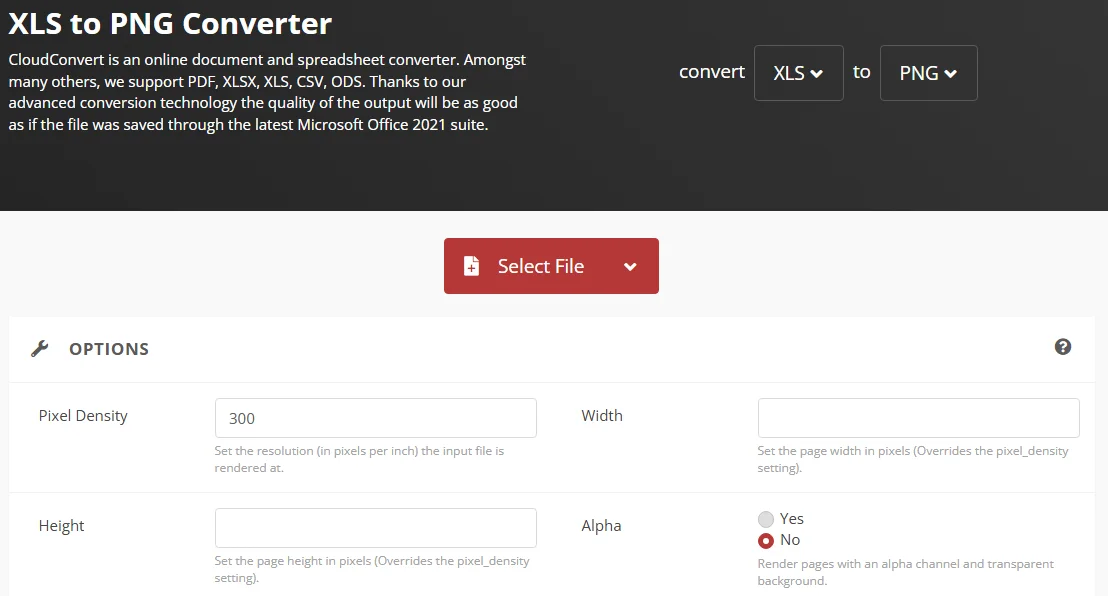
-
Faça Upload do Seu Documento
Clique em Selecionar Arquivo para procurar em seu computador ou arraste e solte sua pasta de trabalho diretamente no navegador. -
Configure as Configurações da Imagem
Escolha PNG como saída. Se disponível, defina a resolução para 300 DPI para impressão profissional ou telas de alta definição. -
Converta e Baixe
Clique em Converter. Após a conclusão, baixe suas imagens (geralmente fornecidas como um arquivo ZIP se seu Excel tiver várias planilhas).
Nota sobre Segurança e Privacidade de Dados:
Para proteger sua privacidade, faça upload apenas de informações não confidenciais para conversores públicos. Priorize sempre ferramentas que usem criptografia SSL e ofereçam exclusão automática de arquivos em até 24 horas. Para dados financeiros confidenciais, recomendamos usar o recurso Copiar como Imagem do Excel ou uma ferramenta de captura de tela local em vez disso.
Quando Usar Este Método:
- Você precisa converter Excel para PNG no celular.
- Você deseja saída PNG transparente.
- Você está convertendo planilhas inteiras ou várias planilhas em imagens de uma vez.
Método 4 - Converter Excel para PNG em Lote via Python (Automação)
Para desenvolvedores, analistas de dados e equipes que gerenciam um grande volume de arquivos Excel, automatizar a conversão de Excel para PNG com Python é a solução mais escalável. Essa abordagem permite processar em lote centenas de planilhas ou pastas de trabalho e integrar exportações de imagem em pipelines de relatórios - sem a necessidade de instalar o Microsoft Excel.
Principais Benefícios:
- Sem Dependência do Office: Funciona em servidores e Linux.
- Escala Massiva: Converta mais de 100 arquivos em segundos.
- Alta Fidelidade: Preserva a formatação original das células, fontes e cores.
Pré-requisitos
Antes de começar, certifique-se de ter:
- Python 3.7+
- Spire.XLS para Python - uma biblioteca independente que cria, edita e converte arquivos Excel sem a necessidade do Microsoft Office.
Instalação:
pip install spire.xls
Exemplo de Python - Converter Excel para Imagens PNG em Lote
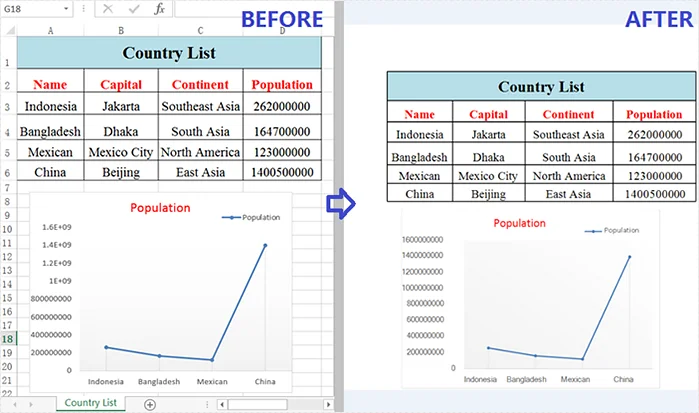
Este script salva automaticamente todas as planilhas de uma pasta de trabalho como imagens PNG de alta resolução:
from spire.xls import *

# Carregar o arquivo Excel
workbook = Workbook()
workbook.LoadFromFile("input.xlsx")

# Iterar por todas as planilhas
for i in range(workbook.Worksheets.Count):
    sheet = workbook.Worksheets[i]

    # Salvar cada planilha como uma imagem
    image = sheet.ToImage(sheet.FirstRow, sheet.FirstColumn, sheet.LastRow, sheet.LastColumn)
    image.Save(f"sheet_{i+1}.png")

# Liberar a pasta de trabalho
workbook.Dispose()
Aqui está uma prévia de um dos arquivos PNG exportados:
Opções Avançadas de Personalização
-
Exportar um intervalo específico
Em vez da planilha inteira, você pode especificar exatamente quais linhas e colunas capturar:sheet.ToImage(5, 1, 10, 4) # Parâmetros: LinhaInicial, ColunaInicial, LinhaFinal, ColunaFinal -
Converter Múltiplos Arquivos em Lote
Use a biblioteca os para iterar por uma pasta inteira e salvar automaticamente cada pasta de trabalho do Excel como um PNG:import os # Definir o caminho da pasta folder_path = r"C:\Files" files = [f for f in os.listdir(folder_path) if f.endswith(".xlsx")] for file in files: wb = Workbook() wb.LoadFromFile(os.path.join(folder_path, file)) # Converte a primeira planilha de cada arquivo para PNG sheet = wb.Worksheets[0] output_path = os.path.join(folder_path, file.replace(".xlsx", ".png")) sheet.ToImage(sheet.FirstRow, sheet.FirstColumn, sheet.LastRow, sheet.LastColumn).Save(output_path) wb.Dispose()
Quando Usar Este Método:
- Você é um desenvolvedor criando um fluxo de trabalho automatizado.
- Você precisa converter muitos arquivos Excel ou pastas de trabalho inteiras.
- A conversão manual não é prática (por exemplo, relatórios agendados, pipelines, ferramentas internas).
Comparação Rápida: Qual Método de Conversão de Excel para PNG Você Deve Escolher
Para ajudá-lo a decidir, aqui está uma comparação rápida de todos os métodos de conversão de Excel para PNG discutidos acima:
| Método | Melhor Para | Facilidade de Uso | Qualidade da Saída | Software Necessário |
|---|---|---|---|---|
| Copiar como Imagem | Tabelas únicas / Pequenos intervalos | Muito Fácil | Alta | Microsoft Excel |
| Ferramentas de Captura de Tela | Tutoriais / Anotações rápidas | Mais Rápido | Média | Nenhum (Integrado) |
| Ferramentas Online | Arquivos inteiros / Usuários de celular | Fácil | Alta | Navegador Web |
| Script Python | Processamento em lote / Automação | Avançado | Profissional | Ambiente Python |
Veredito Final:
- Para um relatório único: Use Copiar como Imagem para o visual mais limpo e nativo.
- Para compartilhar um guia rápido: Use uma Ferramenta de Captura de Tela para adicionar facilmente setas e notas visuais.
- Para usuários em movimento: Conversores Online são a escolha mais conveniente e amigável para celular.
- Para automação em nível empresarial: Python é a solução mais escalável para processar um grande volume de arquivos.
Dicas Profissionais para Melhor Saída PNG
- Maximize a Clareza: Aumente o zoom do seu Excel para 150%-200% antes de capturar ou converter. Isso evita texto borrado no PNG final.
- Otimize os Visuais: Oculte as linhas de grade (Exibir > Desmarcar Linhas de Grade) e remova linhas ou colunas vazias. Uma planilha organizada garante um visual profissional e polido.
- Verifique a Compatibilidade de Fontes: Ao usar Python ou conversores online, use fontes padrão como Arial ou Calibri para garantir que a imagem exportada corresponda ao que você vê na tela.
- Validação em Lote (Usuários de Python): Teste seu script com um único arquivo primeiro para verificar se a formatação, as fontes e o layout são exportados corretamente antes de executar um grande lote.
Solução de Problemas Comuns de Conversão de Excel para PNG
- Imagem cortada: Verifique as configurações da Área de Impressão. Se uma área de impressão estiver definida, alguns conversores podem capturar apenas esse intervalo, ignorando o restante da planilha.
- Função Copiar está esmaecida: Certifique-se de não estar no Modo de Edição de Célula (cursor piscando dentro de uma célula). Pressione Esc para sair da edição antes de copiar ou exportar.
- Imagens borradas ou pixeladas: Evite esticar ou redimensionar o PNG após salvar. Para imagens maiores, reexporte com um nível de zoom mais alto em vez de dimensionar.
- Planilha muito grande para um único PNG: Planilhas muito grandes podem se tornar ilegíveis. Divida os conjuntos de dados em seções lógicas ou considere um fluxo de trabalho Excel-para-PDF-para-PNG para planilhas ultra-largas.
Perguntas Frequentes
P1: Converter Excel para PNG afeta a qualidade dos dados?
R1: Os dados em si não são alterados, mas se tornam uma imagem estática, o que significa que não podem ser editados ou recalculados.
P2: Posso converter várias planilhas do Excel para PNG em lote?
R2: Sim, você pode usar Python ou um conversor online profissional para processar arquivos ou planilhas do Excel em lote de forma eficiente.
P3: Como obtenho um PNG com fundo transparente do Excel?
R3: O Excel geralmente produz uma imagem com fundo branco. Para criar um PNG transparente, você pode:
- Usar um conversor online que suporte canais alfa.
- Colar o resultado do Copiar como Imagem em ferramentas como remove.bg, e depois salvar como PNG com transparência.
P4: Devo exportar Excel como PNG ou PDF?
R4: Depende de suas necessidades:
- PNG é perfeito para incorporar em slides, e-mails, sites ou relatórios como um visual.
- PDF é melhor para documentos de várias páginas, arquivamento oficial ou impressão de alta qualidade, especialmente quando o texto precisa permanecer pesquisável.