Ocultar linhas no Excel é uma maneira simples de manter as planilhas organizadas sem excluir dados permanentemente. É comumente usado quando uma planilha contém cálculos de suporte, informações temporárias ou seções que não devem aparecer em um relatório final.
Neste artigo, exploraremos cinco métodos práticos para ocultar linhas no Excel, incluindo recursos nativos do Excel, atalhos de teclado, automação VBA e uma solução de programação em C# para desenvolvedores que precisam processar arquivos do Excel automaticamente.
Por que ocultar linhas no Excel?
Ao trabalhar com planilhas grandes do Excel, nem todas as informações precisam estar visíveis o tempo todo. Em vez de excluir conteúdo desnecessário, ocultar linhas permite que você mantenha os dados originais enquanto cria uma visualização mais limpa e focada.
Cenários comuns para ocultar linhas incluem:
- Remover linhas de cálculo de um relatório de apresentação
- Ocultar temporariamente seções não utilizadas em planilhas grandes
- Manter informações confidenciais ou internas fora de vista
- Melhorar a legibilidade da planilha antes de imprimir ou compartilhar
- Preparar relatórios personalizados para diferentes públicos
As linhas ocultas não são excluídas da planilha. Elas podem ser restauradas sempre que necessário usando o recurso "Reexibir" do Excel.
Método 1. Ocultar linhas usando a Faixa de Opções do Excel
A Faixa de Opções (Ribbon) do Excel oferece uma opção integrada para ocultar linhas sem usar atalhos ou ferramentas adicionais. Este método é adequado para usuários que preferem trabalhar pela interface do Excel e precisam ocultar linhas ocasionalmente.
Para ocultar linhas usando a Faixa de Opções:
- Selecione as linhas que deseja ocultar.
- Vá para a guia Página Inicial.
- Clique em Formatar no grupo Células.
- Selecione Ocultar e Reexibir > Ocultar Linhas.
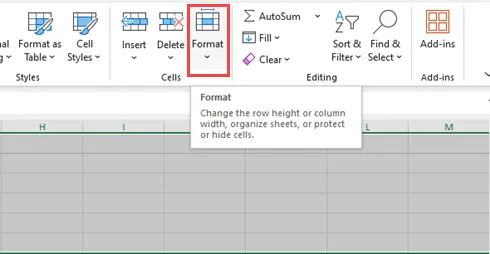
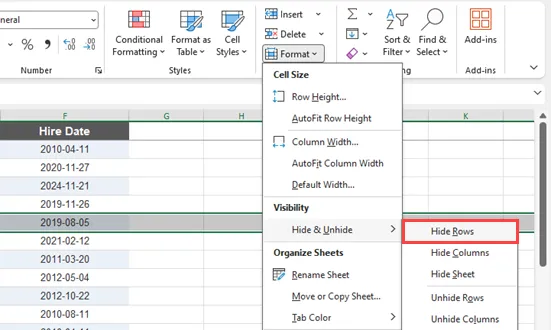
Este método funciona bem quando você precisa ocultar algumas linhas manualmente. No entanto, navegar por vários menus pode se tornar inconveniente ao realizar operações frequentes.
Método 2. Ocultar linhas clicando com o botão direito
Clicar com o botão direito é uma das maneiras mais rápidas de ocultar linhas no Excel. Ele permite que você acesse a opção "Ocultar" diretamente da planilha, sem precisar procurar nos menus do Excel.
Siga estas etapas:
- Selecione uma ou mais linhas clicando nos números das linhas.
- Clique com o botão direito nas linhas selecionadas.
- Escolha Ocultar no menu de contexto.
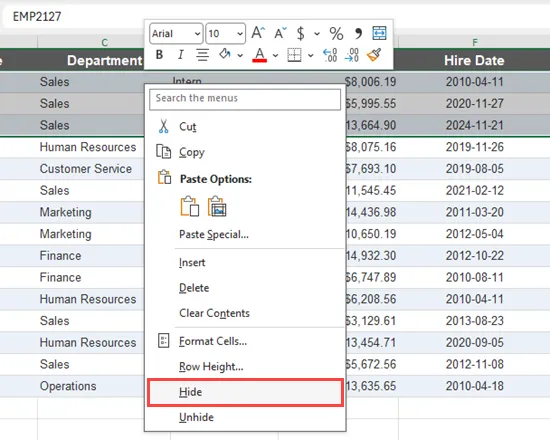
Você pode ocultar uma única linha ou várias linhas consecutivas de uma vez. Para ocultar linhas não adjacentes, mantenha pressionada a tecla Ctrl enquanto seleciona diferentes linhas antes de clicar com o botão direito.
Método 3. Ocultar linhas usando atalhos de teclado do Excel
Para usuários que trabalham frequentemente com planilhas, os atalhos de teclado podem melhorar significativamente a eficiência. O Excel oferece um atalho dedicado que permite ocultar as linhas selecionadas instantaneamente.
Para ocultar linhas:
Ctrl + 9
Para reexibir linhas:
Ctrl + Shift + 9
Este método é especialmente útil ao revisar planilhas grandes, pois evita alternar entre a planilha e os menus do Excel. Basta selecionar as linhas e pressionar o atalho para ocultá-las ou restaurá-las.
Método 4. Ocultar linhas automaticamente com VBA
Quando ocultar linhas se torna parte de um fluxo de trabalho repetido, o VBA oferece uma maneira de automatizar o processo diretamente no Excel. É útil para tarefas como preparar relatórios, limpar planilhas ou ocultar linhas com base em condições específicas.
Siga estas etapas para executar a macro VBA:
- Abra a pasta de trabalho do Excel.
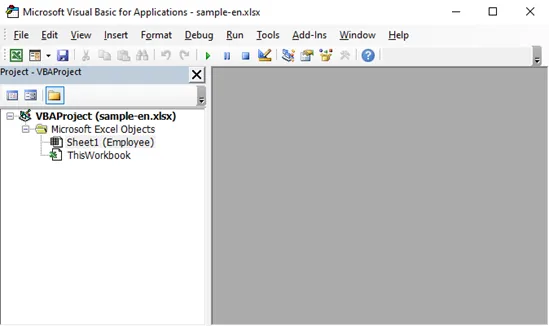
- Pressione Alt + F11 para abrir o editor VBA.
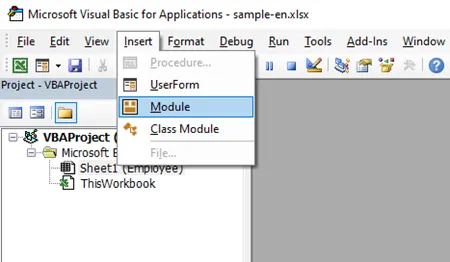
- Clique em Inserir > Módulo para criar um novo módulo.
- Copie e cole o código VBA a seguir no módulo.
- Pressione F5 ou clique em Executar para rodar a macro.
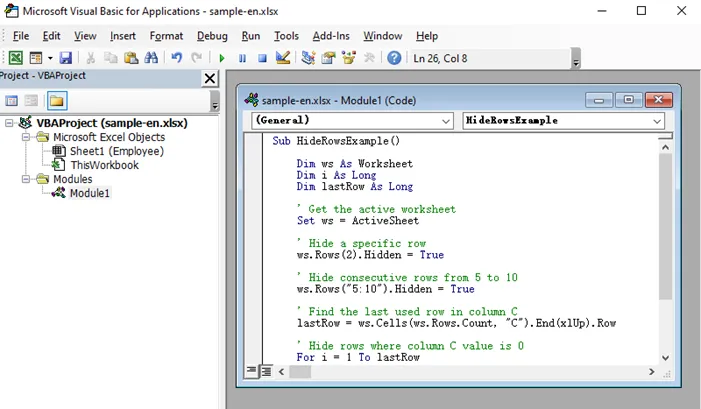
O exemplo VBA a seguir oculta a linha 2, oculta as linhas 5 a 10 e oculta automaticamente as linhas onde o valor na coluna C é 0.
Sub HideRowsExample()

    Dim ws As Worksheet
    Dim i As Long
    Dim lastRow As Long

    ' Obter a planilha ativa
    Set ws = ActiveSheet

    ' Ocultar uma linha específica
    ws.Rows(2).Hidden = True

    ' Ocultar linhas consecutivas de 5 a 10
    ws.Rows("5:10").Hidden = True

    ' Encontrar a última linha usada na coluna C
    lastRow = ws.Cells(ws.Rows.Count, "C").End(xlUp).Row

    ' Ocultar linhas onde o valor da coluna C é 0
    For i = 1 To lastRow
        If ws.Cells(i, "C").Value = 0 Then
            ws.Rows(i).Hidden = True
        End If
    Next i

End Sub
Neste exemplo:
-
Rows(2).Hidden = Trueoculta uma linha específica. -
Rows("5:10").Hidden = Trueoculta várias linhas consecutivas. - O loop verifica os valores na coluna C e oculta automaticamente as linhas que atendem à condição.
O VBA é uma escolha prática para usuários do Excel que precisam de automação, mas ainda trabalham principalmente dentro do Microsoft Excel. No entanto, ele requer a habilitação de macros e é menos adequado para aplicativos que processam arquivos do Excel fora do Excel.
Método 5. Ocultar linhas no Excel com C#
Para desenvolvedores que precisam gerar ou processar arquivos do Excel programaticamente, a ocultação de linhas pode ser automatizada sem abrir o Microsoft Excel. Essa abordagem é útil para sistemas de gerenciamento de documentos, aplicativos de relatórios e fluxos de trabalho de processamento em lote do Excel.
Usando o Free Spire.XLS for .NET, você pode ocultar linhas individuais ou várias linhas consecutivas com métodos de API simples. A biblioteca oferece controle direto sobre as linhas da planilha, preservando o restante da estrutura do documento do Excel.
Etapa 1. Instalar o Spire.XLS for .NET
Antes de escrever o código, instale o pacote Free Spire.XLS através do Gerenciador de Pacotes NuGet.
Abra o Console do Gerenciador de Pacotes NuGet no Visual Studio e execute:
Install-Package FreeSpire.XLS
Etapa 2. Ocultar linhas usando C#
Após instalar a biblioteca, você pode carregar um arquivo do Excel existente e ocultar linhas usando os métodos HideRow() e HideRows().
O exemplo a seguir oculta uma linha específica e várias linhas consecutivas:
using Spire.Xls;

class Program
{
    static void Main()
    {
        // Criar um objeto Workbook
        Workbook workbook = new Workbook();

        // Carregar um arquivo do Excel
        workbook.LoadFromFile("Input.xlsx");

        // Obter a primeira planilha
        Worksheet sheet = workbook.Worksheets[0];

        // Ocultar uma linha específica
        sheet.HideRow(2);

        // Ocultar linhas consecutivas de 5 a 7
        sheet.HideRows(5, 3);

        // Salvar o arquivo resultante
        workbook.SaveToFile("HideRows.xlsx", ExcelVersion.Version2016);

        workbook.Dispose();
    }
}
Neste exemplo:
-
HideRow()oculta uma linha específica na planilha. -
HideRows(startRow, count)oculta várias linhas consecutivas. - A pasta de trabalho pode ser processada diretamente via código sem a necessidade de ter o Microsoft Excel instalado.
Além de ocultar linhas, o Spire.XLS suporta outras tarefas de automação de planilhas úteis para organizar dados do Excel, como remover linhas duplicadas, congelar linhas ou colunas e aplicar formatação condicional para destacar registros específicos. Esses recursos permitem que os desenvolvedores criem relatórios do Excel mais estruturados e fáceis de usar por meio de código.
Tabela comparativa: Qual método você deve escolher?
| Método | Melhor para | Automação | Dificuldade |
|---|---|---|---|
| Faixa de Opções do Excel | Edição manual ocasional | Não | Fácil |
| Menu de contexto (botão direito) | Ocultação rápida de linhas | Não | Fácil |
| Atalho de teclado | Operações manuais frequentes | Não | Muito fácil |
| VBA | Tarefas repetitivas no Excel | Sim | Média |
| C# com Spire.XLS | Automação em nível de aplicativo | Sim | Média |
Conclusão
O Excel oferece várias maneiras de ocultar linhas, dependendo do seu fluxo de trabalho. Para ajustes rápidos, as opções integradas, como a Faixa de Opções, o menu de contexto e os atalhos de teclado, geralmente são suficientes. Ao lidar com operações repetidas, o VBA pode ajudar a automatizar tarefas diretamente no Excel.
Para desenvolvedores que precisam ocultar linhas como parte de um fluxo de trabalho automatizado de processamento do Excel, uma biblioteca C# como o Spire.XLS oferece uma maneira confiável de modificar planilhas programaticamente sem depender do Microsoft Excel.
Perguntas frequentes (FAQs)
1. Como oculto várias linhas no Excel?
Selecione as linhas que deseja ocultar, clique com o botão direito nos números das linhas selecionadas e escolha Ocultar. Você também pode usar o atalho Ctrl + 9 após selecionar várias linhas.
2. Qual é o atalho do Excel para ocultar linhas?
O atalho para ocultar linhas selecionadas no Excel é Ctrl + 9. Para exibir as linhas ocultas novamente, use Ctrl + Shift + 9.
3. Ocultar linhas exclui dados no Excel?
Não. Ocultar linhas apenas altera sua visibilidade. Os dados permanecem armazenados na planilha e podem ser exibidos novamente usando a opção "Reexibir".
4. Posso ocultar linhas automaticamente com base em condições no Excel?
Sim. Você pode usar o VBA para verificar valores de células e ocultar linhas que atendam a condições específicas, como ocultar linhas com células vazias ou valores zero.
5. Posso ocultar linhas no Excel programaticamente com C#?
Sim. Bibliotecas como o Spire.XLS permitem que desenvolvedores ocultem linhas individuais ou várias linhas diretamente por meio de código C#, tornando-o adequado para fluxos de trabalho automatizados de processamento do Excel.