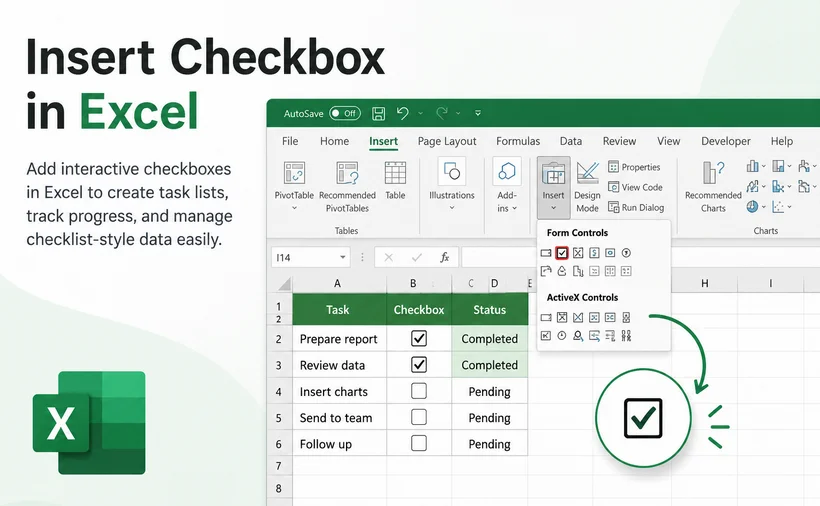
As caixas de seleção são um dos recursos integrados mais poderosos do Excel. Elas transformam planilhas comuns em ferramentas interativas que respondem à entrada do usuário com um único clique. Esteja você criando uma lista de tarefas dinâmica, projetando um painel interativo ou realizando auditorias de inventário, criar uma caixa de seleção no Excel oferece uma maneira visual clara e intuitiva de capturar escolhas binárias — Sim/Não, Verdadeiro/Falso, Concluído/Incompleto.
Este guia cobre completamente como adicionar caixas de seleção no Excel em todos os casos de uso: desde métodos simples de inserção manual até a criação programática avançada com Python, juntamente com etapas críticas para vincular caixas de seleção a dados de células subjacentes e aproveitá-las para alimentar regras dinâmicas de formatação condicional.
- Por que usar caixas de seleção no Excel?
- Pré-requisito: Habilitar a guia Desenvolvedor
- Método 1: Adicionar uma caixa de seleção no Microsoft Excel
- Método 2: Inserir caixa de seleção no Excel com Python
- Exemplo prático: Criar uma lista de tarefas interativa
- Perguntas frequentes (FAQs)
Por que usar caixas de seleção no Excel?
As caixas de seleção fazem mais do que apenas ter uma boa aparência. Elas introduzem interatividade e lógica em suas planilhas. Abaixo estão os principais benefícios e casos de uso comuns:
- Gerenciamento de tarefas: Marque tarefas como "Concluído" com um único clique para um acompanhamento intuitivo do progresso.
- Entrada de dados simplificada: Reduza erros de digitação e acelere o preenchimento de formulários com a seleção de um clique.
- Ferramentas de decisão interativas: Crie calculadoras e painéis dinâmicos onde as seleções do usuário acionam diferentes resultados calculados.
- Auditoria e Inventário: Marque rapidamente itens durante verificações de inventário físico ou fluxos de trabalho de revisão.
Pré-requisito: Habilitar a guia Desenvolvedor
O recurso de caixa de seleção reside na guia Desenvolvedor, que fica oculta por padrão no Excel. Veja como exibi-la:
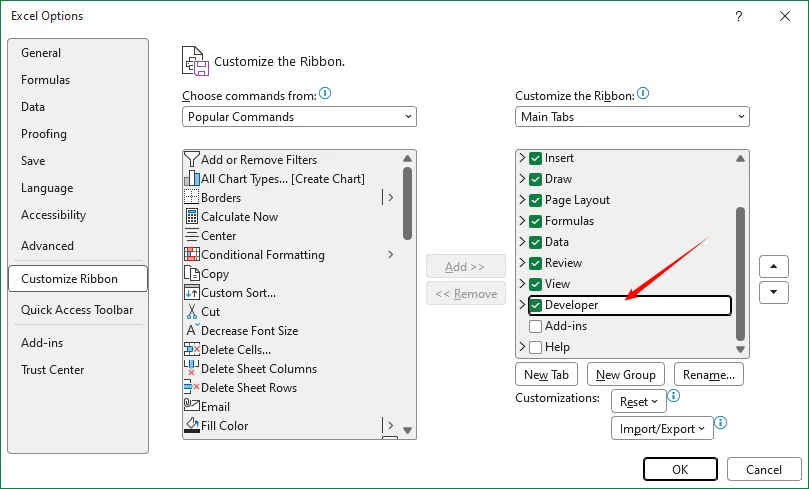
- Clique em “Arquivo” > “Opções”.
- Na caixa de diálogo “Opções do Excel”, clique em “Personalizar Faixa de Opções”.
- Na lista "Guias Principais" no lado direito, marque a caixa para “Desenvolvedor”.
- Clique em “OK”.
A guia Desenvolvedor aparecerá agora na sua faixa de opções, dando-lhe acesso a controles de formulário, controles ActiveX e ferramentas VBA.
Método 1: Inserir uma caixa de seleção no Microsoft Excel
Ao inserir uma caixa de seleção manualmente, o Excel oferece dois tipos distintos de controle: Controle de Formulário e Controle ActiveX. Escolher o correto é fundamental para desempenho, compatibilidade e funcionalidade. Abaixo está uma comparação abrangente.
| Aspecto | Caixa de Seleção de Controle de Formulário | Caixa de Seleção de Controle ActiveX |
|---|---|---|
| Compatibilidade | Windows + Mac | Apenas Windows |
| Personalização | Apenas texto e tamanho básicos | Controle total sobre fonte, cor, efeitos e comportamento |
| Complexidade | Simples, sem necessidade de codificação | Avançado, requer Modo de Design |
| Segurança | Sem requisitos de macro | Pode acionar avisos de segurança de macro |
| Facilidade de uso | Arrastar, soltar e vincular — muito simples | Requer Modo de Design para editar; mais complexo |
| Recomendação | Escolha padrão para a maioria dos usuários | Apenas para painéis especializados em Windows |
Opção A: Usando Controles de Formulário
As caixas de seleção de Controle de Formulário são a opção mais simples e estável para a maioria dos usuários. Elas funcionam tanto no Windows quanto no Mac e são compatíveis com todas as versões modernas do Excel.
Passo 1: Criar uma caixa de seleção no Excel
- Vá para a guia “Desenvolvedor” na faixa de opções.
- No grupo “Controles”, clique em “Inserir”.
- Em “Controles de Formulário”, selecione o “ícone de Caixa de Seleção” (parece um pequeno quadrado com uma marca de verificação).
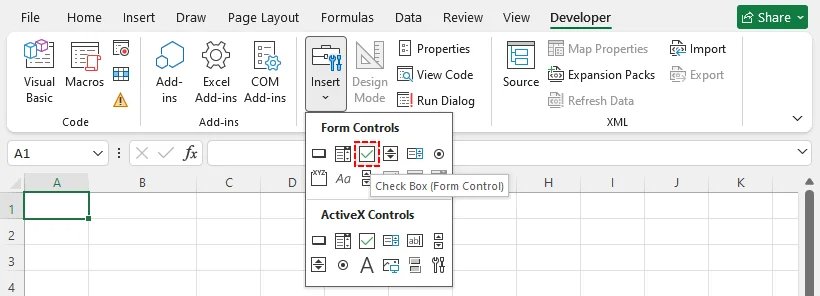
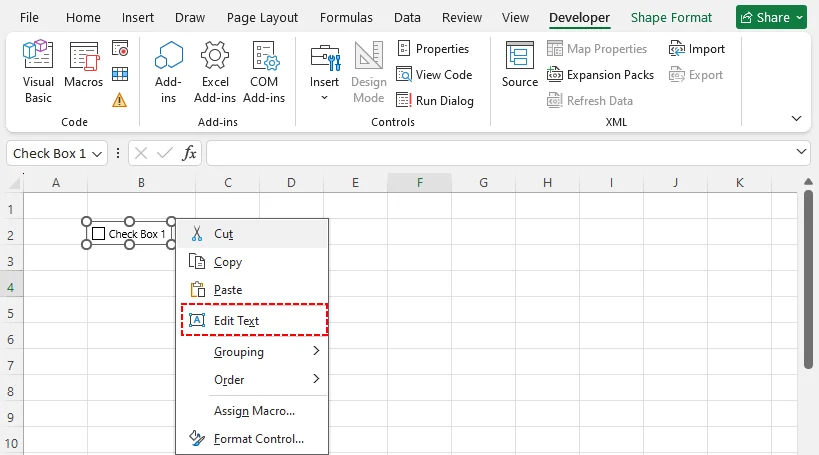
- Clique em qualquer lugar na sua planilha para colocar a caixa de seleção, ou clique e arraste para definir um tamanho específico.
- Clique com o botão direito na caixa de seleção e selecione “Editar Texto” para renomeá-la de "Caixa de Seleção 1" para algo significativo como "Concluído" ou "Aprovado".
Passo 2: Vincular a caixa de seleção a uma célula (Essencial)
Por padrão, uma caixa de seleção é apenas um objeto visual. Para usá-la em fórmulas ou análise de dados, você deve vinculá-la a uma célula.
- Clique com o botão direito na caixa de seleção e selecione “Formatar Controle”.
- Na guia “Controle”, clique dentro da caixa “Vínculo da célula”.
- Selecione a célula onde você deseja que o resultado VERDADEIRO/FALSO apareça (por exemplo, célula C2).
- Clique em “OK”.
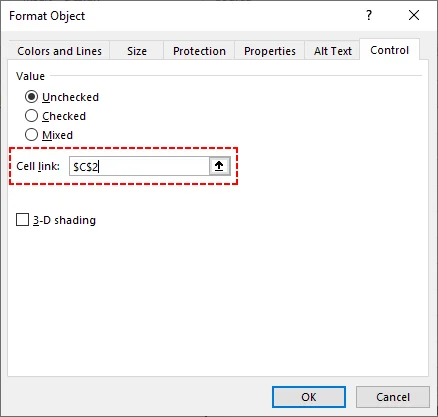
Agora, quando você marcar ou desmarcar a caixa, a célula vinculada será atualizada automaticamente entre VERDADEIRO (marcado) e FALSO (desmarcado). Você pode referenciar esta célula em fórmulas SE, CONT.SE, SOMASE, regras de formatação condicional e até mesmo classificar dados dinamicamente para reordenar seus dados com base no status da caixa de seleção automaticamente.
Opção B: Usando Controles ActiveX
As caixas de seleção ActiveX oferecem mais opções de personalização (fontes, cores, efeitos especiais), mas são mais avançadas e funcionam apenas no Windows. Elas também exigem a habilitação de macros em algumas configurações de segurança.
- Vá para “Desenvolvedor” > “Inserir”.
- Em “Controles ActiveX”, clique no “ícone de Caixa de Seleção”.
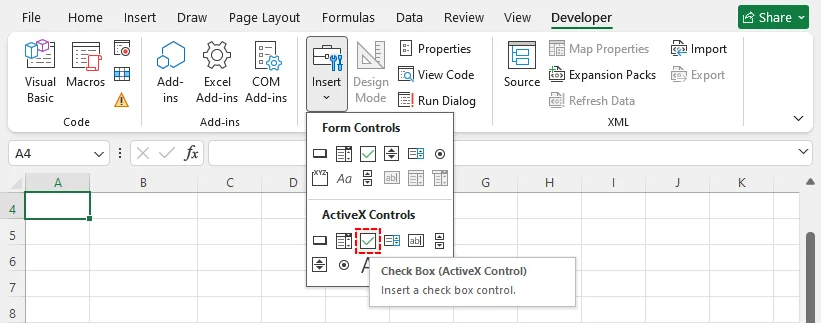
- Desenhe a caixa de seleção na sua planilha.
- Clique em “Modo de Design” na guia Desenvolvedor para editar as propriedades da caixa de seleção.
- Clique com o botão direito na caixa de seleção e selecione “Propriedades” para personalizar a aparência, fonte e célula vinculada.
- Clique em “Modo de Design” novamente para sair da edição e usar a caixa de seleção.
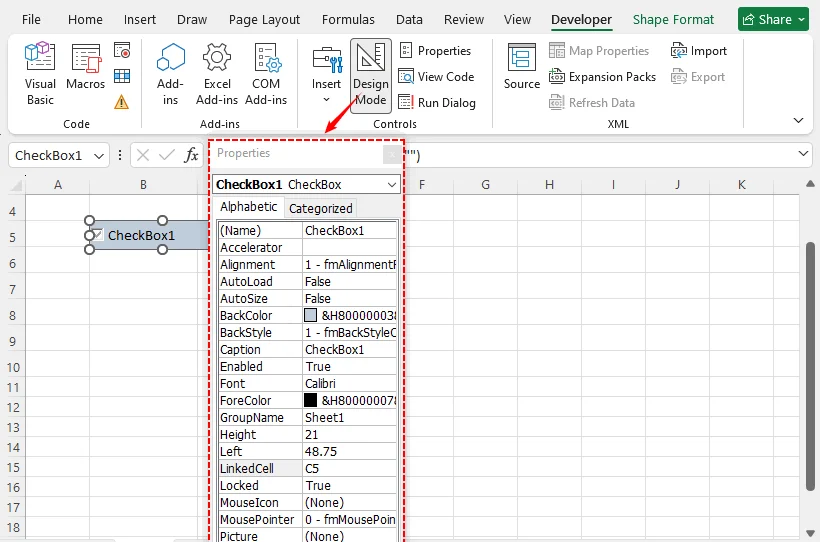
Dica: Use controles ActiveX apenas quando precisar de um estilo avançado. Para a maioria das tarefas cotidianas, os Controles de Formulário são mais simples e confiáveis.
As caixas de seleção funcionam perfeitamente para marcar o status de tarefas e múltiplas seleções; quando você precisa que os usuários escolham um valor de um conjunto predefinido, criar uma lista suspensa no Excel é a próxima habilidade lógica a ser dominada.
Método 2: Inserir caixa de seleção no Excel com Python
Para usuários avançados, analistas de dados ou qualquer pessoa que precise inserir centenas de caixas de seleção em várias planilhas, a inserção manual é ineficiente. Você pode inserir caixas de seleção no Excel programaticamente usando a biblioteca gratuita Spire.XLS for Python.
Instale a biblioteca primeiro
Abra seu terminal ou prompt de comando e execute:
pip install Spire.Xls.Free
Exemplo de código Python completo para adicionar caixa de seleção
from spire.xls import *
from spire.xls.common import *

# Criar uma pasta de trabalho e obter a primeira planilha
workbook = Workbook()
sheet = workbook.Worksheets[0]

# Definir dimensões do controle (em pontos)
control_height = 20
control_width = 120

# Adicionar uma caixa de seleção na linha 3, coluna 2 (base 1)
checkbox = sheet.CheckBoxes.AddCheckBox(3, 2, control_height, control_width)

# Definir seu rótulo e estado padrão
checkbox.Text = "Confirmar opção"
checkbox.CheckState = CheckState.Checked

# (Opcional) Vincular o estado da caixa de seleção à célula D3
# A célula vinculada mostrará VERDADEIRO se marcada, FALSO se desmarcada
checkbox.LinkedCell = sheet.Range["D3"]

# Salvar a pasta de trabalho
workbook.SaveToFile("CheckboxExample.xlsx")
workbook.Dispose()
Este código permite definir posições exatas, definir estados padrão e vincular células automaticamente. Você pode envolver este trecho dentro de um loop para criar caixas de seleção em massa em várias linhas para geração automatizada de formulários.
Resultado:
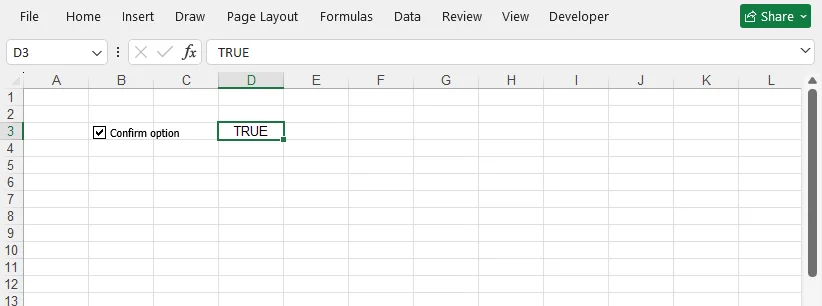
Por que usar este método?
- Velocidade – centenas de caixas de seleção em segundos.
- Reprodutibilidade – a mesma pasta de trabalho pode ser gerada todas as vezes com perfeita consistência.
- Integração – você pode incorporar este script em pipelines de dados, processos ETL ou aplicativos da web que produzem relatórios do Excel.
- Sem dependência do Excel – roda em servidores sem o Excel instalado, ótimo para nuvem ou trabalhos em lote automatizados.
Exemplo prático: Criar uma lista de tarefas interativa
Combine caixas de seleção de Controle de Formulário com formatação condicional para criar uma lista de tarefas que se atualiza automaticamente e estiliza itens concluídos.
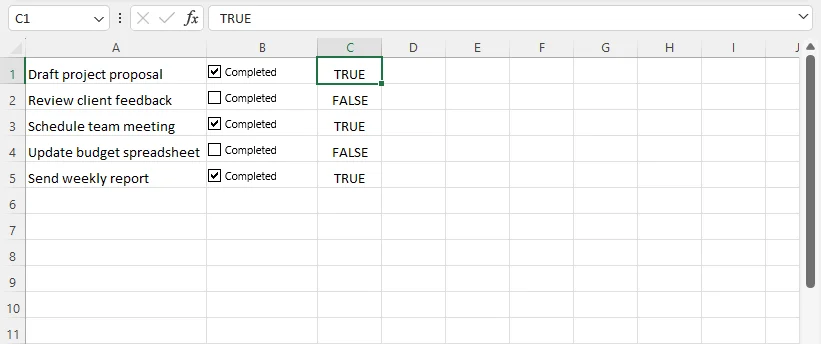
- Liste todas as tarefas na Coluna A.
- Insira uma caixa de seleção de Controle de Formulário na Coluna B ao lado da primeira tarefa. Arraste a alça de preenchimento verticalmente para duplicar as caixas de seleção pela coluna.
- Vincule cada caixa de seleção a células na Coluna C.
- Selecione todas as linhas na sua lista de tarefas.
- Vá para “Página Inicial” > “Formatação Condicional” > “Nova Regra”.
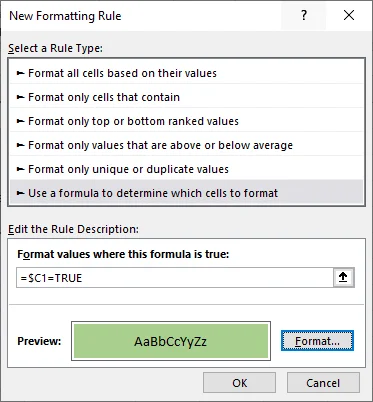
- Escolha “Usar uma fórmula para determinar quais células formatar”.
- Insira uma fórmula referenciando sua célula vinculada (por exemplo, =$C1=VERDADEIRO).
- Escolha um estilo de formatação (por exemplo, Preenchimento Verde, texto Tachado).
- Clique em “OK”.
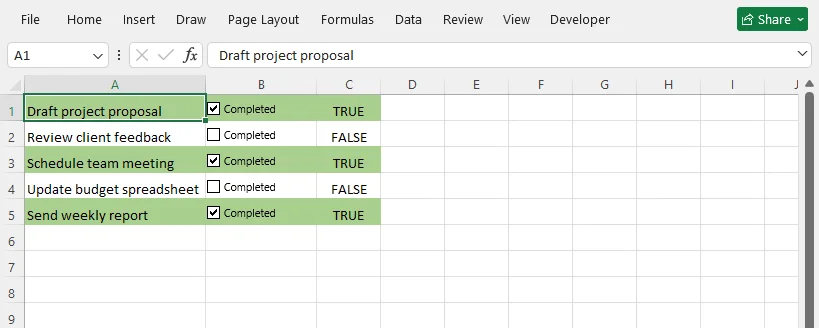
Agora, sempre que você marcar a caixa, a linha inteira mudará de cor automaticamente.
Dica profissional: Para automatizar totalmente este fluxo de trabalho com Python, consulte nosso guia dedicado: Como aplicar formatação condicional no Excel com Python.
Considerações finais
Aprender a inserir uma caixa de seleção no Excel desbloqueia planilhas interativas para rastreamento, aprovações e coleta de dados. Você tem três abordagens flexíveis: Controles de Formulário manuais para uso diário, ActiveX para painéis avançados no Windows e Spire.XLS gratuito com Python para geração automatizada de Excel em massa.
Comece com caixas de seleção vinculadas simples e formatação condicional. Quando estiver confortável, você pode estender o script Python para produzir em massa modelos do Excel pré-carregados com caixas de seleção para fluxos de trabalho recorrentes.
Perguntas frequentes (FAQs)
P: Posso copiar caixas de seleção para outras células?
Sim. Selecione a caixa de seleção, copie-a (Ctrl+C) e cole-a em outra célula. Você precisará atualizar o vínculo da célula para cada nova caixa de seleção.
P: Por que minha caixa de seleção não está atualizando a célula vinculada?
Certifique-se de que a referência da célula vinculada esteja correta e que a caixa de seleção não esteja no "Modo de Design" (para controles ActiveX).
P: Como conto quantas caixas de seleção estão marcadas?
Use a função CONT.SE nas células vinculadas (a coluna VERDADEIRO/FALSO). Por exemplo, se suas células vinculadas forem C2:C10, use: =CONT.SE(C2:C10; VERDADEIRO). Isso retorna o número total de caixas marcadas.
P: As caixas de seleção aparecerão quando eu imprimir minha planilha?
Sim, tanto as caixas de seleção de Controle de Formulário quanto as ActiveX são impressas por padrão como objetos de planilha incorporados. Se você quiser excluí-las da impressão, clique com o botão direito na caixa de seleção, abra Formatar Controle, vá para a guia Propriedades e desmarque Imprimir objeto.