
Os gráficos de pizza são uma maneira simples, porém eficaz, de visualizar como diferentes categorias contribuem para um todo. No Microsoft Excel, criar um gráfico de pizza leva apenas alguns cliques, tornando-o uma escolha popular para relatórios, apresentações e análise de dados.
No entanto, criar um gráfico manualmente nem sempre é a melhor opção. Ao trabalhar com dados complexos ou tarefas de relatório repetitivas, ferramentas de IA e métodos de programação podem proporcionar um fluxo de trabalho mais eficiente.
Neste artigo, exploraremos três maneiras de criar um gráfico de pizza no Excel:
- Criar um gráfico de pizza diretamente usando o Microsoft Excel
- Usar um agente de IA para gerar e refinar gráficos por meio de conversação
- Criar gráficos de pizza programaticamente com Python
Cada método tem suas próprias vantagens, dependendo do seu fluxo de trabalho, habilidades técnicas e necessidades de automação.
Parte 1. Criar um gráfico de pizza usando o Microsoft Excel
O Microsoft Excel oferece um recurso de gráfico integrado que permite criar um gráfico de pizza com apenas alguns cliques. Este método é adequado quando você precisa visualizar rapidamente um pequeno conjunto de dados, como distribuição de vendas, alocação de orçamento ou participação de mercado.
Nesta seção, usaremos um conjunto de dados de vendas simples para demonstrar como criar e personalizar um gráfico de pizza no Excel.
Passo 1: Prepare seus dados
Antes de criar um gráfico de pizza, organize seus dados em duas colunas: uma para categorias e outra para valores.
Por exemplo:
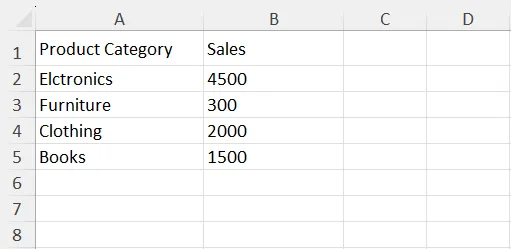
O Excel usa a coluna de categoria como rótulos para cada fatia e a coluna de valor para calcular o tamanho de cada fatia.
Para obter melhores resultados, certifique-se de que seu conjunto de dados contenha nomes de categoria claros e valores numéricos. Evite deixar linhas vazias dentro do intervalo selecionado, pois elas podem afetar a forma como o Excel interpreta os dados do gráfico.
Passo 2: Selecione seus dados
Selecione o conjunto de dados completo, incluindo os cabeçalhos das colunas.
Neste exemplo, selecione o intervalo A1:B5. Incluir cabeçalhos ajuda o Excel a reconhecer automaticamente a estrutura dos dados e usar a primeira linha como rótulos do gráfico.
Passo 3: Insira um gráfico de pizza
Após selecionar os dados, vá para a guia Inserir na faixa de opções do Excel.
Então:
- Clique em Inserir Gráfico de Pizza ou de Rosca na seção Gráficos.
- Escolha o estilo de gráfico de pizza de sua preferência.
- O Excel gerará automaticamente o gráfico com base nos dados selecionados.
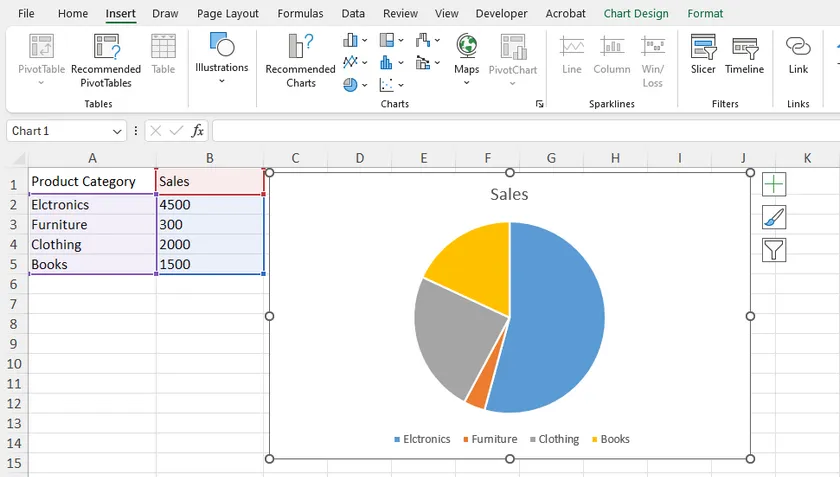
O Excel oferece várias variações de gráficos de pizza, incluindo Pizza 2-D padrão, Pizza 3-D, Gráfico de Rosca e Gráfico de Pizza de Pizza.
Para a maioria das situações, o Gráfico de Pizza 2-D padrão é recomendado, pois oferece uma comparação clara sem efeitos visuais desnecessários.
Passo 4: Personalize o gráfico de pizza
Após inserir o gráfico, você pode ajustar sua aparência e as informações exibidas.
Clique no gráfico e o Excel mostrará as guias Design do Gráfico e Formatar. A partir daqui, você pode alterar o estilo do gráfico, cores, título e layout.
Por exemplo, você pode adicionar rótulos de dados para exibir porcentagens diretamente em cada fatia. Isso é especialmente útil para gráficos de pizza, pois o objetivo principal desse tipo de gráfico é mostrar como cada categoria contribui para o todo.
Para adicionar rótulos de dados:
- Selecione o gráfico.
- Clique no botão Elementos do Gráfico (+).
- Ative Rótulos de Dados.
Passo 5: Destaque dados importantes (Opcional)
Às vezes, você pode querer enfatizar uma categoria específica em seu gráfico de pizza.
Por exemplo, se Eletrônicos representa o maior segmento de vendas, você pode separar essa fatia do restante do gráfico.
Para destacar uma fatia, clique na fatia duas vezes e arraste-a levemente para longe do centro. Você também pode ajustar a distância de separação através do painel Formatar Ponto de Dados.
Este recurso é útil ao apresentar informações importantes em relatórios ou apresentações.
Passo 6: Salve ou exporte o gráfico
Assim que seu gráfico de pizza estiver concluído, você poderá reutilizá-lo em outros aplicativos.
O Excel permite que você copie o gráfico diretamente para o PowerPoint ou Word, salve a planilha como PDF ou exporte o gráfico como uma imagem.
Isso torna os gráficos de pizza do Excel uma escolha prática para relatórios de negócios, apresentações e análise de dados.
Por que usar o Excel para criar gráficos de pizza?
Criar um gráfico de pizza diretamente no Excel geralmente é a abordagem mais rápida porque todas as ferramentas de gráfico já estão integradas ao aplicativo.
É especialmente útil quando:
- Você já está trabalhando com dados do Excel.
- Você precisa ajustar o gráfico manualmente de forma rápida.
- Você deseja controle total sobre a aparência do gráfico.
No entanto, se você precisar analisar grandes conjuntos de dados ou gerar gráficos repetidamente, ferramentas de IA e métodos de programação podem proporcionar um fluxo de trabalho mais eficiente. Abordaremos essas abordagens nas seções a seguir.
Parte 2. Criar um gráfico de pizza com um agente de IA
Criar um gráfico de pizza diretamente no Excel é simples, mas ainda exige que os usuários selecionem dados manualmente, escolham um tipo de gráfico e ajustem a aparência.
Um agente de IA oferece uma abordagem diferente. Em vez de trabalhar em vários menus do Excel, você pode descrever o que deseja criar em linguagem natural. A IA pode analisar sua planilha, recomendar um gráfico adequado, gerar o resultado e ajudá-lo a refiná-lo por meio de conversas de acompanhamento.
Para este método, usaremos o Agente de IA CloudXDocs, que oferece suporte ao trabalho com documentos do Office, incluindo arquivos do Excel, por meio de interação conversacional.
Passo 1: Carregue seu arquivo do Excel
Comece carregando a pasta de trabalho do Excel que contém seus dados.

Após carregar o arquivo, o Agente de IA pode entender a estrutura da sua planilha e usar os dados existentes para criar um gráfico.
Passo 2: Descreva os requisitos do seu gráfico
Em vez de selecionar intervalos e opções de gráfico manualmente, você pode explicar seu objetivo usando um prompt simples.
Por exemplo:
Crie um gráfico de pizza mostrando a distribuição de vendas por categoria de produto.
Exiba porcentagens em cada fatia e use um título claro.

O Agente de IA pode interpretar sua solicitação, identificar os dados relevantes e gerar um gráfico de pizza com base em suas instruções.
Essa abordagem é especialmente útil quando você sabe quais informações deseja apresentar, mas não tem certeza de quais configurações ou opções de gráfico do Excel usar.
Passo 3: Revise e refine o gráfico por meio de conversação
Uma vantagem de usar um Agente de IA é que a criação do gráfico não precisa ser uma ação única.
Após revisar o resultado gerado, você pode continuar a conversa e solicitar alterações.
Por exemplo, você pode perguntar:
Altere o estilo do gráfico para torná-lo adequado para uma apresentação de negócios.
ou:
Destaque a categoria Eletrônicos e mova-a para longe do centro.
A IA pode ajustar a saída com base no seu feedback, permitindo que você refine o gráfico por meio de várias rodadas de interação.
Passo 4: Exporte e continue trabalhando com o resultado
Assim que o gráfico de pizza atender aos seus requisitos, você poderá continuar editando o arquivo do Excel gerado ou usá-lo em outros documentos.
Comparado com a criação manual de um gráfico de pizza no Excel, um Agente de IA pode economizar tempo quando você precisa de análise adicional, sugestões de formatação ou ajustes repetidos.
Por que usar um Agente de IA para criar gráficos de pizza?
Um Agente de IA não é necessariamente mais rápido para todos os gráficos simples. Se você só precisa de um gráfico de pizza básico a partir de uma pequena tabela, as ferramentas de gráfico integradas do Excel geralmente são suficientes.
No entanto, um Agente de IA torna-se mais útil quando seu fluxo de trabalho envolve entender dados, escolher a visualização certa ou fazer várias alterações por meio de conversação.
É especialmente útil quando:
- Você precisa de assistência para analisar dados de planilhas antes de criar um gráfico.
- Você deseja gerar gráficos por meio de instruções em linguagem natural.
- Você precisa refinar o resultado por meio de várias iterações.
Parte 3. Criar um gráfico de pizza programaticamente com Python
Ao trabalhar com um pequeno conjunto de dados, criar um gráfico de pizza diretamente no Excel geralmente é a opção mais simples. No entanto, a criação manual torna-se ineficiente quando você precisa gerar gráficos repetidamente, processar vários arquivos do Excel ou criar fluxos de trabalho de relatórios automatizados.
Nesses cenários, criar gráficos de pizza programaticamente com Python oferece mais flexibilidade. Os desenvolvedores podem gerar gráficos, controlar sua aparência e salvar os resultados automaticamente sem abrir o Excel manualmente.
Neste exemplo, usaremos o Spire.XLS for Python para criar um gráfico de pizza em uma pasta de trabalho do Excel.
Passo 1: Instale o Spire.XLS for Python
Antes de criar um gráfico de pizza, instale a biblioteca necessária:
pip install spire.xls
O Spire.XLS for Python fornece APIs para criar e manipular pastas de trabalho do Excel, incluindo planilhas, gráficos, formatação e outros elementos de planilha.
Passo 2: Crie uma pasta de trabalho do Excel e adicione dados
Primeiro, crie uma pasta de trabalho e adicione os dados de origem que serão exibidos no gráfico de pizza.
from spire.xls import *
from spire.xls.common import *

# Criar uma pasta de trabalho
workbook = Workbook()

# Obter a primeira planilha
sheet = workbook.Worksheets[0]

# Adicionar dados
sheet.Range["A1"].Value = "Ano"
sheet.Range["A2"].Value = "2002"
sheet.Range["A3"].Value = "2003"
sheet.Range["A4"].Value = "2004"
sheet.Range["A5"].Value = "2005"

sheet.Range["B1"].Value = "Vendas"
sheet.Range["B2"].NumberValue = 4000
sheet.Range["B3"].NumberValue = 6000
sheet.Range["B4"].NumberValue = 7000
sheet.Range["B5"].NumberValue = 8500
A primeira coluna contém rótulos de categoria, enquanto a segunda coluna fornece os valores numéricos usados para calcular as fatias da pizza.
Passo 3: Adicione um gráfico de pizza
Após preparar os dados, crie um gráfico de pizza e especifique o intervalo de dados.
# Adicionar um gráfico de pizza
chart = sheet.Charts.Add(ExcelChartType.Pie)

# Definir dados do gráfico
chart.DataRange = sheet.Range["B2:B5"]
chart.SeriesDataFromRange = False

# Definir rótulos de categoria e valores
cs = chart.Series[0]

cs.CategoryLabels = sheet.Range["A2:A5"]
cs.Values = sheet.Range["B2:B5"]
A opção ExcelChartType.Pie cria um gráfico de pizza padrão. Você também pode usar outros tipos de gráfico fornecidos pelo Spire.XLS, como ExcelChartType.PieExploded para um gráfico de pizza explodido ou ExcelChartType.PieOfPie para um gráfico de pizza de pizza.
O fluxo de trabalho de criação de gráfico permanece o mesmo; apenas o tipo de gráfico e as opções de formatação específicas precisam ser alterados.
Passo 4: Personalize a aparência do gráfico
Após criar o gráfico, você pode personalizar sua posição, título e rótulos de dados.
# Definir posição do gráfico
chart.LeftColumn = 4
chart.TopRow = 2
chart.RightColumn = 12
chart.BottomRow = 20

# Definir título do gráfico
chart.ChartTitle = "Vendas por Ano"

# Exibir rótulos de dados
cs.DataPoints.DefaultDataPoint.DataLabels.HasValue = True
Essas configurações permitem que você crie gráficos que correspondam aos requisitos de estilo de relatórios automatizados.
Passo 5: Salve o arquivo do Excel
Finalmente, salve a pasta de trabalho contendo o gráfico de pizza gerado.
workbook.SaveToFile("output/PieChart.xlsx", ExcelVersion.Version2016)
workbook.Dispose()
O arquivo do Excel gerado pode ser aberto diretamente no Microsoft Excel, onde os usuários podem continuar editando o gráfico, se necessário.
Por que criar gráficos de pizza com Python?
Comparado com a criação manual de gráficos no Excel, uma abordagem de programação oferece melhores recursos de automação.
É útil quando você precisa:
- Gerar gráficos a partir de grandes quantidades de dados automaticamente.
- Criar relatórios consistentes com formatação predefinida.
- Integrar a geração de gráficos do Excel em aplicativos ou fluxos de trabalho de processamento de dados.
Para a criação ocasional de gráficos, as ferramentas integradas do Excel geralmente são suficientes. No entanto, a automação com Python é uma escolha melhor quando a geração de gráficos se torna parte de um fluxo de trabalho repetido.
Dicas para criar gráficos de pizza melhores
Criar um gráfico de pizza no Excel é fácil, mas escolher o design certo pode tornar o gráfico muito mais claro e eficaz.
Mantenha o número de categorias limitado
Os gráficos de pizza funcionam melhor ao mostrar um pequeno número de categorias. Quando muitas fatias são exibidas, as diferenças entre as categorias tornam-se difíceis de identificar.
Se o seu conjunto de dados contiver muitas categorias, considere combinar categorias menores em um grupo "Outros" ou usar um gráfico de barras.
Use porcentagens para destacar proporções
O objetivo principal de um gráfico de pizza é mostrar como cada categoria contribui para o total.
Exibir porcentagens geralmente pode tornar o gráfico mais fácil de entender do que mostrar apenas valores brutos. Por exemplo, mostrar que uma categoria de produto representa 35% do total de vendas fornece mais contexto do que exibir apenas o valor das vendas.
Evite efeitos 3D desnecessários
O Excel oferece vários estilos visuais, incluindo gráficos de pizza 3D. Embora esses efeitos possam parecer atraentes, eles podem tornar mais difícil comparar os tamanhos das fatias com precisão.
Para relatórios e apresentações profissionais, um gráfico de pizza 2D simples geralmente é a melhor escolha.
Escolha a situação certa para um gráfico de pizza
Os gráficos de pizza são mais úteis quando você deseja mostrar um relacionamento de parte para o todo.
Por exemplo, eles funcionam bem para:
- Distribuição de vendas por categoria.
- Alocação de orçamento.
- Comparação de participação de mercado.
No entanto, os gráficos de pizza não são ideais para mostrar mudanças ao longo do tempo ou comparar muitos valores semelhantes. Nesses casos, gráficos de linhas ou de barras podem fornecer uma visão mais clara.
Tabela comparativa: Qual método você deve escolher?
A melhor maneira de criar um gráfico de pizza depende de seus requisitos específicos.
| Método | Dificuldade | Melhor para | Vantagem principal |
|---|---|---|---|
| Microsoft Excel | Fácil | Criação ocasional de gráficos | Controle manual rápido e total |
| Agente de IA | Fácil | Usuários que desejam assistência e edição flexível | Criar e refinar gráficos por meio de conversação |
| Programação Python | Avançado | Relatórios automatizados e fluxos de trabalho em grande escala | Gerar gráficos programaticamente |
Para a maioria dos usuários comuns do Excel, o recurso de gráfico integrado é a solução mais rápida. Se você precisar de ajuda para entender dados ou ajustar gráficos por meio de linguagem natural, um Agente de IA pode simplificar o processo. Para desenvolvedores que precisam de geração de gráficos repetível, a programação oferece a maior flexibilidade.
Considerações finais
Criar um gráfico de pizza no Excel pode ser feito de várias maneiras, dependendo do seu fluxo de trabalho.
Para tarefas simples, o Microsoft Excel continua sendo a opção mais conveniente porque oferece todas as ferramentas de gráfico necessárias sem configuração adicional. Os usuários podem criar, personalizar e exportar gráficos rapidamente diretamente de suas planilhas.
Se você deseja uma abordagem mais interativa, um Agente de IA pode ajudar a analisar seus dados, criar gráficos com base em suas instruções e refinar os resultados por meio de várias conversas.
Para fluxos de trabalho automatizados, o Python oferece uma solução poderosa para gerar gráficos do Excel em escala. Ele permite que os desenvolvedores criem relatórios consistentes e integrem a geração de gráficos em aplicativos ou sistemas de processamento de dados.
Escolher o método certo depende de você priorizar simplicidade, assistência ou automação.
Perguntas frequentes (FAQs)
Como crio um gráfico de pizza no Excel?
Para criar um gráfico de pizza no Excel, selecione seu intervalo de dados, vá para a guia Inserir, escolha Gráfico de Pizza e selecione o estilo de gráfico desejado. Você pode então personalizar o título, as cores e os rótulos de dados.
Que tipo de dados é adequado para um gráfico de pizza?
Os gráficos de pizza são mais adequados para mostrar como categorias individuais contribuem para um total. Exemplos comuns incluem distribuição de vendas, alocação de orçamento e participação de mercado.
A IA pode criar um gráfico de pizza a partir de um arquivo do Excel?
Sim. Agentes de IA podem analisar arquivos do Excel carregados, entender seus requisitos e criar gráficos com base em instruções em linguagem natural. Os usuários também podem continuar a conversa para solicitar alterações e refinar o resultado.
Posso criar um gráfico de pizza no Excel usando Python?
Sim. Bibliotecas Python, como o Spire.XLS for Python, permitem que os desenvolvedores criem arquivos do Excel, adicionem gráficos de pizza, personalizem propriedades de gráfico e salvem os resultados programaticamente.
Devo usar um gráfico de pizza ou um gráfico de barras?
Os gráficos de pizza são melhores para mostrar proporções de um todo, especialmente quando há apenas algumas categorias. Os gráficos de barras geralmente são melhores ao comparar muitas categorias ou valores com pequenas diferenças.