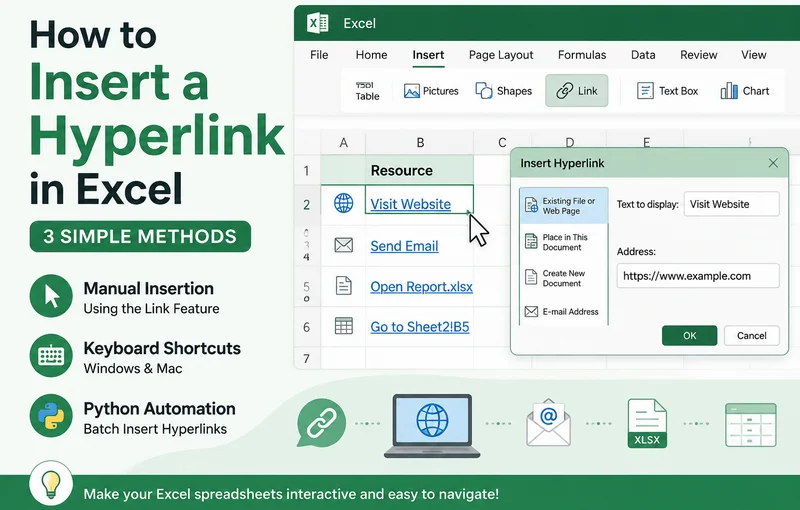
Adicionar hiperlinks no Excel é simples quando você só precisa vincular uma ou duas células. No entanto, gerenciar manualmente dezenas ou centenas de links pode se tornar demorado, especialmente ao trabalhar com arquivos externos, sites ou pastas de trabalho grandes.
Este guia explica três maneiras de adicionar um hiperlink no Excel, incluindo inserção manual, atalhos de teclado e automação baseada em Python para processamento em lote.
- Inserir um hiperlink com o recurso Link
- Inserir um hiperlink usando a função HYPERLINK
- Inserir hiperlinks em lote usando o Free Spire.XLS for Python
- Dicas para gerenciar hiperlinks no Excel
- Perguntas frequentes
Inserir um hiperlink no Excel manualmente com o recurso Link
A maneira mais direta de inserir um hiperlink no Excel é usando seu recurso integrado Link. É adequado para usuários que só precisam adicionar um pequeno número de hiperlinks manualmente. Com esse método, você pode conectar facilmente células a páginas da web externas, arquivos locais ou planilhas específicas em apenas alguns cliques.
Siga estas etapas simples para inserir hiperlinks manualmente:
- Passo 1: Selecione a célula de destino onde deseja que o link apareça.
- Passo 2: Vá para a guia Inserir na faixa de opções superior e clique em Link. Ou clique com o botão direito na célula e selecione Link no menu de contexto.
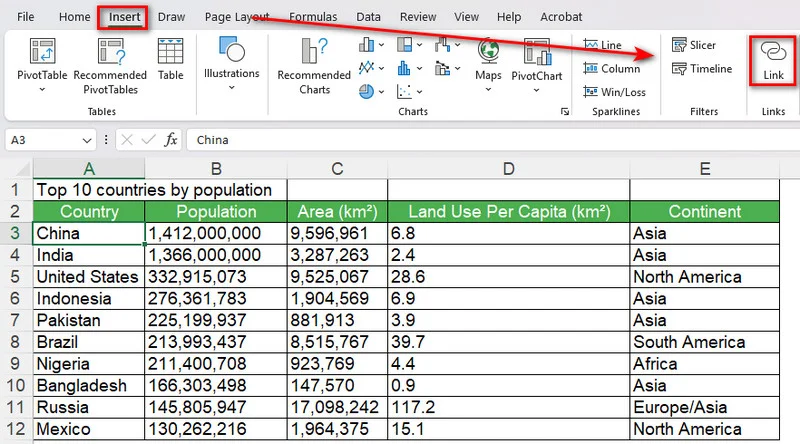
- Passo 3: Na caixa de diálogo pop-up, escolha o destino do link no painel esquerdo (por exemplo, Página da Web ou Arquivo Existente).
- Passo 4: Insira o URL da web ou o caminho do arquivo na barra de Endereço.
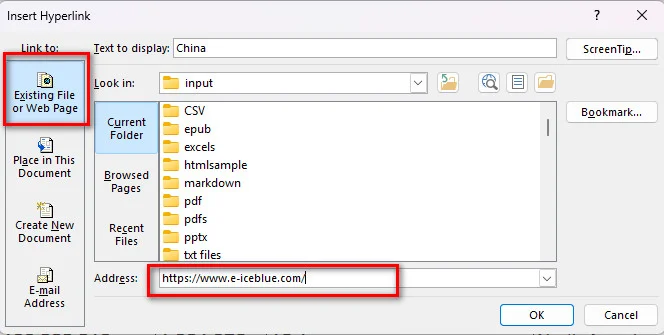
- Passo 5: Clique em OK para aplicar o link.
Dica: Use um atalho de teclado para inserir um hiperlink no Excel
Se você adiciona hiperlinks com frequência, pode abrir a caixa de diálogo Link diretamente com um atalho de teclado, em vez de navegar pela guia Inserir.
- No Windows, selecione a célula de destino e pressione Ctrl + K.
- No Mac, selecione a célula de destino e pressione Cmd + K.
O atalho abre a mesma caixa de diálogo Link, onde você pode inserir um URL, selecionar um arquivo local ou criar um link para outro local na pasta de trabalho. Isso fornece uma maneira rápida de inserir um hiperlink no Excel no Mac ou Windows sem abrir a guia Inserir toda vez.
Inserir um hiperlink no Excel usando a função HYPERLINK
Se você precisa criar hiperlinks a partir de dados existentes, a função HYPERLINK do Excel oferece uma alternativa conveniente à inserção manual de links. Ela permite especificar tanto o destino do link quanto o texto exibido na célula. Isso é especialmente útil quando você precisa gerar vários hiperlinks com base em URLs armazenados em uma planilha.
A sintaxe básica é
=HYPERLINK(link_location, [friendly_name])
Aqui, link_location especifica o destino do hiperlink, enquanto o friendly_name opcional determina o texto exibido na célula.
Como criar um hiperlink com a função HYPERLINK
- Passo 1: Selecione a célula onde deseja exibir o hiperlink.
- Passo 2: Insira a fórmula HYPERLINK com o URL de destino e o texto de exibição. Por exemplo:
=HYPERLINK("https://www.e-iceblue.com/","Visit Website")
- Passo 3: Pressione Enter. O Excel exibirá Visit Website como um hiperlink clicável.
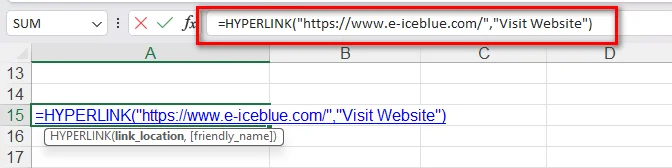
- Passo 4: Se o URL e o texto de exibição estiverem armazenados em células separadas, faça referência a essas células na fórmula. Por exemplo, se o URL estiver em "A2" e o texto de exibição em "B2", insira:
=HYPERLINK(A2,B2)
- Passo 5: Arraste a fórmula para baixo para aplicá-la a outras linhas e criar vários hiperlinks automaticamente.
Essa abordagem é útil para criar listas de links, tabelas de navegação, diretórios de recursos e outros relatórios do Excel contendo muitos URLs.
Como inserir hiperlinks em lote no Excel usando o Free Spire.XLS for Python
Embora os métodos manuais e de atalho abordados acima sejam simples e convenientes, eles só são adequados para adicionar alguns hiperlinks por vez. Se você precisar processar centenas de links ou inserir uma mistura de diferentes tipos, como URLs da web, arquivos locais, endereços de e-mail e referências de planilhas internas, a entrada manual rapidamente se torna ineficiente e sujeita a erros.
Nesses casos, a automação programática pode ser uma abordagem mais eficiente. Ao utilizar o Free Spire.XLS for Python, você pode gerar e formatar dinamicamente arquivos do Excel com hiperlinks com apenas algumas linhas de código. Além disso, essa biblioteca pode automatizar a geração de hiperlinks sem exigir que o Microsoft Excel esteja instalado na máquina ou no servidor.
Passo 1: Instalar a biblioteca
Abra seu terminal ou prompt de comando e execute:
pip install Spire.Xls.Free
Passo 2: Executar o script Python
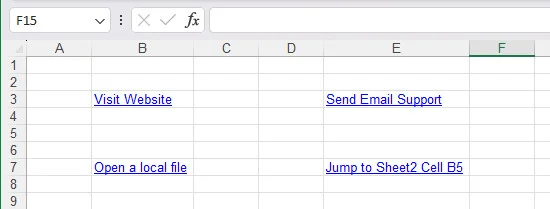
O seguinte script em Python demonstra como inserir hiperlinks em lote no Excel, incluindo links da web, endereços de e-mail, links de arquivos externos e referências de planilhas internas:
from spire.xls import *
from spire.xls.common import *

# Inicializa um novo objeto de pasta de trabalho
workbook = Workbook()

# Obtém a primeira planilha
sheet = workbook.Worksheets[0]

# Adiciona um hiperlink para um site
cell_web = sheet.Range["B3"]
url_link = sheet.HyperLinks.Add(cell_web)
url_link.Type = HyperLinkType.Url
url_link.TextToDisplay = "Visit Website"
url_link.Address = "https://www.e-iceblue.com/"

# Adiciona um hiperlink de e-mail
cell_email = sheet.Range["E3"]
mail_link = sheet.HyperLinks.Add(cell_email)
mail_link.Type = HyperLinkType.Url
mail_link.TextToDisplay = "Send Email Support"
mail_link.Address = "mailto:example@outlook.com"

# Adiciona um link para um arquivo local externo
cell_file = sheet.Range["B7"]
file_link = sheet.HyperLinks.Add(cell_file)
file_link.Type = HyperLinkType.File
file_link.TextToDisplay = "Open a local file"
file_link.Address = "/sales report.xlsx"

# Adiciona um link interno para outra planilha
cell_sheet = sheet.Range["E7"]
sheet_link = sheet.HyperLinks.Add(cell_sheet)
sheet_link.Type = HyperLinkType.Workbook
sheet_link.TextToDisplay = "Jump to Sheet2 Cell B5"
sheet_link.Address = "Sheet2!B5"

# Ajusta automaticamente as colunas para melhor apresentação
sheet.AutoFitColumn(2)
sheet.AutoFitColumn(5)

# Salva a pasta de trabalho em um arquivo Excel
workbook.SaveToFile("/output/AddHyperlinks.xlsx", ExcelVersion.Version2016)
workbook.Dispose()
Abaixo está uma prévia do arquivo Excel gerado com hiperlinks:
Por que usar Python para hiperlinks no Excel?
- Processamento em lote: Adicione vários hiperlinks em arquivos do Excel automaticamente.
- Relatórios dinâmicos: Gere demonstrações financeiras ou exportações de dados com links interativos de forma dinâmica.
Dica: Se você precisa incorporar arquivos diretamente em uma pasta de trabalho do Excel em vez de criar links clicáveis, consulte nosso guia sobre Como inserir objetos no Excel: incorporando e vinculando arquivos.
Dicas para gerenciar hiperlinks no Excel
Adicionar hiperlinks no Excel é simples, mas gerenciá-los à medida que as planilhas crescem requer alguns truques extras.
Como editar ou remover um hiperlink
- Para editar: Clique com o botão direito na célula com hiperlink e escolha Editar hiperlink para alterar o endereço de destino.
- Para remover: Clique com o botão direito na célula e clique em Remover hiperlink. O texto permanecerá, mas o link clicável será excluído.
Como criar um link para outra planilha na mesma pasta de trabalho
Para navegar na mesma planilha:
- Passo 1: Pressione Ctrl + K.
- Passo 2: Clique em Colocar neste documento no menu à esquerda.
-
Passo 3: Selecione a planilha de destino na lista. Você também pode especificar uma referência de célula como
B5na parte superior. - Passo 4: Clique em OK.
Perguntas frequentes
Qual é o atalho para inserir um hiperlink no Excel para Windows e Mac?
O atalho padrão no Windows é Ctrl + K. No macOS, use Cmd + K.
Como removo vários hiperlinks no Excel de uma só vez?
Destaque todas as células que contêm hiperlinks, clique com o botão direito em qualquer lugar dentro da área selecionada e clique em Remover hiperlinks.
Posso adicionar hiperlinks a arquivos do Excel sem o Microsoft Office?
Sim. Bibliotecas Python como o Free Spire.XLS for Python permitem que você insira e modifique hiperlinks programaticamente sem ter o Microsoft Office ou o Excel instalados em sua máquina.
Conclusão
Dominar como inserir hiperlinks no Excel ajuda a criar planilhas mais interativas e organizadas. Para edições ocasionais, a inserção manual ou os atalhos de teclado geralmente são suficientes. Ao trabalhar com um grande número de links, a automação com Python oferece uma abordagem mais eficiente. Escolha o método que melhor atenda ao seu fluxo de trabalho e aos requisitos do projeto.