Excluir células no Excel pode significar coisas diferentes. Você pode querer simplesmente remover os dados dentro de uma célula mantendo o layout da planilha inalterado, ou pode precisar excluir a célula em si e deslocar os dados adjacentes para preencher o espaço.
Este guia abrange 7 maneiras práticas de excluir células no Excel, desde a limpeza do conteúdo de células e remoção de células em branco até o trabalho com Tabelas do Excel e o processamento de várias pastas de trabalho com Python.
Antes de Excluir Células: Verifique as Referências de Fórmulas
Antes de excluir células, verifique se elas são referenciadas por fórmulas em outro lugar da pasta de trabalho. A remoção de células referenciadas pode alterar os resultados das fórmulas ou causar um erro #REF! se uma referência se tornar inválida.
Para verificar as dependências antes de excluir:
-
Selecione a célula que você planeja remover.
-
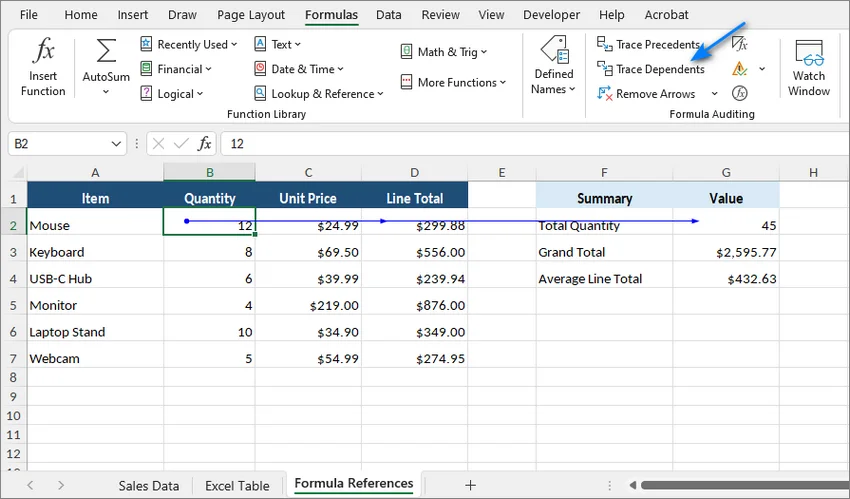
Vá para a guia Fórmulas e clique em Rastrear Dependentes no grupo Auditoria de Fórmulas.
-
Examine as setas para ver quais fórmulas dependem dessa célula.
-
Se a célula for referenciada em outro lugar, atualize as fórmulas afetadas antes de prosseguir.
Dica: Se estiver fazendo alterações substanciais em uma pasta de trabalho importante, salve uma cópia de backup primeiro para poder restaurar facilmente os dados originais, se necessário.
Guia Rápido: Escolha a Maneira Correta de Excluir Células no Excel
O método correto depende do que você realmente deseja remover. Use esta tabela para escolher a abordagem mais adequada:
| O Que Você Deseja Fazer | Método Recomendado |
|---|---|
| Limpar apenas o conteúdo das células | Pressione Delete |
| Excluir células e deslocar dados adjacentes | Clique com o botão direito > Excluir... |
| Localizar e remover células em branco | Use o recurso Ir Para Especial |
| Localizar e excluir células com base em valores ou formatação | Use a ferramenta Localizar e Substituir |
| Remover células de uma Tabela do Excel | Limpar o conteúdo ou excluir linhas ou colunas inteiras da tabela |
| Excluir células online em um navegador web | Use o Excel para a Web |
| Automatizar a exclusão de células em vários arquivos do Excel | Usar automação com Python |
1. Limpar Apenas o Conteúdo das Células
Se você deseja remover os dados ou fórmulas dentro das células selecionadas sem alterar a posição das células adjacentes, limpe o conteúdo em vez de excluir as próprias células.
- Selecione as células que deseja limpar.
- Pressione a tecla Delete.
O conteúdo da célula é removido, enquanto a formatação, como bordas, cores de preenchimento e formatos numéricos, permanece.
Dica: O Excel fornece várias opções de Limpeza para o conteúdo e a formatação das células. Para remover tanto o conteúdo quanto a formatação, vá para Página Inicial > Limpar > Limpar Tudo. Se quiser remover apenas a formatação, escolha Limpar Formatos.
2. Excluir Células e Deslocar Dados Adjacentes
Se você deseja remover as células selecionadas completamente e mover os dados próximos para o espaço vazio:
-
Selecione as células que deseja excluir.
-
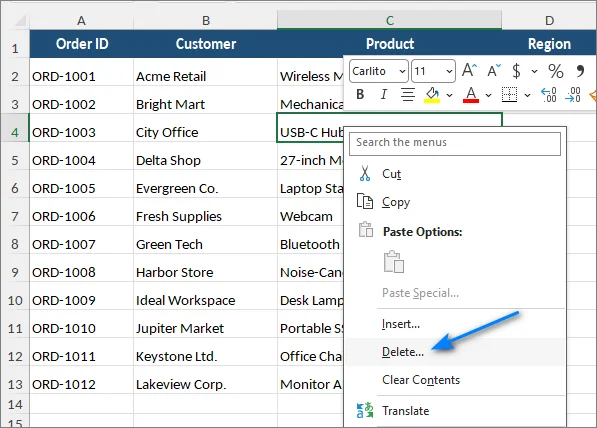
Clique com o botão direito do mouse na seleção.
-
Clique em Excluir....
-
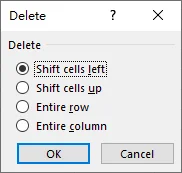
Escolha como o Excel deve preencher o espaço:
- Deslocar células para cima: Move as células abaixo para cima.
- Deslocar células para a esquerda: Move as células à direita para a esquerda.
- Linha inteira: Exclui toda a linha da planilha.
- Coluna inteira: Exclui toda a coluna da planilha.
-
Clique em OK.
Atalho do teclado: Você também pode pressionar Ctrl + - para abrir a caixa de diálogo Excluir instantaneamente e, em seguida, escolher sua opção de deslocamento.
Cuidado: Tenha cuidado ao deslocar apenas parte de uma linha ou coluna. Se cada linha representar um registro completo, mover células independentemente pode fazer com que os valores de registros diferentes fiquem desalinhados.
3. Localizar e Remover Células em Branco
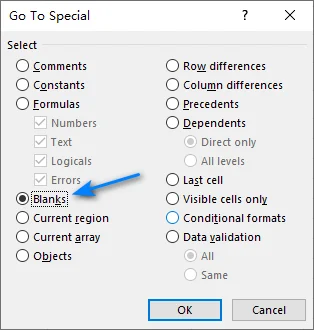
Se uma planilha contiver células em branco espalhadas, o recurso Ir Para Especial do Excel pode selecioná-las de uma só vez.
-
Selecione o intervalo de dados que contém as células em branco.
-
Pressione F5 ou Ctrl + G para abrir a caixa de diálogo Ir Para e, em seguida, clique em Especial....
-
Selecione Em branco e clique em OK.
-
O Excel destaca as células em branco no intervalo selecionado.
-
Abra a caixa de diálogo Excluir e escolha Deslocar células para cima ou Deslocar células para a esquerda, dependendo de como os dados adjacentes devem se mover.
Cuidado: Se cada linha do seu conjunto de dados representar um registro completo (ex.: Nome, E-mail, Telefone), evite deslocar células em branco individuais para cima. Em vez disso, selecione e exclua linhas em branco inteiras para evitar que os valores das colunas fiquem desalinhados.
4. Localizar e Excluir Células com Base em Valores ou Formatação
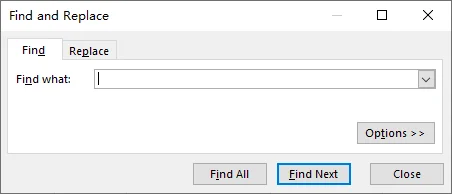
Quando precisar remover várias células contendo o mesmo valor, erro, texto ou formatação, a ferramenta Localizar e Substituir pode localizá-las rapidamente.
Por exemplo, você pode querer localizar todas as células que contêm Esgotado, #N/D ou uma cor de preenchimento específica.
-
Pressione Ctrl + F para abrir a caixa de diálogo Localizar e Substituir.
-
Insira o valor que deseja localizar.
- Para pesquisar um resultado exibido, como
#N/D, clique em Opções e defina Examinar como Valores. - Para pesquisar por formatação, clique em Formatar e especifique os critérios de formatação.
- Para pesquisar um resultado exibido, como
-
Clique em Localizar Tudo.
-
Clique dentro da lista de resultados e pressione Ctrl + A para selecionar todas as correspondências.
-
Feche a janela Localizar.
-
Abra a caixa de diálogo Excluir com Ctrl + - e escolha como os dados adjacentes devem se deslocar.
Dica: Se o seu objetivo for apenas remover os valores correspondentes mantendo a estrutura da planilha inalterada, pressione Delete após selecionar os resultados em vez de excluir e deslocar as células.
5. Excluir Células em uma Tabela do Excel
As Tabelas do Excel criadas com Ctrl + T se comportam de maneira diferente dos intervalos normais de planilhas. Seus dados são organizados em linhas e colunas estruturadas, portanto, excluir células individuais e deslocar apenas parte da tabela não é feito da mesma forma que em um intervalo comum.
Escolha a opção que corresponde ao que você precisa remover.
Opção A: Limpar uma Célula da Tabela sem Mover Dados
Se você precisa apenas remover o valor ou a fórmula:
- Selecione a célula da tabela.
- Pressione Delete.
A célula continua fazendo parte da tabela, mas seu conteúdo é limpo.
Opção B: Excluir uma Linha ou Coluna Inteira da Tabela
Para remover um registro ou campo completo:
-
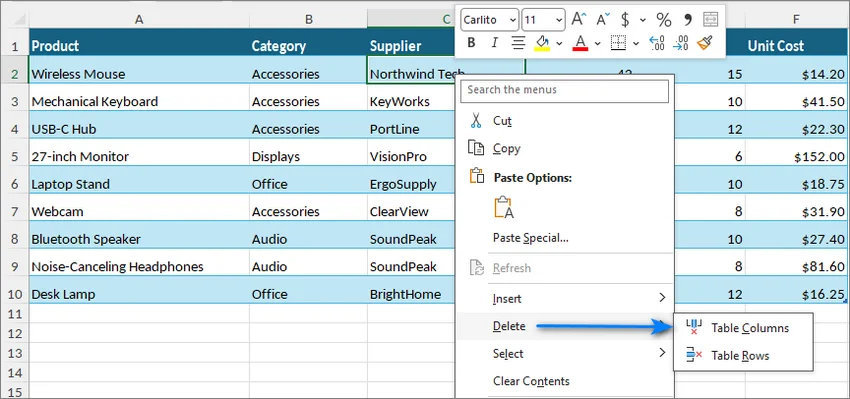
Clique com o botão direito do mouse em uma célula da linha ou coluna da tabela que você deseja remover.
-
Passe o ponteiro do mouse sobre Excluir.
-
Selecione Linhas da Tabela ou Colunas da Tabela.
A Microsoft também fornece esses comandos por meio do menu Página Inicial > Excluir para Tabelas do Excel.
Opção C: Converter a Tabela em Intervalo antes de Deslocar Células Individuais
Se você precisa especificamente do comportamento normal da planilha, como deslocar células individuais para cima ou para a esquerda:
-
Clique em qualquer lugar dentro da tabela.
-
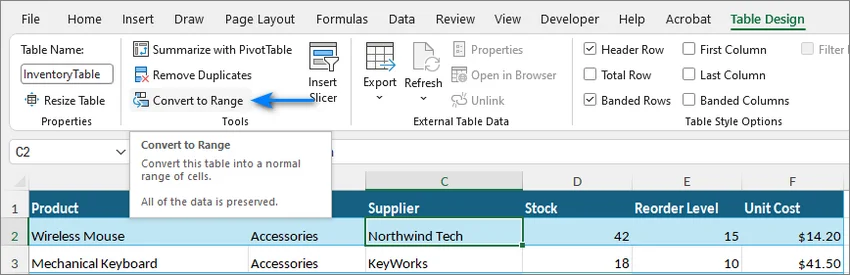
Vá para a guia Design da Tabela.
-
Clique em Converter em Intervalo no grupo Ferramentas.
-
Clique em Sim para confirmar.
-
A tabela agora é um intervalo de células normal. Exclua as células necessárias e escolha a direção de deslocamento adequada.
-
Se necessário, selecione o intervalo e pressione Ctrl + T para criar uma nova tabela.
Aviso: Converter uma Tabela em um intervalo normal remove a funcionalidade específica da tabela e converte referências estruturadas em fórmulas para referências de células regulares. Se você recriar a tabela posteriormente, o Excel não converterá automaticamente essas fórmulas de volta para referências estruturadas.
Se você deseja remover uma Tabela do Excel inteira em vez de células selecionadas, consulte Remover uma Tabela no Excel.
6. Excluir Células Online em um Navegador Web
O Excel para a Web permite excluir células, linhas e colunas diretamente em um navegador web, sem instalar a versão desktop do Excel. É uma opção conveniente para edições online rápidas em qualquer dispositivo compatível.
- Faça o upload e abra sua pasta de trabalho no Excel para a Web.
- Clique com o botão direito nas células, linha ou coluna que deseja remover.
- Passe o ponteiro do mouse sobre Excluir e escolha a opção de exclusão apropriada.
Nota: Alguns atalhos do teclado se comportam de forma diferente no Excel para a Web porque podem entrar em conflito com os atalhos do navegador. Se um atalho de desktop não funcionar como esperado, use a faixa de opções ou o menu de contexto.
7. Automatizar a Exclusão de Células em Múltiplos Arquivos do Excel (Automação com Python para Desenvolvedores)
Os métodos acima funcionam bem ao editar uma pasta de trabalho manualmente. Se o mesmo intervalo de células precisar ser removido de dezenas ou centenas de arquivos, repetir a operação no Excel torna-se ineficiente e aumenta a chance de alterações inconsistentes.
Nesse caso, o processo pode ser automatizado com Python. O exemplo abaixo usa o Free Spire.XLS for Python para excluir o mesmo intervalo de vários arquivos .xlsx sem exigir a instalação do Microsoft Excel.
Etapa 1: Instalar a Biblioteca Necessária
Execute o seguinte comando:
pip install Spire.Xls.Free
Etapa 2: Excluir o Mesmo Intervalo de Células de Várias Pastas de Trabalho
Crie um arquivo Python como clean_excel.py e coloque as pastas de trabalho que deseja processar em uma pasta input.
O exemplo a seguir exclui o intervalo B5:C6 da primeira planilha de cada arquivo .xlsx e desloca as células abaixo para cima:
from pathlib import Path
from spire.xls import *

# Definir pastas de entrada e saída
input_folder = Path("input")
output_folder = Path("output")

# Criar a pasta de saída se ela ainda não existir
output_folder.mkdir(exist_ok=True)

# Obter todos os arquivos .xlsx na pasta de entrada
files = list(input_folder.glob("*.xlsx"))

if not files:
    print("Nenhum arquivo .xlsx encontrado na pasta 'input'.")
else:
    for file_path in files:
        workbook = Workbook()

        try:
            # Carregar a pasta de trabalho
            workbook.LoadFromFile(str(file_path))

            # Obter a primeira planilha
            worksheet = workbook.Worksheets[0]

            # Excluir B5:C6 e mover as células abaixo para cima
            target_range = worksheet.Range["B5:C6"]
            worksheet.DeleteRange(target_range, DeleteOption.MoveUp)

            # Salvar a pasta de trabalho modificada na pasta de saída
            output_path = output_folder / file_path.name
            workbook.SaveToFile(
                str(output_path),
                ExcelVersion.Version2016
            )

            print(f"Processado com sucesso: {file_path.name}")

        except Exception as e:
            print(f"Erro ao processar {file_path.name}: {e}")

        finally:
            workbook.Dispose()
Este script mantém os arquivos originais na pasta input inalterados e salva as cópias processadas separadamente na pasta output.
Personalizar Como as Células São Excluídas
Deslocar Células para a Esquerda
DeleteOption.MoveUp comporta-se como a opção Deslocar células para cima do Excel.
Para mover as células da direita para o intervalo excluído, use:
worksheet.DeleteRange(target_range, DeleteOption.MoveLeft)
Excluir Linhas ou Colunas Inteiras
Se você precisar remover linhas ou colunas completas em vez de células individuais, use DeleteRow() ou DeleteColumn().
Os índices são baseados em 1:
# Excluir linha 5
worksheet.DeleteRow(5)

# Excluir coluna C
worksheet.DeleteColumn(3)
Dica:
- Antes de executar um script em lote em pastas de trabalho importantes, teste-o primeiro em algumas cópias e confirme se as fórmulas, tabelas, gráficos e outras referências ainda apontam para os dados esperados após a remoção das células.
- Você também pode localizar células contendo conteúdo específico ou usar a propriedade
IXLSRange.IsBlankpara identificar células em branco e, em seguida, excluir as células correspondentes usando o mesmo método.
Solução de Problemas Comuns
1. Um Erro #REF! Aparece após Excluir Células
-
Causa: Uma fórmula referenciou uma célula ou intervalo que se tornou inválido após a exclusão.
-
Solução: Pressione Ctrl + Z para desfazer a alteração. Use Rastrear Dependentes ou Rastrear Precedentes para identificar fórmulas relacionadas, atualizar as referências e, em seguida, realizar a exclusão novamente, se apropriado.
2. O Excel Diz "Não é possível alterar parte de uma célula mesclada"
-
Causa: O intervalo selecionado inclui apenas parte de uma célula mesclada.
-
Solução: Selecione a área mesclada, vá para Página Inicial > Mesclar e Centralizar, desfaça a mesclagem das células e realize a exclusão.
3. Os Dados Ficam Desalinhados após Deslocar Células
-
Causa: O uso de Deslocar células para cima ou Deslocar células para a esquerda move apenas a parte selecionada da planilha, o que pode quebrar a relação entre valores no mesmo registro.
-
Solução: Se cada linha representar um registro completo, exclua toda a linha em vez de deslocar células individuais.
4. A Formatação Condicional Fica Fragmentada
-
Causa: Inserir, excluir ou copiar células repetidamente pode dividir as regras de formatação condicional em vários intervalos.
-
Solução: Vá para Página Inicial > Formatação Condicional > Gerenciar Regras. Revise regras duplicadas ou sobrepostas e consolide seus intervalos em Aplica-se a quando apropriado.
5. Tabelas Dinâmicas ou Gráficos Mostram Dados Ausentes ou Incorretos
-
Causa: Excluir células, colunas ou cabeçalhos de origem pode alterar o intervalo usado por uma Tabela Dinâmica ou gráfico.
-
Solução: Verifique o intervalo de origem em Análise de Tabela Dinâmica > Alterar Fonte de Dados ou Design do Gráfico > Selecionar Dados e, em seguida, atualize a Tabela Dinâmica, se necessário. Usar uma Tabela do Excel como fonte pode facilitar a manutenção de intervalos quando registros são adicionados ou removidos regularmente.
Perguntas Frequentes
P1: Qual é o atalho do teclado para excluir células no Excel?
Selecione as células e pressione Ctrl + - para abrir a caixa de diálogo Excluir.
P2: Qual é a diferença entre limpar o conteúdo da célula e excluir células?
Limpar o conteúdo das células mantém as células no lugar e preserva a maior parte da formatação. Por outro lado, excluir células remove as células selecionadas e desloca as células adjacentes para preencher o espaço.
P3: Como posso limpar a formatação das células sem excluir os dados?
Selecione as células, vá para Página Inicial > Limpar e escolha Limpar Formatos.
P4: Posso excluir células no Excel sem instalar o Microsoft Excel?
Sim. Para edição básica de planilhas, você pode abrir a pasta de trabalho no Excel para a Web e usar os comandos de Exclusão disponíveis. Para o processamento automatizado de vários arquivos, você também pode usar uma biblioteca Python sem executar o aplicativo Excel para desktop.
Considerações Finais
A melhor maneira de excluir células no Excel depende de se você deseja limpar o conteúdo, deslocar dados adjacentes, remover registros completos ou aplicar a mesma alteração em vários arquivos.
Para a edição diária, os comandos integrados do Excel geralmente são suficientes. Para alterações repetitivas em várias pastas de trabalho, o Python pode automatizar a mesma operação de forma consistente. Antes de excluir grandes intervalos, verifique as referências de fórmulas e certifique-se de que o deslocamento de células não quebrará a estrutura dos seus dados.