Os comentários são úteis quando você precisa explicar um valor, deixar um feedback ou discutir uma célula com outras pessoas. No Excel, você pode adicionar um comentário diretamente na planilha, automatizar o processo com VBA ou usar Python para trabalhar com comentários em arquivos do Excel de forma programática. Este guia aborda várias maneiras de adicionar comentários no Excel, desde um método manual rápido até o processamento automatizado com o Free Spire.XLS para Python.
- Como Adicionar um Comentário no Excel Diretamente
- Como Adicionar Comentários ao Excel com VBA
- Como Adicionar Comentários ao Excel com Python
- Perguntas Frequentes
Como Adicionar um Comentário no Excel Diretamente
Se você só precisa adicionar alguns comentários, o próprio Excel oferece uma maneira rápida de fazer isso. Você pode adicionar um comentário diretamente pelo menu de contexto de uma célula ou usar a guia Revisão. Esses métodos são adequados quando você está trabalhando com uma pasta de trabalho manualmente e não precisa processar um grande número de células.
1. Adicionar um Comentário pelo Menu do Botão Direito
- Etapa 1: Selecione a célula onde deseja adicionar um comentário.
- Etapa 2: Clique com o botão direito na célula.
- Etapa 3: Selecione Inserir Comentário.
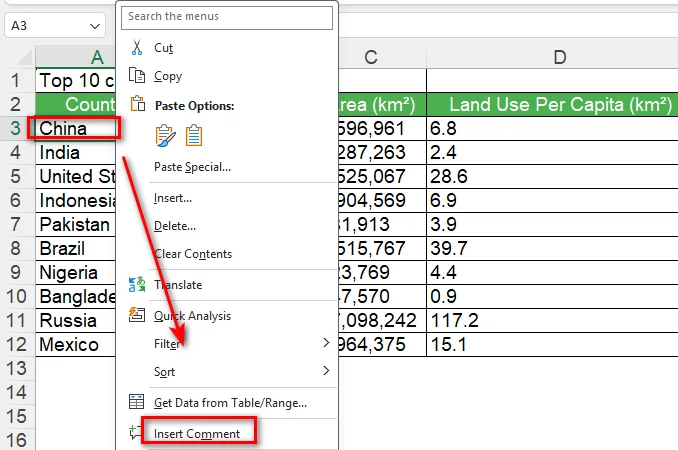
- Etapa 4: Digite seu comentário na caixa de comentário.
- Etapa 5: Clique em qualquer lugar fora da caixa de comentário para finalizar.
O Excel adiciona o comentário à célula selecionada. Se você estiver trabalhando com outras pessoas, elas poderão responder ao comentário e continuar a discussão na mesma conversa.
2. Inserir um Comentário pela Guia Revisão
Você também pode inserir um comentário pela faixa de opções do Excel. Isso é útil quando você já está trabalhando com as ferramentas na guia Revisão.
- Etapa 1: Selecione a célula que deseja comentar.
- Etapa 2: Abra a guia Revisão.
- Etapa 3: Selecione Novo Comentário.
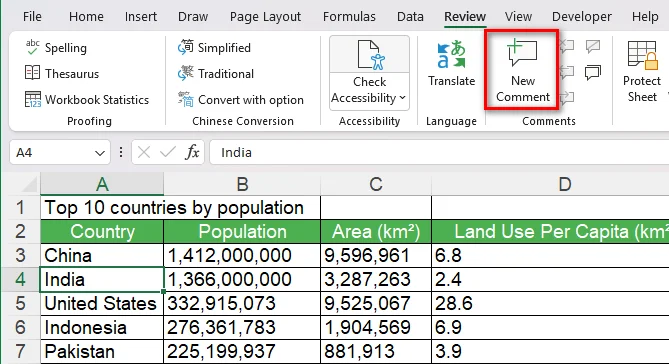
- Etapa 4: Digite os comentários na caixa de comentário.
- Etapa 5: Clique em qualquer lugar fora da caixa de comentário para finalizar.
Essa abordagem proporciona o mesmo resultado básico que usar o menu do botão direito, então você pode usar o fluxo de trabalho que achar mais conveniente.
Dica: Se você também deseja melhorar a aparência geral da sua planilha, pode usar os recursos de formatação integrados do Excel para ajustar rapidamente células, tabelas e outros elementos. Consulte nosso guia sobre Formatação Automática no Excel para mais detalhes.
Como Adicionar Comentários ao Excel com VBA
Os comentários manuais funcionam bem para planilhas pequenas, mas podem se tornar repetitivos quando você precisa adicionar comentários semelhantes a várias células. O VBA permite automatizar esse trabalho diretamente dentro do Excel.
Antes de escrever a macro, você precisa abrir o editor VBA do Excel e criar um módulo. Quando o módulo estiver pronto, você pode colar o código e executá-lo a partir do Excel.
1. Abrir o Editor VBA
- Etapa 1: Abra a pasta de trabalho do Excel que deseja editar.
- Etapa 2: Pressione Alt + F11 para abrir o editor Microsoft Visual Basic for Applications.
- Etapa 3: No editor VBA, selecione Inserir > Módulo.
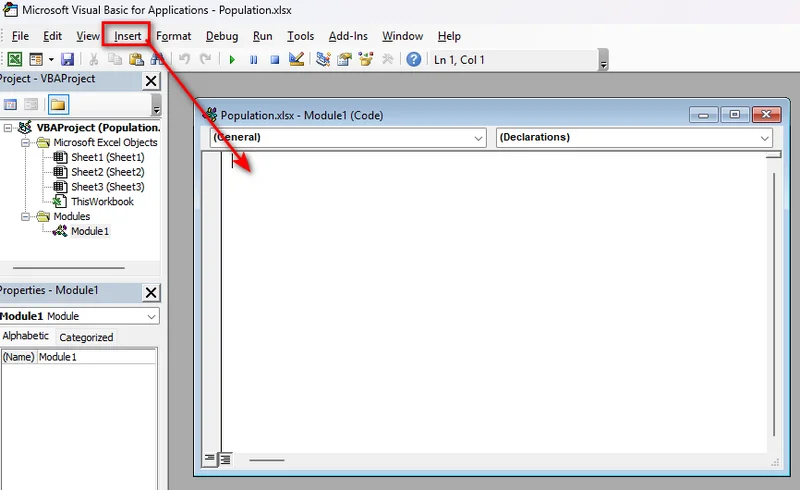
- Etapa 4: Cole o código VBA no novo módulo.
2. Adicionar um Comentário a uma Célula
Você pode usar VBA para adicionar um comentário a uma célula específica no Excel:
Sub AddComment()

    Range("B4").AddComment "Please review this value."

End Sub
Execute a macro e o Excel adicionará o comentário especificado à célula B4.
3. Adicionar Comentários a Várias Células
Se várias células precisarem de comentários, você pode usar um loop:
Sub AddComments()

    Dim cell As Range

    For Each cell In Range("B4:B8")
        cell.AddComment "Please review this value."
    Next cell

End Sub
Essa abordagem é útil quando o mesmo tipo de comentário precisa ser adicionado em um intervalo.
Observação: O método VBA AddComment está associado ao modelo de comentários mais antigo do Excel. Nas versões atuais do Microsoft 365, o comando mais recente Novo Comentário cria comentários encadeados, enquanto os comentários mais antigos são chamados de anotações.
Como Adicionar Comentários ao Excel com Python
O Python é mais adequado quando a criação de comentários faz parte de um fluxo de trabalho maior de processamento do Excel. Por exemplo, você pode precisar adicionar comentários a arquivos gerados por outro sistema ou processar pastas de trabalho do Excel automaticamente.
Free Spire.XLS para Python fornece APIs para trabalhar com arquivos do Excel sem instalar o Microsoft Excel. Você pode carregar uma pasta de trabalho, acessar uma célula, adicionar um comentário, personalizar sua aparência e salvar o resultado.
1. Instalar o Free Spire.XLS para Python
Instale a biblioteca com o pip:
pip install Spire.Xls.Free
Depois de instalada, você pode usá-la para ler e modificar pastas de trabalho do Excel a partir do Python.
2. Adicionar um Comentário a uma Célula
O exemplo a seguir carrega uma pasta de trabalho existente e adiciona um comentário à célula B4.
from spire.xls import *
from spire.xls.common import *

inputFile = "sample.xlsx"
outputFile = "CommentWithAuthor.xlsx"

# Create a Workbook object
workbook = Workbook()

# Load the Excel workbook
workbook.LoadFromFile(inputFile)

# Get the first worksheet
sheet = workbook.Worksheets[0]

# Get the cell where the comment will be added
cell = sheet.Range["B4"]

# Set the comment author and content
author = "Lucy"
text = "Test comment with author"

# Add a comment to the cell
comment = cell.AddComment()
comment.Text = author + ":\n" + text

# Save the result
workbook.SaveToFile(outputFile, ExcelVersion.Version2013)
workbook.Dispose()
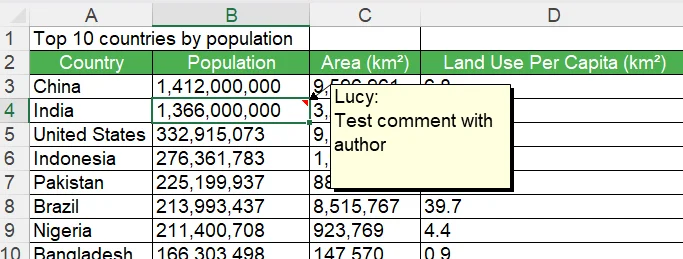
O código primeiro cria um objeto Workbook e carrega o arquivo Excel de origem com LoadFromFile(). Em seguida, obtém a primeira planilha por meio de workbook.Worksheets[0] e usa sheet.Range["B4"] para acessar a célula de destino. Por fim, AddComment() cria um comentário para essa célula, enquanto comment.Text define seu conteúdo antes de a pasta de trabalho modificada ser salva.
3. Personalizar o Comentário
Além de adicionar texto simples na caixa de comentário, você também pode controlar sua aparência. Por exemplo, você pode alterar sua largura e visibilidade e aplicar formatação a parte do texto do comentário.
# Set the comment size and visibility
comment.Width = 200
comment.Visible = True

# Create a font for the author name
font = workbook.CreateFont()
font.FontName = "Segoe Script"
font.KnownColor = ExcelColors.Blue
font.IsBold = True

# Apply the font to the author name
comment.RichText.SetFont(0, len(author), font)
A imagem abaixo mostra o comentário adicionado com este código. Como você pode ver, a caixa de comentário usa uma fonte e uma cor de texto diferentes do formato padrão mostrado na etapa anterior:
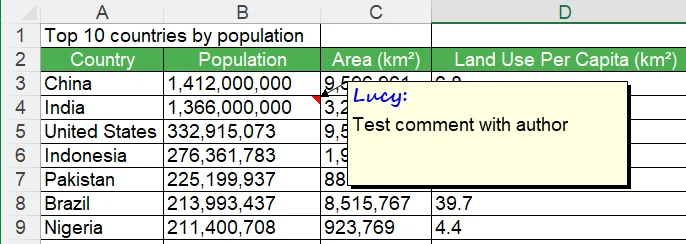
Neste pequeno script, Width controla a largura da caixa de comentário, enquanto Visible determina se o comentário é exibido. O objeto RichText permite formatar parte do texto do comentário, como deixar o nome do autor em negrito.
Dica: Depois de saber como adicionar e personalizar comentários com Python, você também pode precisar atualizar ou remover comentários existentes. Consulte nosso guia sobre Editar ou Remover Comentários no Excel para mais detalhes.
Conclusão
Adicionar um comentário no Excel pode ser tão simples quanto selecionar uma célula e escolher Novo Comentário. Se você precisar automatizar tarefas repetitivas de comentários dentro do Excel, o VBA também pode ajudar. Quando você precisa de uma maneira mais eficiente de adicionar comentários de forma programática, o Free Spire.XLS para Python é uma escolha prática. Ele permite adicionar comentários a várias células e personalizar sua aparência com apenas algumas linhas de código. Escolha o método que melhor atende às suas necessidades!
Perguntas Frequentes
Posso Adicionar um Comentário a uma Célula Específica no Excel?
Sim. Selecione a célula, clique com o botão direito nela e escolha Novo Comentário. Você também pode adicionar um comentário pela guia Revisão.
Posso Adicionar Comentários a Várias Células de Uma Só Vez?
Sim. Recomenda-se usar VBA ou Python para automatizar o processo quando várias células precisarem de comentários semelhantes.
Posso Personalizar a Aparência de um Comentário do Excel?
Sim. Com o Free Spire.XLS para Python, você pode ajustar propriedades como a largura e a visibilidade do comentário e aplicar formatação de rich text ao texto do comentário.
Qual É a Diferença Entre um Comentário e uma Anotação no Excel?
No Excel atual, os comentários encadeados são destinados a discussões e respostas, enquanto as anotações são usadas para anotações simples. As anotações eram chamadas de comentários em versões anteriores do Excel.