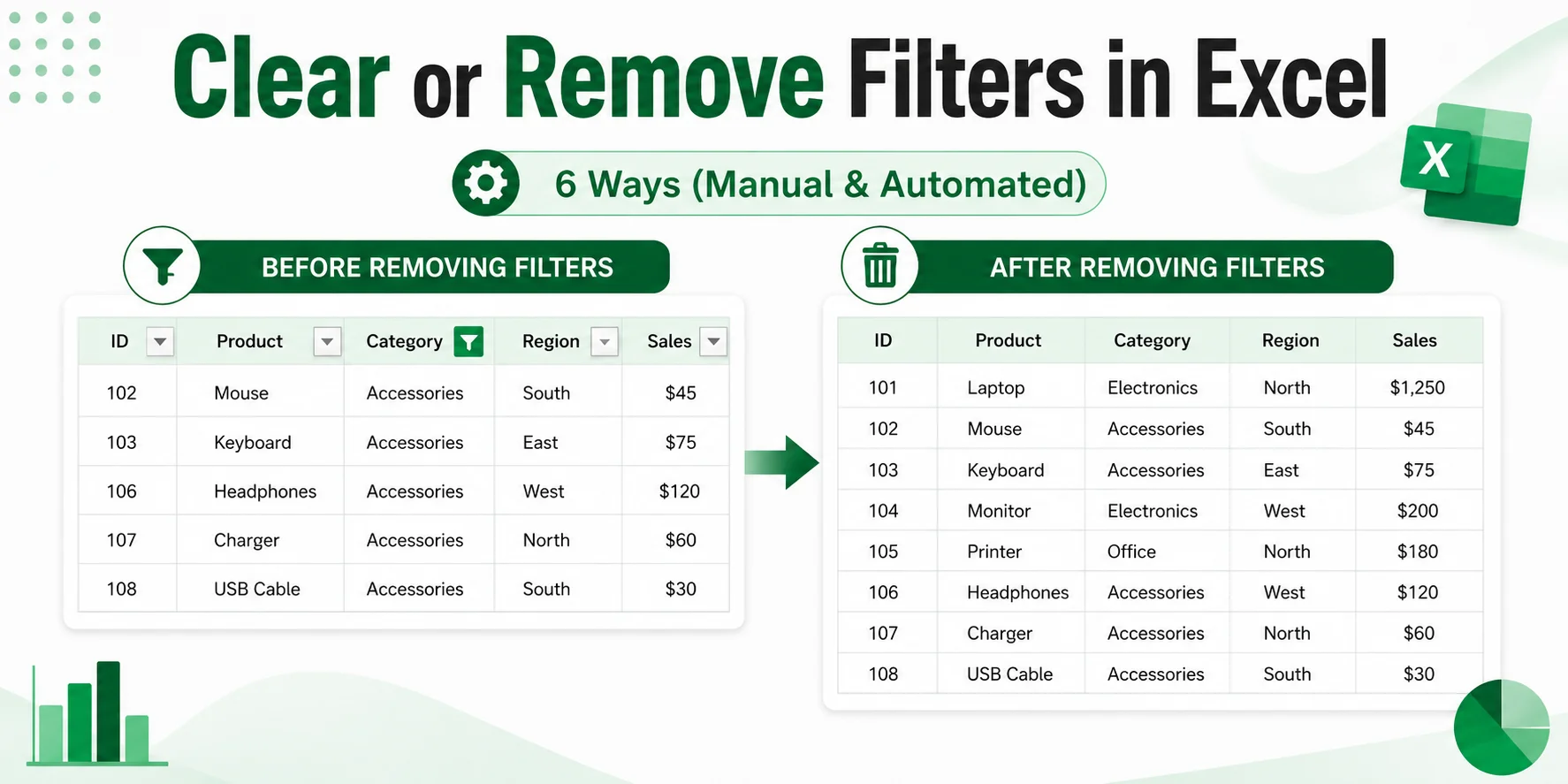
- Limpar vs. Remover Filtros no Excel
- Parte 1: Soluções Rápidas para Usuários Diários do Excel (Desktop e Web)
- Parte 2: Soluções de Automação para Usuários Avançados e Desenvolvedores
- Resumo: Qual Método Você Deve Escolher?
- Perguntas Frequentes
Os filtros no Excel facilitam o foco em registros específicos em uma planilha grande. Mas, quando um relatório está pronto para ser compartilhado, uma pasta de trabalho filtrada é reutilizada ou você precisa revisar o conjunto de dados completo, os filtros ativos podem ocultar linhas importantes ou deixar setas de filtro desnecessárias no lugar.
Limpar ou remover filtros no Excel é simples, mas o método correto depende do que você deseja manter. Você pode precisar apenas redefinir uma coluna, limpar todos os filtros ativos mantendo os controles de filtro, remover as setas de filtro completamente ou limpar filtros de várias pastas de trabalho de uma só vez. Este guia aborda seis métodos práticos para realizar isso usando o Excel para desktop, Excel para a web, VBA e C#.
Limpar vs. Remover Filtros no Excel
Limpar filtros e remover filtros no Excel não são a mesma ação. Entender a diferença ajuda você a redefinir suas visualizações de dados de forma eficiente sem interromper seu fluxo de trabalho:
| Ação | O que faz | Setas de Filtro |
|---|---|---|
| Limpar Filtro | Remove os critérios de filtro ativos e mostra os dados ocultos por esses filtros | Permanecem |
| Remover Filtro | Desativa a filtragem e remove os controles de filtro completamente | Removidas |
Quando usar cada um
- Use Limpar quando quiser redefinir sua visualização atual e continuar filtrando.
- Use Remover quando não precisar mais de filtragem no intervalo e quiser uma visualização limpa.
Parte 1: Soluções Rápidas para Usuários Diários do Excel (Desktop e Web)
Se você está trabalhando atualmente na versão desktop ou web do Excel, use os métodos manuais abaixo para limpar ou remover filtros.
Nota Importante: As operações descritas abaixo aplicam-se a intervalos de células padrão e Tabelas.
Método 1: Limpar um Filtro de uma Única Coluna
Use este método quando tiver filtros ativos em várias colunas (por exemplo, País e Ano), mas quiser redefinir os critérios apenas para uma coluna sem alterar os filtros aplicados às outras.
Instruções Passo a Passo
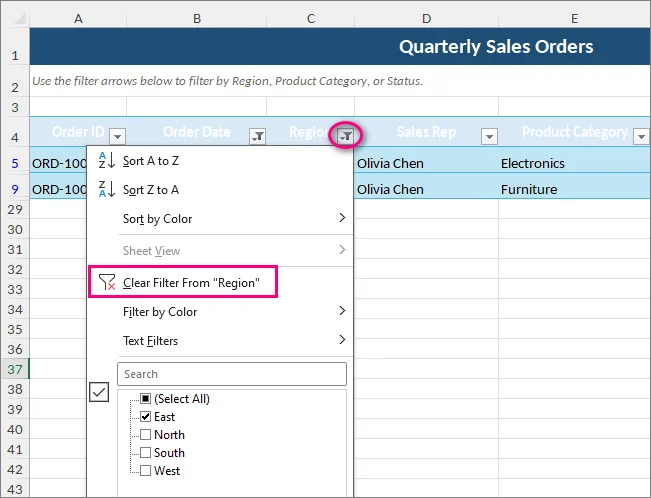
- Clique no ícone de filtro no cabeçalho da coluna filtrada.
- Selecione Limpar Filtro de "[Nome da Coluna]".
Atalhos de Teclado
- Windows: Clique na célula de cabeçalho da coluna filtrada, pressione Alt + Seta para Baixo para abrir o menu de filtro e, em seguida, pressione C.
- Mac: Selecione a célula de cabeçalho, pressione Option + Seta para Baixo para abrir o menu de filtro e selecione Limpar Filtro.
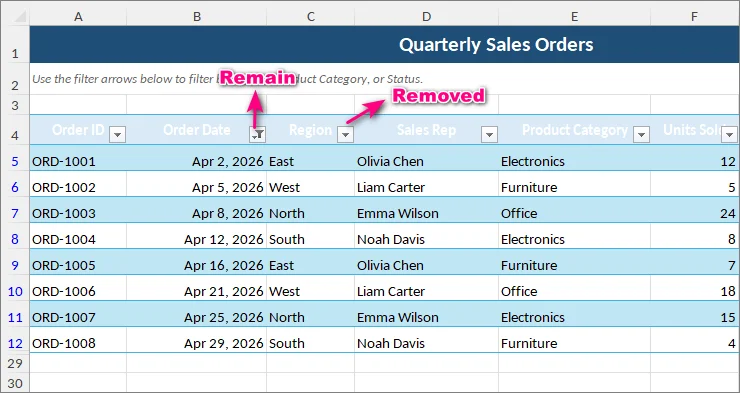
Resultado: O Excel exibe novamente as linhas ocultas pelo filtro daquela coluna, enquanto os filtros em outras colunas permanecem ativos.
Dica: Se você não conseguir selecionar o ícone de filtro, verifique se sua planilha está protegida. A proteção da planilha pode bloquear ações de redefinição de filtro.
Método 2: Limpar Todos os Filtros em uma Planilha
Use este método quando várias colunas estiverem filtradas e você precisar restaurar o conjunto de dados completo de uma vez, sem desativar o recurso de filtragem.
Instruções Passo a Passo
- Vá para a guia Dados na Faixa de Opções (Ribbon) do Excel.
- No grupo Classificar e Filtrar, clique no botão Limpar.
(Alternativamente, vá para a guia Página Inicial > Classificar e Filtrar (no grupo Edição) > Limpar).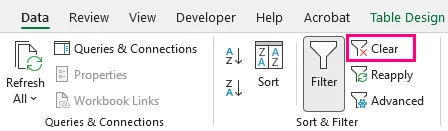
Atalhos de Teclado
- Windows: Pressione Alt + A + C em sequência.
- Mac: O Excel para Mac não possui um atalho nativo para limpar filtros. Use o método da faixa de opções acima.
Resultado: O Excel exibe novamente as linhas ocultas por filtros ativos em toda a planilha, mantendo as setas suspensas de filtro na linha de cabeçalho.
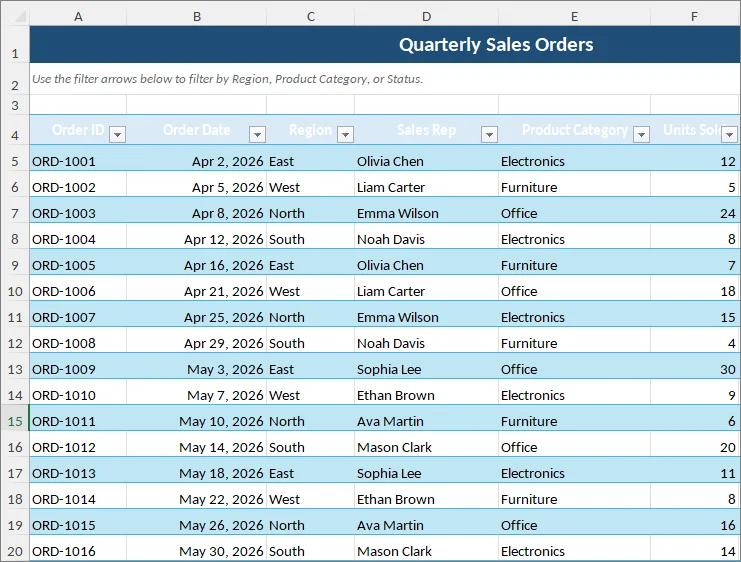
Método 3: Remover Filtros e Setas de Filtro Completamente
Se você deseja desativar o recurso de filtragem inteiramente e remover as setas suspensas dos cabeçalhos do seu conjunto de dados, este é o método para você.
Instruções Passo a Passo
- Clique em qualquer célula dentro do seu intervalo de dados.
- Vá para a guia Dados na Faixa de Opções do Excel.
- No grupo Classificar e Filtrar, clique no botão Filtro (o ícone de funil grande) para desativá-lo.
(Alternativamente, vá para a guia Página Inicial > Classificar e Filtrar > Filtro).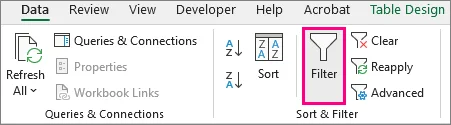
Atalhos de Teclado
- Windows: Pressione Ctrl + Shift + L (ou Alt + A + T) em sequência.
- Mac: Pressione Cmd + Shift + F.
Resultado: O Excel remove todos os critérios de filtro ativos, exibe novamente as linhas ocultas por esses filtros e remove as setas suspensas de filtro da linha de cabeçalho.
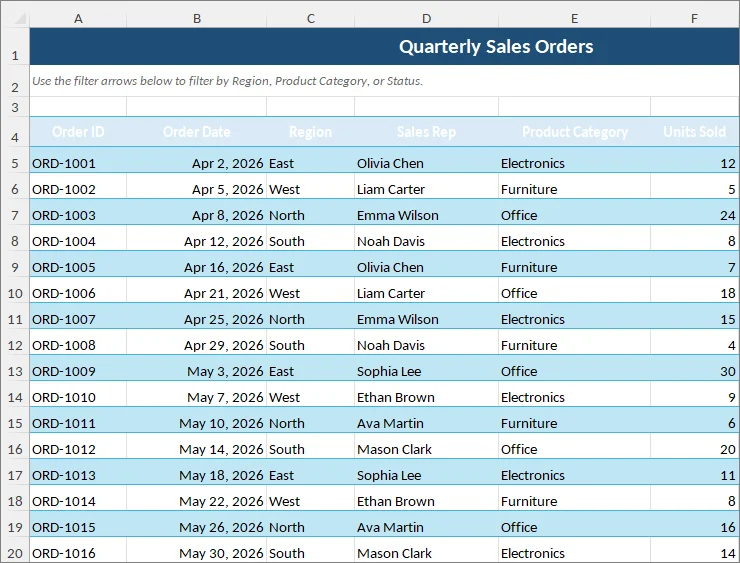
Notas:
- Remover filtros afeta apenas a configuração de filtragem; não remove a formatação de células ou formatação condicional. Se você também quiser limpar regras visuais na planilha, veja como remover formatação condicional no Excel.
- Remover filtros apenas alterna o recurso AutoFiltro. Ele não excluirá, ocultará ou modificará os dados das células de origem. Linhas ocultas criadas manualmente (não por filtros) permanecerão ocultas.
Método 4: Limpar ou Remover Filtros no Excel para a Web
Se você não tem o aplicativo Excel instalado ou está trabalhando em um navegador da web, pode limpar os critérios de filtro ou desativar a filtragem usando o Excel para a Web.
Instruções Passo a Passo
- Clique em qualquer célula dentro do seu conjunto de dados filtrado.
- Vá para a guia Dados na faixa de opções.
- Escolha sua ação:
- Para limpar critérios: Clique em Limpar.
- Para remover filtros inteiramente: Clique no botão Filtro para desativar o recurso.
Nota de Colaboração:
Se você estiver trabalhando em uma pasta de trabalho compartilhada armazenada no OneDrive ou SharePoint, o Excel pode perguntar se você deseja que a alteração de filtragem se aplique apenas a você ou a todos. Selecione "Ver apenas as minhas" para trabalhar em uma Exibição de Planilha separada sem alterar o que outros usuários veem.
Parte 2: Soluções de Automação para Usuários Avançados e Desenvolvedores
Os métodos manuais funcionam bem para pastas de trabalho individuais. Se você precisar limpar filtros repetidamente em várias planilhas ou arquivos, as soluções automatizadas de VBA e C# abaixo podem reduzir drasticamente seu trabalho repetitivo.
Método 5: Limpar Filtros em Todas as Planilhas (Macro VBA)
Esta macro VBA verifica cada planilha na pasta de trabalho e limpa os critérios de filtro ativos de intervalos de células e tabelas, mantendo os controles de AutoFiltro existentes no lugar:
Sub ClearFiltersFromAllWorksheets()
    Dim ws As Worksheet
    Dim tbl As ListObject

    For Each ws In ThisWorkbook.Worksheets
        ' Limpar filtros de um intervalo de células padrão
        If ws.FilterMode Then
            ws.ShowAllData
        End If

        ' Limpar filtros de Tabelas do Excel
        For Each tbl In ws.ListObjects
            If Not tbl.AutoFilter Is Nothing Then
                tbl.AutoFilter.ShowAllData
            End If
        Next tbl
    Next ws
End Sub
Como Implementar
- Pressione Alt + F11 (Windows) ou Option + F11 (Mac) para abrir o Editor VBA.
- Clique em Inserir > Módulo no menu superior.
- Cole o código da macro acima na janela.
- Pressione F5 para executar, ou feche o editor e pressione Alt + F8 (Windows) / Option + F8 (Mac) para executá-la diretamente do Excel.
⚠️ Aviso Importante
Executar uma macro VBA limpa o histórico de Desfazer do Excel, portanto, as alterações feitas pela macro geralmente não podem ser revertidas com Ctrl + Z. Sempre teste a macro em uma cópia de backup dos seus dados primeiro. Se você quiser manter o código VBA na pasta de trabalho, salve-a como uma Pasta de Trabalho Habilitada para Macro do Excel (.xlsm).
Se você não precisar mais do código VBA após executar a macro, você também pode remover macros da pasta de trabalho do Excel antes de compartilhá-la.
Método 6: Remover Filtros em Lote de Vários Arquivos Excel com C#
O VBA é útil quando você já está trabalhando no Excel, mas ainda requer um ambiente de desktop Excel e execução manual.
Para processamento em lote ou fluxos de trabalho do lado do servidor, abrir cada pasta de trabalho manualmente é impraticável. O exemplo C# a seguir usa o Spire.XLS for .NET para remover AutoFiltros de cada planilha em vários arquivos Excel sem iniciar o Microsoft Excel ou usar o Office Interop.
Passo 1: Instalar a Biblioteca Excel
Integre o pacote ao seu projeto via Gerenciador de Pacotes NuGet:
Install-Package Spire.XLS
Ou via CLI do .NET:
dotnet add package Spire.XLS
Passo 2: Código C# para Remover Filtros em Lote Automaticamente
O programa C# a seguir lê todos os arquivos Excel de um diretório de entrada, percorre cada planilha, remove AutoFiltros e setas de filtro de intervalos de células padrão e Tabelas do Excel, e salva as pastas de trabalho processadas em uma pasta de destino.
using System;
using System.IO;
using Spire.Xls;

class Program
{
    static void Main(string[] args)
    {
        // Definir caminhos dos diretórios de entrada e saída
        string inputFolder = @"C:\ExcelFiles\Input";
        string outputFolder = @"C:\ExcelFiles\Output";

        // Garantir que o diretório de saída exista
        if (!Directory.Exists(outputFolder))
        {
            Directory.CreateDirectory(outputFolder);
        }

        // Obter arquivos Excel da pasta de entrada
        string[] excelFiles = Directory.GetFiles(inputFolder, "*.xl*");

        Console.WriteLine($"Encontrados {excelFiles.Length} arquivos para processar.");

        foreach (string file in excelFiles)
        {
            Workbook workbook = new Workbook();

            try
            {
                // Carregar o arquivo Excel
                workbook.LoadFromFile(file);

                // Percorrer cada planilha
                foreach (Worksheet sheet in workbook.Worksheets)
                {
                    // Remover AutoFiltros de intervalos de células padrão
                    sheet.AutoFilters.Clear();

                    // Remover AutoFiltros de Tabelas do Excel
                    for (int i = 0; i < sheet.ListObjects.Count; i++)
                    {
                        var table = sheet.ListObjects[i];
                        table.AutoFilters.Clear();
                    }
                }

                // Construir o caminho de saída e salvar o arquivo
                string fileName = Path.GetFileName(file);
                string outputPath = Path.Combine(outputFolder, fileName);

                workbook.SaveToFile(outputPath);

                Console.WriteLine(
                    $"Filtros removidos com sucesso de: {fileName}");
            }
            catch (Exception ex)
            {
                Console.WriteLine(
                    $"Erro ao processar o arquivo {Path.GetFileName(file)}: {ex.Message}");
            }
            finally
            {
                workbook.Dispose();
            }
        }

        Console.WriteLine("Processamento em lote concluído.");
    }
}
Solução de problemas:
- Arquivos Excel protegidos por senha/criptografados gerarão exceções de carregamento; você precisa fornecer as senhas da pasta de trabalho durante o
LoadFromFile.
Nota de Licença: A versão de avaliação da biblioteca pode adicionar uma planilha de Aviso de Avaliação às pastas de trabalho geradas. Você pode obter uma licença temporária para removê-la.
Resumo: Qual Método Você Deve Escolher?
O método correto depende do que você precisa limpar, se deseja manter os controles de filtragem e quantas planilhas ou arquivos você precisa processar.
| Método | Melhor usado para | Mantém Setas Suspensas? | Nível de Habilidade |
|---|---|---|---|
| 1. Limpar Filtro de Coluna Única | Ajustes específicos de coluna sem perturbar outros filtros | ✅ Sim | Iniciante |
| 2. Limpar Todos os Filtros | Retornar a planilha para uma visualização completa dos dados | ✅ Sim | Iniciante |
| 3. Remover Filtros Completamente | Preparar um relatório limpo sem controles de filtro | ❌ Não | Iniciante |
| 4. Excel para a Web | Trabalhar em um navegador ou colaborar em pastas compartilhadas | Depende da ação | Iniciante |
| 5. Macro VBA | Limpeza repetitiva de filtros dentro de uma pasta ativa | ✅ Sim | Intermediário |
| 6. Processamento em Lote C# | Processamento de Excel em lote ou no lado do servidor | ❌ Não | Avançado |
Para a maioria das tarefas diárias do Excel, os Métodos 1–4 geralmente são suficientes. VBA e C# são mais adequados para operações repetitivas em várias planilhas ou arquivos, especialmente quando o processamento manual se torna ineficiente.
Perguntas Frequentes
P: Por que meu botão "Dados > Limpar" está esmaecido?
R: O comando Dados > Limpar não está disponível quando não há critérios de filtro ativos a serem limpos. As setas de filtro ainda podem estar visíveis porque a filtragem em si ainda está ativada.
P: Posso ocultar setas de filtro em uma Tabela do Excel?
R: Sim. Clique dentro da tabela, vá para a guia Design da Tabela na parte superior e desmarque Botão de Filtro. Isso apenas oculta a seta suspensa. Os critérios de filtro existentes permanecem ativos e as linhas filtradas permanecem ocultas. Use Dados > Limpar antes se precisar mostrar todas as linhas da tabela.
P: Limpar um filtro excluirá minhas linhas ocultas?
R: Não. A filtragem oculta linhas que não correspondem aos critérios ativos; ela não as exclui. Limpar ou remover filtros exibe essas linhas novamente. Linhas ocultas manualmente permanecem ocultas.
P: Posso remover a filtragem de apenas uma coluna no Excel?
R: Não. Você pode limpar os critérios de filtro de uma coluna individual, mas não pode desativar a filtragem para apenas uma coluna dentro de um intervalo filtrado. Os filtros são aplicados a todo o intervalo. Se você não quiser que uma coluna específica esteja disponível para filtragem, considere ocultá-la.