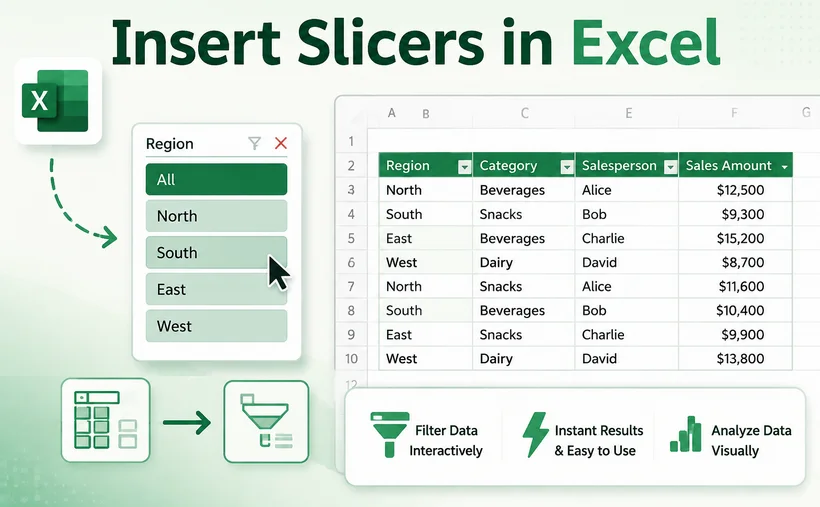
Cansado de perder o controle dos seus filtros do Excel dentro de menus suspensos intermináveis? Existe uma maneira melhor. Os Segmentadores de Dados (Slicers) transformam a exploração de dados tediosa em uma experiência visual de um clique, mantendo suas seleções visíveis e seus painéis interativos.
Neste guia, você aprenderá exatamente como inserir segmentadores no Excel, esteja você trabalhando com tabelas ou Tabelas Dinâmicas. Abordaremos as melhores práticas para criar painéis profissionais e até mostraremos como automatizar o processo com C#.
- O que é um Segmentador de Dados no Excel?
- Por que os Segmentadores superam os filtros tradicionais
- Pré-requisitos antes de inserir Segmentadores
- Como adicionar Segmentadores no Excel: Dois métodos
- Avançado: Criar Segmentadores programaticamente no Excel com C#
- Como usar os Segmentadores do Excel após inseri-los
- Melhores práticas para Segmentadores do Excel
- Perguntas Frequentes (FAQs)
O que é um Segmentador de Dados no Excel?
Um segmentador é uma ferramenta de filtragem visual composta por botões clicáveis que correspondem a valores únicos em uma coluna de dados. Em vez de ocultar suas opções de filtro dentro de menus suspensos, os segmentadores as exibem diretamente na sua planilha, tornando o estado atual do filtro visível rapidamente.
Pense nos segmentadores como um painel de controle intuitivo para seus dados. Clique em um botão e sua tabela, Tabela Dinâmica ou gráfico será atualizado instantaneamente. Os botões selecionados permanecem destacados, para que você e qualquer outro usuário possam sempre ver quais filtros estão ativos.
Por que os Segmentadores superam os filtros tradicionais
| Recurso | Filtros Tradicionais | Segmentadores |
|---|---|---|
| Visibilidade | O estado do filtro fica oculto em menus suspensos | Os filtros selecionados estão sempre visíveis |
| Facilidade de uso | Requer vários cliques para navegar pelas camadas do menu | Seleção de botão com um clique para filtragem instantânea |
| Seleção múltipla | Desajeitada e pouco intuitiva | Segure Ctrl ou use a alternância de Seleção Múltipla |
| Múltiplas fontes de dados | Vinculado a uma única tabela | Pode controlar múltiplas Tabelas Dinâmicas e gráficos |
| Amigável para painéis | Não projetado para painéis | Perfeito para painéis interativos |
Os filtros padrão forçam você a clicar em uma pequena seta, desmarcar "Selecionar Tudo", rolar por uma longa lista e clicar em OK. No momento em que você clica fora, suas escolhas de filtro desaparecem da vista, deixando você adivinhando o que está aplicado no momento. A ferramenta de segmentação do Excel resolve esse problema completamente, tornando cada opção de filtro um botão claro e clicável que fica diretamente na sua planilha.
Pré-requisitos antes de inserir Segmentadores
Antes de adicionar segmentadores no Excel, certifique-se de que seus dados atendam a estes requisitos:
- Formatado como Tabela ou Tabela Dinâmica do Excel: Os segmentadores não funcionam com intervalos de células brutos não formatados.
- Versão do Excel compatível: Os segmentadores estão disponíveis no Excel 2013 e posterior para Windows, e Excel 2016 e posterior para Mac.
- Sem linhas ou colunas em branco: Linhas ou colunas vazias dentro do seu conjunto de dados podem fazer com que o Excel interprete mal o intervalo completo de dados.
- Dados limpos e estruturados: Certifique-se de que cada coluna tenha um cabeçalho único e descritivo e uma formatação de dados consistente.
Para converter um intervalo em uma tabela, selecione seus dados e pressione "Ctrl + T", depois clique em OK.
Como adicionar Segmentadores no Excel: Dois métodos
O processo para inserir segmentadores depende se você está trabalhando com uma Tabela do Excel comum ou uma Tabela Dinâmica. Abordaremos ambos.
Método 1: Inserir Segmentadores em uma Tabela do Excel
- Clique em qualquer lugar dentro da sua tabela do Excel.
- Vá para a guia Design da Tabela na faixa de opções.
- Clique no botão Inserir Segmentação de Dados no grupo Ferramentas.

- Na caixa de diálogo pop-up, marque as caixas das colunas que você deseja usar como segmentadores (por exemplo, Região, Produto, Categoria).
- Clique em OK.
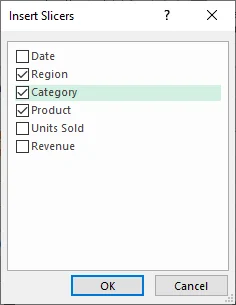
O Excel colocará objetos de segmentação diretamente na sua planilha. Cada segmentador exibe botões para todos os itens únicos em seu respectivo campo. Clique em qualquer botão dentro de um segmentador para filtrar a tabela instantaneamente.
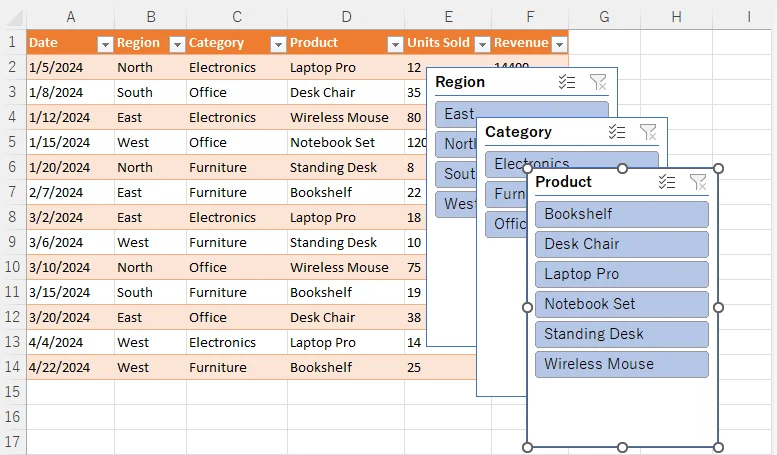
Método 2: Inserir Segmentadores em uma Tabela Dinâmica
- Clique em qualquer célula dentro da sua tabela dinâmica.
- Navegue até a guia Análise de Tabela Dinâmica (ou guia Analisar, dependendo da sua versão).
- Clique em Inserir Segmentação de Dados no grupo Filtrar.

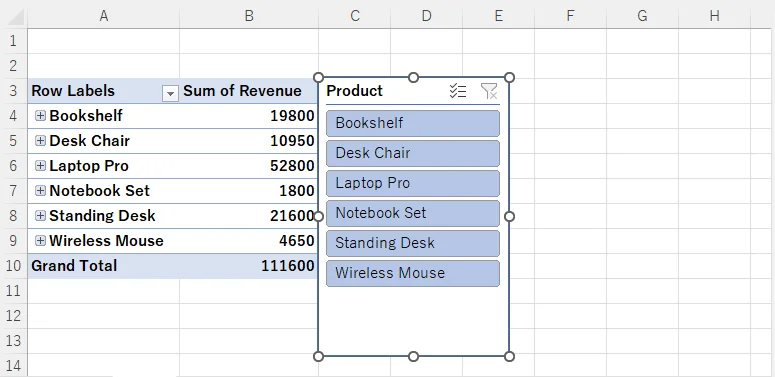
- Na caixa de diálogo Inserir Segmentação de Dados, marque as caixas dos campos pelos quais você deseja filtrar (por exemplo, Produto).
- Clique em OK.
Os segmentadores aparecem na sua planilha e atualizam dinamicamente os resultados da Tabela Dinâmica. Você pode movê-los, redimensioná-los e formatá-los para combinar com o layout do seu painel.
Avançado: Criar Segmentadores programaticamente no Excel com C#
Embora os métodos manuais sejam perfeitos para tarefas pontuais, você pode precisar adicionar segmentadores a centenas de arquivos do Excel programaticamente. É aí que entra o Free Spire.XLS for .NET. Esta biblioteca gratuita permite criar, ler e modificar arquivos do Excel sem o Microsoft Office instalado — e ela oferece suporte total à inserção de segmentadores em tabelas do Excel.
Código C#: Adicionando Segmentadores a uma Tabela do Excel
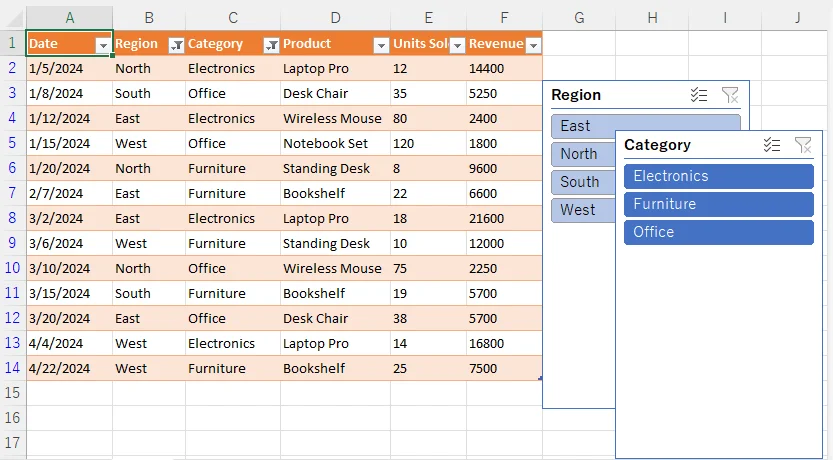
Abaixo está um exemplo completo em C# que carrega um arquivo do Excel existente, recupera a primeira tabela na primeira planilha e insere dois segmentadores para duas colunas diferentes. Em seguida, ele define um nome e um estilo integrado para cada segmentador e salva o resultado como um novo arquivo .xlsx.
using Spire.Xls;
using Spire.Xls.Core;

namespace AddSlicerToTable
{
    internal class Program
    {
        static void Main(string[] args)
        {
            // Carregar um arquivo do Excel
            Workbook workbook = new Workbook();
            workbook.LoadFromFile("sampleData.xlsx");

            // Obter a primeira planilha
            Worksheet worksheet = workbook.Worksheets[0];

            // Obter a primeira tabela na planilha
            IListObject table = worksheet.ListObjects[0];

            // Adicionar 2 segmentadores
            // Parâmetros: tabela, localização (referência de célula), índice da coluna (baseado em 0)
            int slicer1 = worksheet.Slicers.Add(table, "G3", 1);
            int slicer2 = worksheet.Slicers.Add(table, "H5", 2);

            // Definir nome e estilo para o segmentador
            worksheet.Slicers[slicer1].Name = "Região";
            worksheet.Slicers[slicer1].StyleType = SlicerStyleType.SlicerStyleLight1;
            worksheet.Slicers[slicer2].Name = "Categoria";
            worksheet.Slicers[slicer2].StyleType = SlicerStyleType.SlicerStyleDark1;

            // Salvar o arquivo de resultado
            workbook.SaveToFile("AddSlicers.xlsx", ExcelVersion.Version2016);
            workbook.Dispose();
        }
    }
}
Como funciona a API de Segmentação
O método principal é Slicers.Add() com a seguinte assinatura:
int Add(IListObject table, string destCellName, int index);
- table: O IListObject (Tabela do Excel) de origem ao qual o segmentador está vinculado
- destCellName: Endereço da célula superior esquerda onde o segmentador é colocado (por exemplo, "G3")
- index: Índice baseado em 0 da coluna dentro da tabela a ser usada como valores de filtro.
Nota: Os segmentadores exigem um objeto de Tabela do Excel estruturado. Sempre crie e configure sua tabela do Excel antes de chamar a API de inserção de segmentação.
Resultado:
Dicas adicionais para inserção programática de segmentadores
- Múltiplas tabelas: Se sua planilha tiver mais de uma tabela, você pode acessá-las via worksheet.ListObjects[index].
-
Segmentadores de Tabela Dinâmica: O Free Spire.XLS também oferece suporte à adição de segmentadores a Tabelas Dinâmicas usando
worksheet.Slicers.Add(IPivotTable, string, int). -
Formatos de salvamento: Use
ExcelVersion.Version2013ouVersion2016para garantir que os segmentadores sejam preservados corretamente. - Desempenho: Ao processar vários arquivos, crie uma nova instância de Workbook para cada arquivo e chame Dispose() imediatamente após o processamento para evitar vazamentos de memória.
Como usar os Segmentadores do Excel após inseri-los
Usar segmentadores é notavelmente simples:
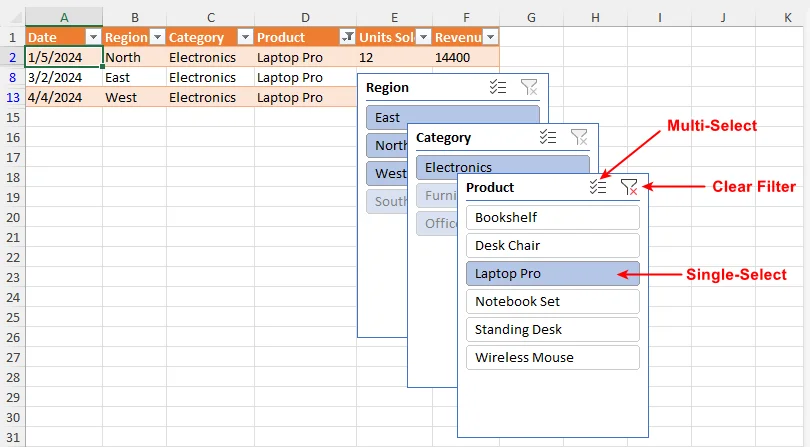
- Seleção única: Clique em qualquer botão para filtrar seus dados para esse valor
- Seleção múltipla: Segure Ctrl enquanto clica em vários botões, ou clique na alternância Seleção Múltipla na parte superior do painel do segmentador
- Limpar um filtro: Clique no botão Limpar Filtro (o ícone de funil com um X) no canto superior direito do segmentador
Melhores práticas para Segmentadores do Excel
- Mantenha os segmentadores agrupados e alinhados na parte superior ou lateral do seu painel.
- Use legendas descritivas para que os espectadores entendam o que cada segmentador filtra.
- Limite o número de segmentadores — 3 a 5 geralmente oferecem interatividade suficiente sem sobrecarregar.
- Nomeie seus segmentadores no Painel de Seleção (Alt + F10) para facilitar o gerenciamento.
- Bloqueie as posições dos segmentadores (clique com o botão direito → Tamanho e Propriedades → Propriedades → marque "Não mover ou dimensionar com células") para que eles permaneçam no lugar quando os usuários rolarem a página.
- Para automação, sempre direcione para ExcelVersion.Version2016 ou superior para garantir a compatibilidade do segmentador.
Considerações Finais
Adicionar segmentadores no Excel é uma das habilidades de maior impacto para quem cria relatórios ou painéis. Para usuários comuns, eles tornam a filtragem intuitiva, transparente e pronta para painéis, eliminando o atrito de menus suspensos aninhados. Para desenvolvedores, as APIs de segmentação programática permitem a geração escalável e automatizada de pastas de trabalho interativas em escala empresarial.
Não se contente com planilhas estáticas que confundem seu público. Comece a usar os segmentadores do Excel hoje para desbloquear todo o potencial dos seus dados — transformando tabelas comuns em ferramentas de tomada de decisão poderosas e interativas que impressionam e informam.
Perguntas Frequentes (FAQs)
P: Posso conectar um segmentador a várias Tabelas Dinâmicas?
R: Sim. Clique com o botão direito no segmentador → Conexões de Relatório → selecione todas as Tabelas Dinâmicas que você deseja controlar.
P: Posso alterar as cores do segmentador?
R: Com certeza. Use a guia Ferramentas de Segmentação → Opções para aplicar estilos integrados ou criar formatação personalizada.
P: Os segmentadores funcionam com gráficos do Excel?
R: Sim. Se um gráfico estiver vinculado a uma Tabela ou Tabela Dinâmica que tenha um segmentador associado, o gráfico será atualizado automaticamente para refletir suas seleções de segmentação.
P: Posso alterar a ordem de classificação dos itens dentro de um segmentador?
R: Sim. Clique com o botão direito no segmentador e selecione Configurações de Segmentação de Dados. Na caixa de diálogo, você pode escolher a ordem de classificação crescente (A-Z) ou decrescente (Z-A), ou optar por classificar usando uma lista personalizada. Você também pode controlar se os itens excluídos dos dados de origem são mantidos na exibição do segmentador.