Вы когда-нибудь нажимали клавиши Backspace или Delete несколько раз, но пустая страница в Microsoft Word так и не исчезала?
В Word пустая страница редко бывает по-настоящему пустой. Обычно она остается из-за скрытых элементов форматирования, таких как лишние знаки абзаца, ручные разрывы страниц, разрывы разделов или обязательный абзац после таблицы.
Самый надежный способ решить эту проблему — сделать видимыми скрытые элементы Word, определить причину и удалить нужный объект. В этом руководстве представлено 5 практических способов удаления пустой страницы в Word, включая метод автоматизации на Python для пакетной очистки документов.
Выявление причин появления пустой страницы
Прежде чем пытаться исправить проблему, включите отображение знаков форматирования, чтобы увидеть скрытые элементы, создающие пустую страницу.
-
Перейдите на вкладку Главная.
-
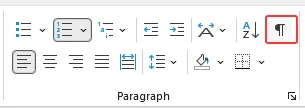
В группе Абзац нажмите кнопку Отобразить все знаки (¶).
-
Или используйте сочетание клавиш:
- Windows: Ctrl + Shift + 8
- Mac: Command + 8
Когда скрытые знаки станут видны, посмотрите, что отображается на пустой странице, и выберите соответствующий метод ниже.
| Что вы видите на пустой странице | Лучший способ решения |
|---|---|
| Лишние знаки абзаца ¶ | Удалить лишние знаки абзаца |
| Линия ------- Разрыв страницы ------- | Удалить ручной разрыв страницы |
| Линия ======= Разрыв раздела ======= | Удалить или настроить разрыв раздела |
| Знак абзаца ¶ сразу после таблицы в конце страницы | Уменьшить абзац после таблицы |
| Пустые страницы в десятках файлов | Использовать Python для пакетного удаления |
5 практических способов удаления пустой страницы в Word
Способ 1: Удаление лишних знаков абзаца
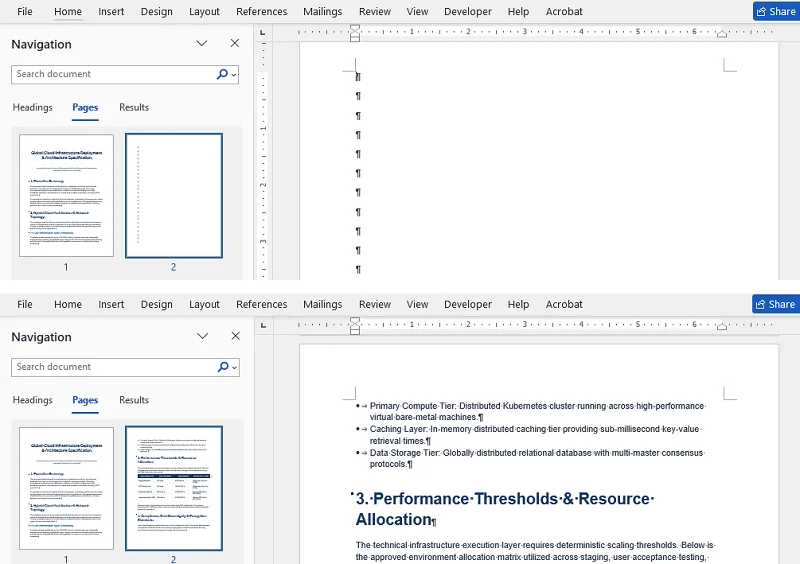
Если на вашей пустой странице есть один или несколько символов ¶, это обычно вызвано слишком частым нажатием клавиши Enter.
Как исправить
- Нажмите и перетащите мышь, чтобы выделить все лишние знаки ¶ на пустой странице.
- Нажмите Backspace или Delete на клавиатуре.
Результат
Лишние знаки абзаца будут удалены, и пустая страница исчезнет.
⚠️ Важное примечание
Не удаляйте знаки абзаца бездумно по всему документу. Некоторые знаки ¶ несут в себе специфическое форматирование интервалов, стилей или макета. Удаляйте только те знаки, которые непосредственно создают нежелательную пустую страницу.
Способ 2: Удаление ручного разрыва страницы
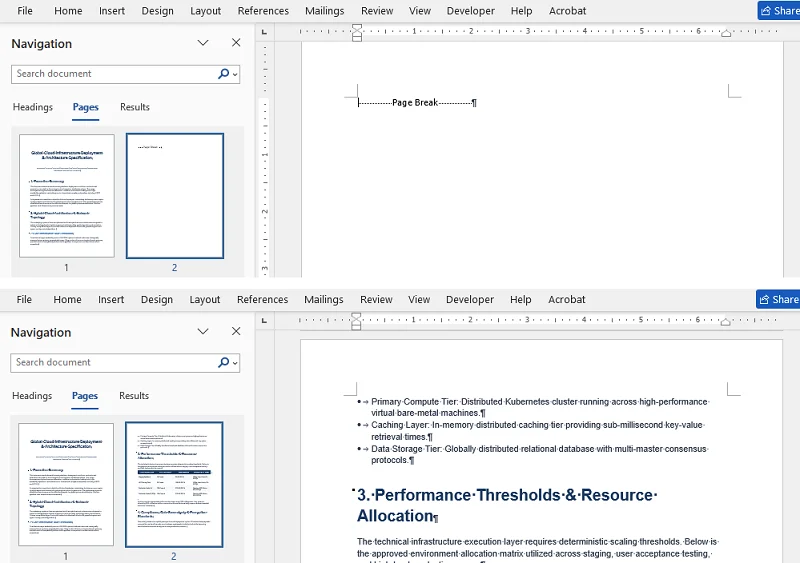
Если вы видите пунктирную линию с надписью ------- Разрыв страницы -------, это ручной разрыв, который заставляет содержимое после него начинаться с новой страницы.
Как исправить
- Дважды щелкните линию ------- Разрыв страницы -------, чтобы выделить ее.
- Нажмите Delete на клавиатуре.
Результат
Ручной разрыв страницы будет удален, и содержимое после него сместится вверх.
Дополнительный совет
Ручной разрыв страницы отличается от автоматического. Word создает автоматические разрывы страниц на основе размера страницы, полей и потока содержимого. Автоматические разрывы страниц нельзя удалить напрямую.
Способ 3: Удаление или настройка разрыва раздела
Если вы видите линию ======= Разрыв раздела (со следующей страницы) =======, возможно, Word начинает следующий раздел с новой страницы, что может оставить пустую страницу между ними.
Чтобы исправить это, у вас есть два варианта в зависимости от того, хотите ли вы полностью удалить разрыв или сохранить его преимущества в форматировании:
Вариант 1: Полное удаление разрыва раздела
- Поместите курсор прямо перед линией ======= Разрыв раздела (со следующей страницы) =======.
- Нажмите Delete.
Вариант 2: Преобразование в разрыв раздела «Текущая страница»
-
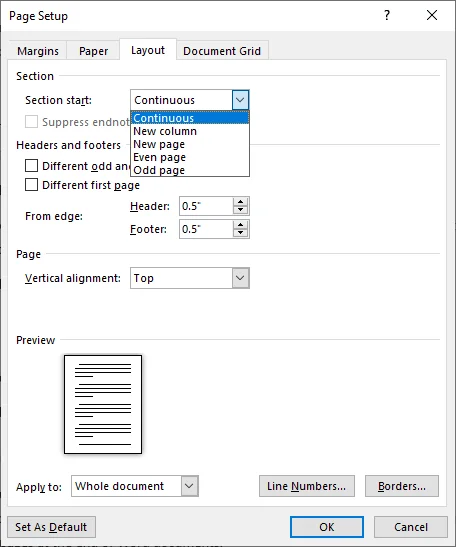
Дважды щелкните линию ======= Разрыв раздела (со следующей страницы) =======, чтобы открыть меню Параметры страницы.
-
Перейдите на вкладку Макет.
-
Измените значение в выпадающем списке Начало раздела на Текущая страница, затем нажмите ОК.
⚠️ Важное примечание
Удаление разрыва раздела иногда может изменить колонтитулы или поля окружающего текста, так как содержимое объединяется с форматированием следующего раздела. Если макет нарушился, немедленно нажмите Ctrl + Z, чтобы отменить действие, и воспользуйтесь Вариантом 2.
Продвинутый совет: Проверка параметров разбиения на страницы
Если вы не можете найти ручные разрывы страниц или разделов, но пустая страница все равно появляется, причиной может быть скрытая настройка абзаца.
- Найдите знак абзаца с маленьким квадратиком рядом с ним на пустой странице или в начале следующей страницы.
- Выберите этот абзац.
- Нажмите правой кнопкой мыши и выберите Абзац.
- Откройте вкладку Положение на странице.
- Снимите флажок С новой страницы.
- Нажмите ОК.
Это позволит абзацу располагаться в обычном порядке, вместо того чтобы принудительно начинать новую страницу.
Способ 4: Уменьшение абзаца после таблицы
Согласно документации Microsoft Support, Word включает в себя неудалимый конечный абзац, который иногда может переноситься на новую пустую страницу. Это часто случается, когда таблица заканчивается в самом низу страницы.
Как удалить пустую страницу после таблицы в Word
-
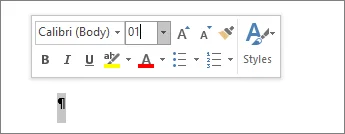
Выберите знак абзаца (¶) сразу после таблицы.
-
Перейдите в поле Размер шрифта.
-
Введите 1 и нажмите Enter.
Дополнительный совет
Если уменьшение размера шрифта до 1 не помогло, попробуйте следующее:
- Выберите знак абзаца после таблицы, нажмите Ctrl + D, чтобы открыть диалоговое окно «Шрифт», установите флажок Скрытый в разделе Эффекты и нажмите ОК.
- Немного уменьшите нижнее поле в меню Макет > Поля > Настраиваемые поля. Используйте этот метод осторожно, так как изменение полей может повлиять на макет всей страницы.
Способ 5: Использование Python для пакетного удаления пустых страниц
Если вы имеете дело с десятками или сотнями документов Word, засоренных случайными пустыми страницами, делать это вручную крайне неэффективно. Вы можете использовать Python и библиотеку Spire.Doc for Python для автоматического пакетного удаления пустых страниц без открытия Microsoft Word.
Предварительные требования
Сначала убедитесь, что у вас установлен Python 3.7 или выше, затем установите Spire.Doc for Python через pip:
pip install spire.doc
Для пошагового руководства по настройке ознакомьтесь с тем, как установить Spire.Doc for Python.
Пакетное удаление пустых страниц из документов Word с помощью Python и Spire.Doc
Этот скрипт автоматически сканирует папку, открывает каждый файл Word .docx, удаляет пустые страницы с помощью метода RemoveBlankPages() и сохраняет очищенный файл.
import os
from spire.doc import Document, FileFormat

input_folder = "./input_docs/"
output_folder = "./cleaned_docs/"

# Создать выходную папку, если она не существует
if not os.path.exists(output_folder):
    os.makedirs(output_folder)

# Цикл по всем файлам в папке ввода
for filename in os.listdir(input_folder):
    if filename.endswith(".docx") and not filename.startswith("~$"):
        doc = Document()
        doc.LoadFromFile(os.path.join(input_folder, filename))

        # Автоматическое удаление пустых страниц
        doc.RemoveBlankPages()

        # Сохранение в выходную папку
        doc.SaveToFile(os.path.join(output_folder, "cleaned_" + filename), FileFormat.Docx2016)
        doc.Close()
Совет профессионала
- Всегда делайте резервные копии исходных файлов Word перед запуском любых скриптов автоматизации.
- Сначала протестируйте скрипт на небольшом количестве файлов и проверьте результат, прежде чем обрабатывать всю папку.
Хотите экспортировать очищенный документ в PDF? Ознакомьтесь с нашим руководством по конвертации Word в PDF на Python.
Заключение
Большинство пустых страниц в Word вызваны скрытыми элементами форматирования, такими как лишние знаки абзаца, разрывы страниц, разрывы разделов или обязательный абзац после таблицы. Как только вы сделаете эти знаки видимыми, вы сможете удалить пустую страницу, не повреждая макет документа.
Для одного документа обычно достаточно встроенных инструментов Word. Для регулярной очистки множества файлов автоматизация на Python сделает процесс быстрее и стабильнее.
Часто задаваемые вопросы
В1: Почему я не могу удалить пустую страницу в Word?
О: Пустые страницы часто вызваны скрытыми элементами, такими как лишние знаки абзаца, ручные разрывы страниц или разрывы разделов. Включите отображение знаков форматирования (¶), чтобы найти и удалить их.
В2: Повлияет ли удаление пустой страницы на форматирование моего документа?
О: Это зависит от типа пустой страницы. Удаление лишних абзацев или ручных разрывов страниц обычно имеет минимальное влияние. Однако удаление разрывов разделов может изменить колонтитулы или поля, поэтому будьте осторожны и используйте «Отмену» (Undo), если это необходимо.
В3: Могу ли я удалять пустые страницы в Word Online?
О: Да, но с ограничениями. В Word Online можно включить отображение знаков форматирования, а затем удалить лишние знаки абзаца. Однако некоторые сложные элементы форматирования, такие как разрывы разделов, сложнее контролировать в Word Online.
В4: Как я могу удалить пустые страницы из нескольких документов Word одновременно?
О: Для массового удаления можно использовать скрипты Python с библиотеками вроде Spire.Doc, чтобы автоматически обнаруживать и удалять пустые страницы во многих документах, экономя время на рутинном редактировании.
В5: Можно ли экспортировать документ Word без последней пустой страницы?
О: Да. Если вам нужна только PDF-версия или распечатка, вы можете исключить последнюю пустую страницу, используя пользовательский диапазон страниц. Например, если страница 5 пустая, перейдите в Файл > Печать и введите 1-4, или перейдите в Файл > Экспорт > Создать PDF/XPS > Параметры и укажите страницы, которые нужно включить. Это не удалит пустую страницу из самого документа Word.