Когда вы делитесь документом Word с коллегами, клиентами или типографиями, вы ожидаете, что он будет выглядеть одинаково на любом устройстве. Однако, если у получателя не установлены шрифты, использованные в документе, Word может автоматически заменить их другими, что приведет к нарушению макета, проблемам с интервалами и несоответствиям в форматировании.
Внедрение шрифтов решает эту проблему, сохраняя информацию о шрифтах непосредственно внутри документа или выходного файла. В результате документ сохраняет свой первоначальный вид, даже если его открыть на компьютере, где отсутствуют нужные шрифты.
В этом руководстве вы узнаете о трех практических способах внедрения шрифтов в документы Word, включая встроенную функцию Word, преобразование в PDF и решение для автоматизации на C# для разработчиков.
Быстрая навигация:
- Способ 1: Внедрение шрифтов с помощью встроенной функции Microsoft Word
- Способ 2: Преобразование документов Word в PDF с внедренными шрифтами
- Способ 3: Программное внедрение шрифтов в документы Word на C#
Предварительные требования и важные замечания
Перед внедрением шрифтов полезно ознакомиться с некоторыми ограничениями и требованиями.
Поддерживаемые версии Word
Внедрение шрифтов поддерживается в большинстве современных версий Microsoft Word, включая Microsoft 365, Word 2021, Word 2019 и Word 2016. Если вы используете более старую версию, некоторые параметры могут быть недоступны или работать иначе.
Поддерживаемые типы шрифтов
Word в основном поддерживает внедрение шрифтов TrueType (.ttf) и OpenType (.otf). Большинство современных шрифтов относятся к одной из этих категорий.
Лицензирование шрифтов и разрешения на внедрение
Не все шрифты можно внедрять. Создатели шрифтов могут устанавливать разрешения на внедрение, которые определяют, можно ли включать шрифт в документ. Некоторые шрифты разрешают полное внедрение, в то время как другие позволяют только просмотр и печать. Ограниченные шрифты внедрять нельзя.
Влияние на размер файла
Внедрение шрифтов увеличивает размер документа, так как данные шрифтов хранятся внутри файла. Степень увеличения зависит от того, внедряете ли вы шрифт целиком или только те символы, которые фактически используются в документе.
Способ 1: Внедрение шрифтов с помощью встроенной функции Microsoft Word
В Microsoft Word есть встроенная опция, позволяющая внедрять шрифты непосредственно в документ. Это самое простое и часто используемое решение.
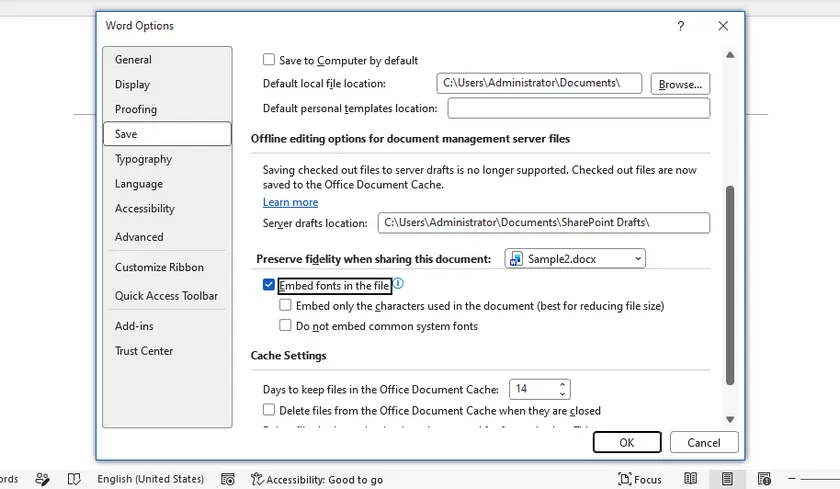
Включение внедрения шрифтов в Word
Чтобы внедрить шрифты:
- Откройте документ Word.
- Нажмите Файл > Параметры.
- Выберите Сохранение.
- В разделе Сохранение верности при совместном использовании документа установите флажок Внедрить шрифты в файл.
- Сохраните документ.
После сохранения Word будет хранить информацию о шрифтах внутри документа, если выбранные шрифты разрешают внедрение.
Дополнительные параметры внедрения
Word предоставляет две дополнительные опции, помогающие сбалансировать совместимость и размер файла:
- Внедрять только знаки, используемые в документе – внедряются только те глифы, которые присутствуют в документе, что уменьшает размер файла. Однако, если кто-то позже добавит новые символы, которые не были включены, может потребоваться исходный шрифт.
- Не внедрять общесистемные шрифты – пропускает шрифты, которые обычно установлены на большинстве компьютеров, что дополнительно уменьшает размер файла, полагаясь на систему получателя.
Для документов, предназначенных для редактирования и длительного совместного использования, внедрение всех необходимых данных шрифтов обычно является самым безопасным выбором. Если размер файла имеет значение, рассмотрите вариант внедрения только используемых символов при сохранении важных пользовательских шрифтов.
Способ 2: Преобразование документов Word в PDF с внедренными шрифтами
Во многих ситуациях цель состоит не в редактировании документа, а просто в обеспечении его корректного отображения и печати. В таких случаях преобразование документа Word в PDF может стать эффективной альтернативой.
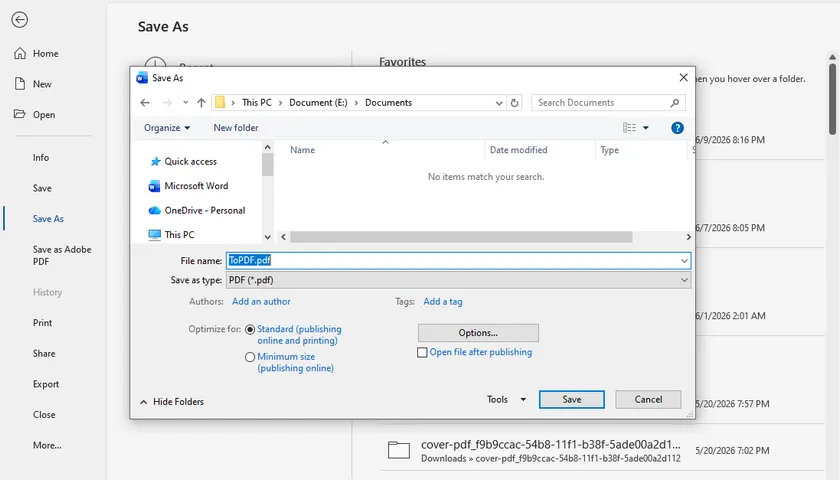
Сохранение документа Word в формате PDF
Microsoft Word может экспортировать документы напрямую в PDF.
- Откройте документ.
- Нажмите Файл > Сохранить как.
- Выберите папку назначения.
- Выберите PDF в качестве типа файла.
- Сохраните файл.
При создании PDF Word обычно внедряет шрифты, необходимые для корректного отображения документа.
Проверка внедрения шрифтов
После создания PDF вы можете проверить внедренные шрифты с помощью программы для просмотра PDF.
В Adobe Acrobat Reader:
- Откройте PDF.
- Выберите Файл > Свойства.
- Откройте вкладку Шрифты.
Шрифты, помеченные как Внедренный или Внедренный поднабор, указывают на то, что информация о шрифте включена в PDF.
Преимущества и ограничения
PDF-файлы обеспечивают отличную согласованность между операционными системами и устройствами. Они идеально подходят для распространения документов, публикации и печати.
Однако PDF-файлы не предназначены для совместного редактирования. Если получателям необходимо вносить существенные изменения в контент, внедрение шрифтов непосредственно в документ Word может быть лучшим выбором.
Способ 3: Программное внедрение шрифтов в документы Word на C#
Если вы генерируете документы Word автоматически, ручная настройка параметров шрифтов в Word может быть непрактичной. В таких случаях программное внедрение шрифтов обеспечивает масштабируемое решение.
Используя Spire.Doc for .NET, вы можете внедрять пользовательские шрифты в документы Word, указывая локальные файлы шрифтов. Библиотека поддерживает как новые, так и существующие файлы Word, что делает ее подходящей для автоматизированных рабочих процессов.
Зачем использовать программное внедрение шрифтов?
Автоматизированное внедрение шрифтов полезно для:
- Систем генерации документов
- Приложений для создания отчетов
- Пакетной обработки документов
- Рабочих процессов на основе шаблонов
- Документов, использующих фирменные шрифты
Вместо того чтобы заставлять пользователей устанавливать шрифты вручную, приложение может упаковать необходимые ресурсы шрифтов непосредственно в создаваемый документ.
Внедрение шрифтов в документ Word с помощью C#
using Spire.Doc;
using Spire.Doc.Documents;
using Spire.Doc.Fields;

namespace Embed_private_font_into_Word
{
    class Program
    {
        static void Main(string[] args)
        {
            Document document = new Document();
            Section section = document.AddSection();
            Paragraph p = section.AddParagraph();

            TextRange range = p.AppendText("Пусть жизнь будет прекрасна, как летние цветы\n"
                +"Жизнь, тонкая и легкая, уходит снова и снова\n"
                + "Легкомысленная, неутомимая");
            range.CharacterFormat.FontName = "DeeDeeFlowers";
            range.CharacterFormat.FontSize = 20;

            document.EmbedFontsInFile = true;
            document.PrivateFontList.Add(new PrivateFontPath("DeeDeeFlowers", @"C:\Fonts\DeeDeeFlowers.ttf"));

            document.SaveToFile("result.docx", FileFormat.Docx);
        }
    }
}
В этом примере пользовательский шрифт загружается из локального TTF-файла, применяется к содержимому документа и внедряется в созданный файл DOCX. В результате документ корректно отображается даже в системах, где этот шрифт не установлен.
Преимущества автоматизированного внедрения шрифтов
Автоматизированное внедрение шрифтов особенно ценно в рабочих процессах генерации и обработки документов. Помимо внедрения пользовательских шрифтов, разработчики могут программно изменять содержимое документа, менять шрифты, применять форматирование и преобразовывать документы Word в PDF, сохраняя при этом единообразие внешнего вида. Объединение этих операций в единый рабочий процесс сокращает ручную работу и помогает обеспечить надежные результаты на различных устройствах и в разных средах.
Как проверить, внедрены ли шрифты
После внедрения шрифтов рекомендуется проверить результат.
Для документов Word откройте файл на другом компьютере, где не установлен исходный шрифт. Если документ отображается правильно без замены шрифтов, внедрение прошло успешно.
Для PDF-файлов используйте раздел «Шрифты» в свойствах документа, чтобы убедиться, что шрифты указаны как внедренные.
Тестирование на отдельной машине — самый надежный способ проверки конечного результата.
Устранение распространенных проблем при внедрении шрифтов
Шрифты не внедрились успешно
Если документ правильно отображается на вашем компьютере, но использует другие шрифты на другом устройстве, возможно, шрифты не были успешно внедрены. Убедитесь, что файл сохранен в формате .docx и что перед сохранением включена опция Внедрить шрифты в файл. Чтобы проверить результат, откройте документ на компьютере, где нет исходных шрифтов.
Опция внедрения шрифтов неактивна (серая)
Эта опция может быть недоступна, если документ открыт в режиме ограниченной функциональности, установлен «только для чтения» или ограничен политиками организации. Попробуйте преобразовать файл в новейший формат DOCX и удалить все ограничения на редактирование. Обновление Microsoft Word до последней версии также может восстановить эту функцию.
Слишком большой размер файла после внедрения
Внедрение шрифтов может заметно увеличить размер файла, особенно при использовании нескольких пользовательских шрифтов. Чтобы уменьшить влияние, включите опции Внедрять только знаки, используемые в документе и Не внедрять общесистемные шрифты. Ограничение количества внедряемых семейств шрифтов также поможет сохранить размер документа в разумных пределах.
Некоторые шрифты нельзя внедрить
Некоторые шрифты имеют лицензионные ограничения, препятствующие внедрению. Если Word отображает предупреждение или пропускает шрифт при сохранении, проверьте разрешения на внедрение шрифта и рассмотрите возможность использования альтернативного шрифта, который можно внедрять. Если редактирование не требуется, преобразование документа в PDF часто является самым простым обходным путем.
Заключение
Внедрение шрифтов — один из самых эффективных способов сохранения внешнего вида документов Word на разных устройствах и в разных средах. Для повседневного использования часто достаточно встроенной функции Word. Для распространения документов преобразование в PDF обеспечивает отличную совместимость. Для автоматизированных рабочих процессов и крупномасштабной генерации документов программное внедрение шрифтов на C# предлагает наибольшую гибкость и контроль.
Выбрав метод, который лучше всего соответствует вашему сценарию, вы сможете предотвратить проблемы с заменой шрифтов и гарантировать, что ваши документы всегда будут выглядеть именно так, как задумано.
Часто задаваемые вопросы
Можно ли внедрить в Word все шрифты?
Нет. Внедрение шрифтов зависит от разрешений, установленных поставщиком шрифта.
Увеличивает ли внедрение шрифтов размер файла?
Да. Документ становится больше, так как данные шрифтов хранятся внутри файла.
В чем разница между полным внедрением и внедрением поднабора?
Полное внедрение включает весь шрифт целиком, тогда как внедрение поднабора включает только те символы, которые используются в документе.
PDF лучше, чем внедрение шрифтов в Word?
PDF обычно лучше подходит для обмена и печати, в то время как внедренные документы Word легче редактировать.
Можно ли внедрять шрифты автоматически с помощью C#?
Да. Такие библиотеки, как Spire.Doc, позволяют разработчикам программно внедрять шрифты во время генерации документа.