При написании или редактировании документа Word нам часто требуется начать новую страницу — будь то прямо между двумя существующими абзацами или в самом конце раздела. Однако многократное нажатие клавиши Enter — это лишь временное решение; как только вы отредактируете текст выше, верстка может легко «поехать».
Чтобы избежать беспорядка в макете, необходимо знать, как правильно вставлять страницу в Word. В этом руководстве мы расскажем обо всех профессиональных методах добавления страницы в документ, включая быстрые клавиши, правила автоматической верстки и приемы программирования, которые гарантируют, что страницы будут разделены именно там, где вам нужно, без неожиданных изменений форматирования.
- Вставка пустой страницы в Word с помощью панели инструментов
- Мгновенная вставка страницы в Word с помощью разрыва страницы
- Вставка титульной страницы в документы Word
- Автоматическая вставка страницы с помощью функции «Разрыв страницы перед»
- Программная вставка страницы в Word через Free Spire.Doc
- Часто задаваемые вопросы
Как вставить пустую страницу в Word с помощью панели инструментов
Если вы предпочитаете редактировать документы с помощью главного меню, лента (Ribbon) — лучший способ добавить страницу в файл Word. Этот подход позволяет разделить текст именно там, где вы хотите, обеспечивая плавный и аккуратный переход на следующую страницу.
Используйте этот вариант, если хотите вставить пустую страницу в документ Word прямо посреди существующего контента, например, чтобы создать чистое пространство для нового раздела или галереи.
- Шаг 1. Установите курсор именно в то место, где должно появиться новое пустое пространство.
- Шаг 2. Перейдите на вкладку Вставка (Insert) на верхней ленте.
- Шаг 3. Нажмите кнопку Пустая страница (Blank Page) в группе Страницы (Pages).
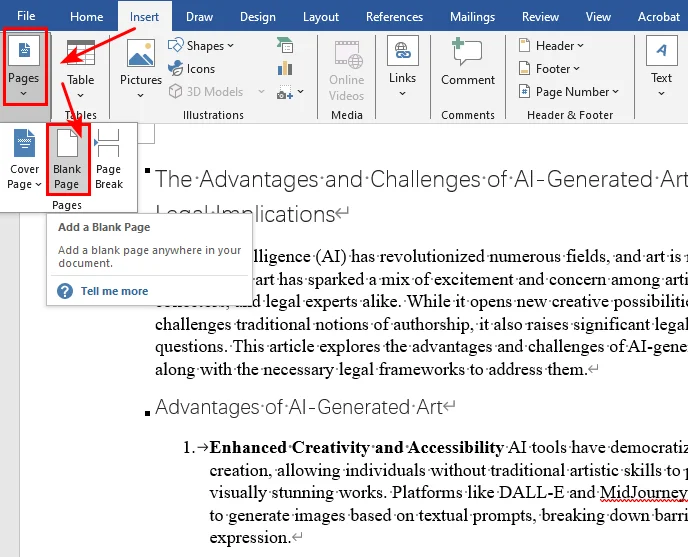
Microsoft Word мгновенно вставит чистую пустую страницу в документ в указанном месте, переместив существующий текст на следующую страницу.
Как мгновенно вставить страницу в Word с помощью разрыва страницы
Как правило, один разрыв страницы используется для разделения контента и переноса определенного заголовка или абзаца в начало следующей страницы. Два последовательных разрыва страницы обычно создают пустую страницу между разделами документа. Независимо от того, предпочитаете ли вы панель инструментов или сочетания клавиш, освоение этого метода поможет вам быстро создавать пустые страницы в Word.
Метод 1: Сочетание клавиш для вставки разрыва страницы
Когда сроки поджимают, использование сочетания клавиш — самый быстрый способ добавить разрыв страницы в документ Word.
- Шаг 1. Установите курсор прямо перед текстом, который нужно перенести вниз.
- Шаг 2. Нажмите Ctrl + Enter (в Windows) или Cmd + Return (на Mac) один раз, чтобы перенести текст, или дважды, если хотите вставить пустую страницу прямо в этом месте.
Метод 2: Вставка разрыва страницы через ленту меню
Если вы предпочитаете визуальные меню, вы можете добиться того же результата, используя главную панель навигации Microsoft Word:
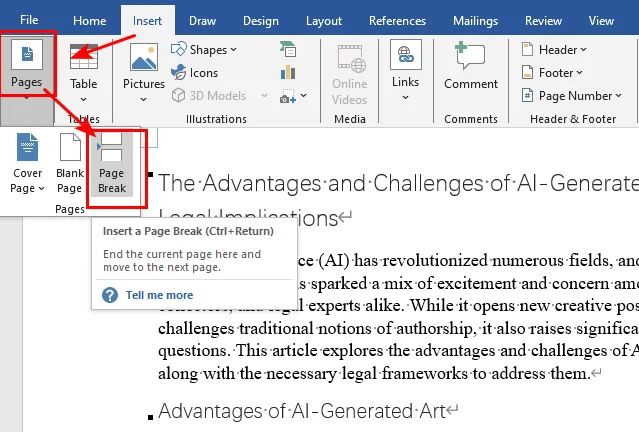
- Шаг 1. Установите курсор прямо перед текстом или заголовком, который нужно переместить.
- Шаг 2. Перейдите на вкладку Вставка (Insert) на ленте.
- Шаг 3. Нажмите Разрыв страницы (Page Break) в группе Страницы (нажмите дважды, если хотите создать полноценную пустую страницу).
Вам может быть интересно: Как удалить разрывы страниц в Word (4 простых метода)
Как вставить титульную страницу в документы Word
Любой профессиональный отчет, бизнес-предложение или академическая работа нуждаются в качественной обложке. Вместо ручного форматирования позвольте Word взять на себя дизайн и структурную работу.
Если вы ищете способ вставки титульной страницы в Word, программа предоставляет встроенную функцию, которая создаст для вас вводный макет.
- Шаг 1. Щелкните в любом месте вашего документа.
- Шаг 2. Перейдите на вкладку Вставка (Insert) на ленте.
- Шаг 3. Нажмите Титульная страница (Cover Page) и выберите понравившийся макет из встроенной галереи.
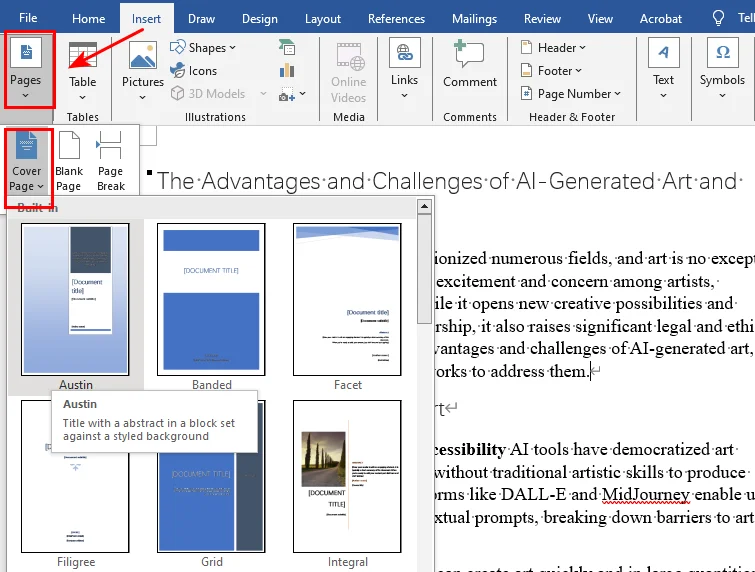
Word обрабатывает титульные страницы иначе, чем остальной контент документа. Когда вы вставляете встроенную титульную страницу, Word автоматически помещает ее в начало документа и позволяет скрыть нумерацию страниц на титульном листе.
Автоматическая вставка страницы с помощью функции «Разрыв страницы перед»
Эта функция особенно полезна в длинных отчетах, руководствах и книгах, где каждая глава должна начинаться с новой страницы. Вместо того чтобы вставлять разрывы страниц вручную, вы можете использовать настройку Word Разрыв страницы перед (Page break before), чтобы определенные заголовки всегда начинались с новой страницы.
- Шаг 1. Щелкните правой кнопкой мыши по нужному заголовку или стилю «Заголовок 1» на вкладке «Главная» и выберите Абзац (Paragraph).
- Шаг 2. Перейдите на вкладку Положение на странице (Line and Page Breaks) в открывшемся окне.
- Шаг 3. Установите флажок рядом с пунктом С новой страницы (Page break before) и нажмите ОК.
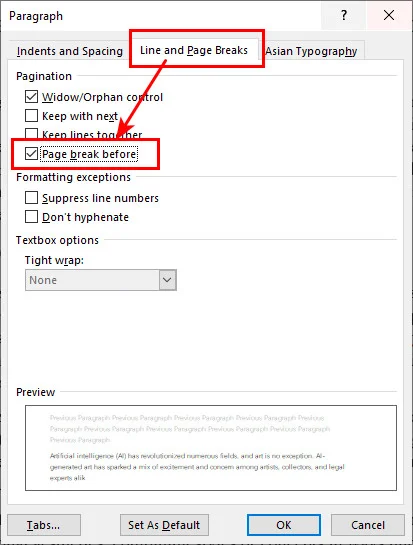
Теперь каждый раз, когда вы применяете этот стиль заголовка, Word будет автоматически создавать для него новую страницу. Даже если вы удалите абзацы в предыдущих разделах, ваши главы никогда не «съедут» и не сместятся.
Как программно вставить страницу в Word через Free Spire.Doc
При создании счетов, формировании ежемесячных отчетов для клиентов или подготовке динамических контрактов настоятельно рекомендуется автоматизировать вставку страниц в документы Word, чтобы сэкономить время и силы. Использование Free Spire.Doc for Python позволяет легко оптимизировать весь этот процесс. Повторяя технику двойного разрыва, которую мы изучили в предыдущем разделе, эта библиотека позволяет добавлять разрывы страниц с помощью метода AppendBreak. Вставляя два последовательных объекта разрыва страницы прямо в абзац или диапазон текста, вы можете легко добавить пустую страницу в выходной файл, не открывая Microsoft Word.
Вот пример кода, показывающий, как вставить новую страницу после первого абзаца:
from spire.doc import *
from spire.doc.common import *

# Создаем объект класса Document
document = Document()

# Загружаем образец файла с диска
document.LoadFromFile("/input/sample.docx")

# Получаем первый раздел документа
section = document.Sections[0]

# Получаем первый абзац
paragraph = section.Paragraphs[0]

# Добавляем первый разрыв страницы, чтобы завершить текущую страницу
paragraph.AppendBreak(BreakType.PageBreak)

# Добавляем второй разрыв страницы, чтобы создать пустую страницу
paragraph.AppendBreak(BreakType.PageBreak)

# Сохраняем результат
document.SaveToFile("/output/InsertBlankPage.docx", FileFormat.Docx2013)
document.Close()
Ниже представлен предварительный просмотр результирующего документа, где видно, что после первого абзаца появилась новая страница: 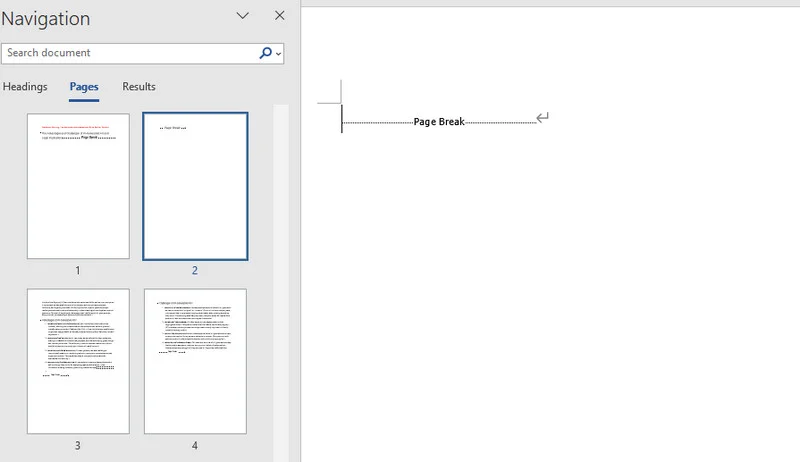
Заключение
В этом руководстве рассмотрены пять эффективных способов вставки страницы в документы Word, от быстрых ручных исправлений в Microsoft Word до программной автоматизации с использованием Free Spire.Doc for Python. Каждый метод хорош в своих сценариях: ручные варианты, такие как вставка пустой страницы или разрыва, идеально подходят для разовых правок, в то время как Free Spire.Doc — идеальный выбор для интеграции в рабочие процессы и обработки большого объема файлов. Выбирая подходящий метод, вы сможете эффективно вставлять страницы, сохраняя при этом целостность макета документа.
Часто задаваемые вопросы о вставке страниц в Word
В1: Как вставить страницу с альбомной ориентацией в Word?
Чтобы вставить страницу с альбомной ориентацией в Word, вам просто нужно изолировать этот конкретный раздел с помощью разрыва раздела и изменить его ориентацию.
Сначала установите курсор прямо перед контентом, который нужно повернуть, перейдите в Макет > Разрывы > Следующая страница, а затем перейдите в Макет > Ориентация > Альбомная. Это позволит вам напрямую повернуть страницу в Word из книжной в альбомную, не меняя форматирование остальной части документа.
В2: В чем разница между вставкой пустой страницы и разрывом страницы?
Пустая страница добавляет нетронутую пустую страницу между разделами. Разрыв страницы не создает пустого пространства; это просто невидимая граница форматирования, которая обрывает текущую строку и переносит весь последующий текст в начало следующей страницы. Однако вставка двух разрывов страниц подряд также может создать пустую страницу в Word.
В3: Почему нумерация страниц сбивается после вставки титульной страницы?
Встроенные макеты Word запрограммированы так, чтобы скрывать нумерацию на титульных листах. Но если номера все же отображаются на обложке, дважды щелкните область верхнего или нижнего колонтитула, чтобы открыть параметры макета. На вкладке Конструктор (Header & Footer) на ленте установите флажок Особый колонтитул для первой страницы (Different First Page), чтобы нумерация начиналась со второй страницы.