Печать десятков контрактов, отчетов или счетов по одному — это утомительная трата времени. Готовите ли вы раздаточные материалы для встречи, создаете юридические документы или просто наводите порядок в офисных бумагах, возможность отправить целую папку файлов Word на принтер за один раз может сэкономить вам часы работы.
В этой статье мы рассмотрим шесть практических методов пакетной печати файлов .doc и .docx — от простых приемов с правой кнопкой мыши до мощного решения для разработчиков на C# с использованием Spire.Doc. Выберите тот, который лучше всего подходит для вашего рабочего процесса, и начните печатать эффективнее уже сегодня.
Обзор рассматриваемых методов:
- Способ 1: Правая кнопка мыши и печать из Проводника
- Способ 2: Перетаскивание нескольких файлов Word в окно очереди печати
- Способ 3: Объединение файлов Word для единого задания на печать
- Способ 4: Использование макроса Word (VBA) для печати всех документов в папке
- Способ 5: Фоновая пакетная печать с помощью скрипта PowerShell
- Способ 6: Печать документов Word на C# с использованием Spire.Doc
Способ 1: Правая кнопка мыши и печать из Проводника
Самый простой метод, не требующий дополнительных инструментов и работающий мгновенно на любом ПК с Windows. Он идеально подходит для быстрой печати нескольких документов без установки какого-либо программного обеспечения. Просто выделите файлы, а остальное сделает Windows.
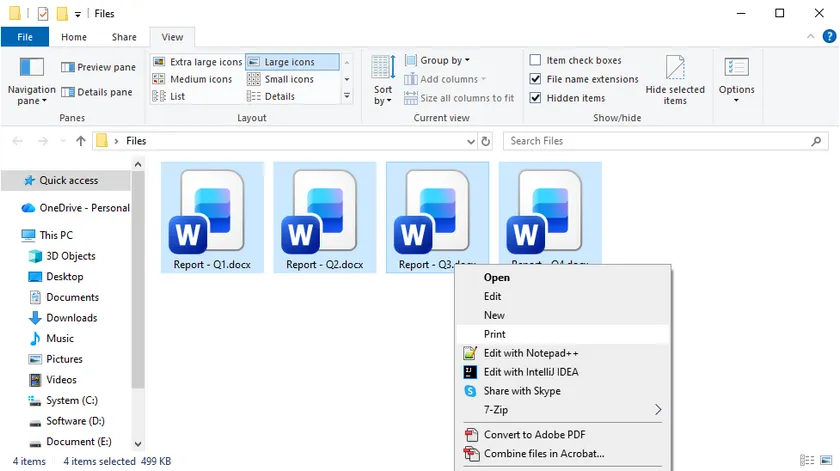
Шаги:
- Откройте Проводник и перейдите в папку с вашими документами Word.
- Выберите файлы, которые хотите распечатать: удерживайте клавишу Ctrl и щелкайте по каждому файлу отдельно или нажмите Ctrl + A, чтобы выбрать все.
- Нажмите правой кнопкой мыши на любой выделенный файл и выберите Печать в контекстном меню.
Windows автоматически откроет каждый документ в Microsoft Word, отправит его на принтер по умолчанию и закроет Word после завершения. Имейте в виду, что если настройки безопасности Word отображают предупреждения о макросах или защищенный просмотр, процесс может приостановиться до вашего подтверждения. Тем не менее, для быстрой разовой печати этот метод незаменим.
Способ 2: Перетаскивание нескольких файлов Word в окно очереди печати
Этот встроенный рабочий процесс Windows позволяет выполнять пакетную печать нескольких документов Word путем перетаскивания файлов на ярлык принтера. Такой подход упрощает переключение между разными принтерами, что идеально подходит для офисов, оснащенных несколькими печатающими устройствами.
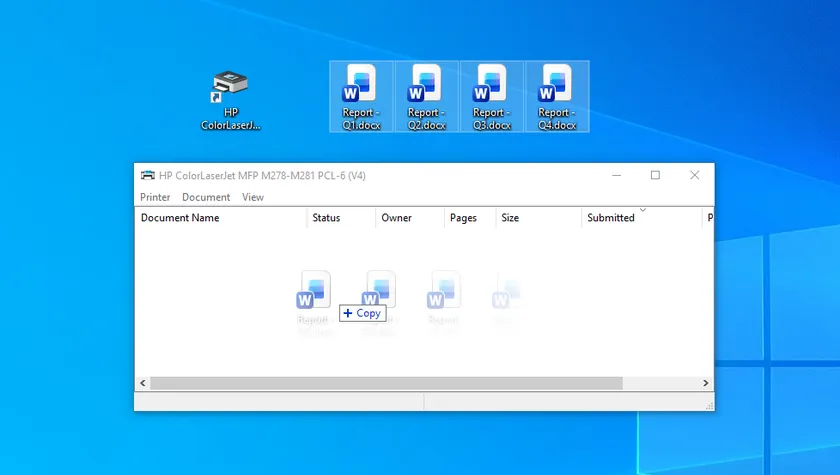
Шаги:
- Нажмите Win + R, введите control printers и нажмите Enter, чтобы открыть окно «Устройства и принтеры».
- Дважды щелкните значок нужного принтера, чтобы открыть окно очереди печати.
- Выберите все нужные файлы Word и перетащите их прямо в пустую область открытого окна очереди печати.
Файлы автоматически добавятся в список заданий на печать. Windows будет открывать, печатать и закрывать каждый документ последовательно.
Совет: Вы также можете создать ярлык принтера на рабочем столе для быстрого доступа, хотя перетаскивание непосредственно в окно очереди печати дает более надежные результаты для пакетных задач.
Способ 3: Объединение файлов Word для единого задания на печать
Если вы хотите, чтобы все отдельные файлы Word были напечатаны как один непрерывный документ, этот метод объединения — оптимальное решение. Он отлично подходит для раздаточных материалов, официальных отчетов и брошюр, требующих последовательной нумерации страниц. Объединение файлов перед печатью избавляет от утомительной ручной сортировки страниц после вывода.
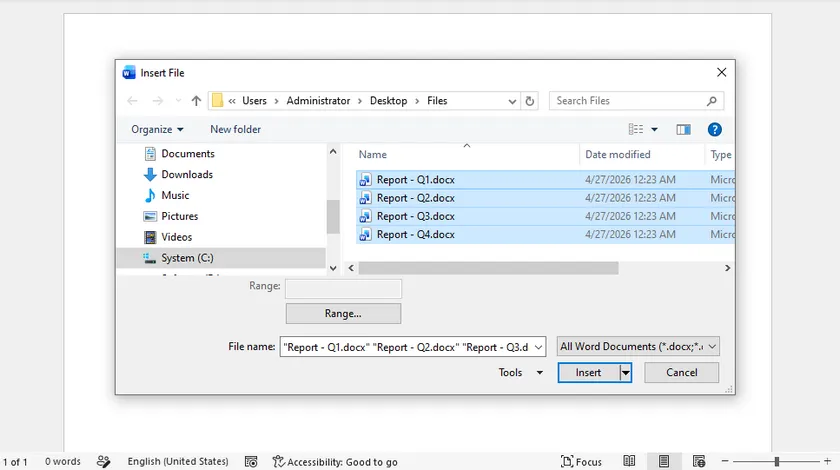
Шаги:
- Запустите Microsoft Word и создайте новый пустой документ.
- Перейдите в Вставка > Объект > Текст из файла (альтернативные пути: Вставка > Файл или разверните выпадающее меню «Объект» в некоторых версиях Word).
- Выделите все файлы DOCX для объединения и нажмите Вставка. Файлы соберутся в выбранном вами порядке.
- Нажмите Ctrl + P, чтобы открыть панель печати. Выберите ваш физический принтер или Microsoft Print to PDF, затем подтвердите печать.
Вы получите один связный документ с непрерывной нумерацией страниц. Хотя объединение занимает немного больше времени, оно предотвращает нарушение порядка страниц и исключает ручную сортировку — идеально для сброшюрованных документов и раздаточных материалов.
Способ 4: Использование макроса Word (VBA) для печати всех документов в папке
Если вы часто печатаете пакеты документов из одной и той же папки, простой VBA-макрос может полностью автоматизировать этот процесс. Этот метод работает непосредственно внутри Microsoft Word, не требует дополнительного ПО и может быть настроен для печати в один клик. Это идеальный встроенный инструмент автоматизации для регулярных повторяющихся задач печати.
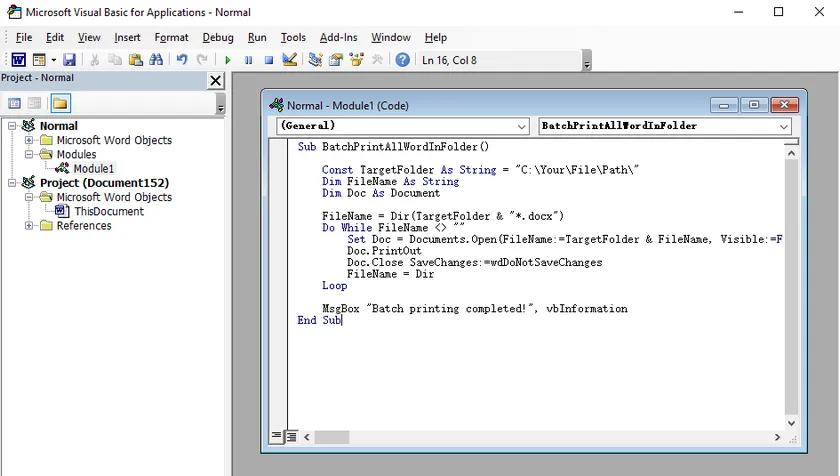
Шаги:
- Откройте Microsoft Word и нажмите Alt + F11, чтобы открыть редактор VBA.
- Перейдите в Вставка > Модуль и вставьте готовый код VBA, приведенный ниже.
- Замените путь к папке в коде на свой собственный каталог.
- Нажмите F5 для запуска макроса или добавьте его на панель быстрого доступа для печати в один клик.
Код VBA:
Sub BatchPrintAllWordInFolder()

    Const TargetFolder As String = "C:\Ваш\Путь\К\Файлу\"
    Dim FileName As String
    Dim Doc As Document

    FileName = Dir(TargetFolder & "*.docx")
    Do While FileName <> ""
        Set Doc = Documents.Open(FileName:=TargetFolder & FileName, Visible:=False)
        Doc.PrintOut
        Doc.Close SaveChanges:=wdDoNotSaveChanges
        FileName = Dir
    Loop

    MsgBox "Пакетная печать завершена!", vbInformation
End Sub
Этот метод печатает файлы в фоновом режиме без открытия окон. Единственные требования — включение макросов и установленный Word. Идеально подходит для надежного использования дома или в офисе.
Способ 5: Фоновая пакетная печать с помощью скрипта PowerShell
PowerShell предлагает быстрый и легкий способ печати нескольких документов Word в фоновом режиме — без окон, всплывающих сообщений и ручного взаимодействия. Этот метод идеален для пользователей, которым нужна полная автоматизация, и его даже можно запланировать через «Планировщик заданий Windows» для автоматического выполнения по расписанию.

Шаги:
- Откройте PowerShell из меню «Пуск» (права администратора для базовой печати не требуются).
- Скопируйте и вставьте приведенный ниже простой скрипт пакетной печати.
- Измените значение
$folderPathна путь к вашей папке с документами. - Запустите скрипт. Word будет работать в фоновом режиме, автоматически распечатает все документы и корректно закроется после завершения.
Скрипт PowerShell:
$folderPath = "C:\Ваши\Файлы\Здесь"

$word = New-Object -ComObject Word.Application
$word.Visible = $false
$word.DisplayAlerts = 0

Get-ChildItem -Path $folderPath -Filter *.docx | ForEach-Object {
    $doc = $word.Documents.Open($_.FullName)
    $doc.PrintOut()
    $doc.Close()
}

$word.Quit()
[System.GC]::Collect()
[System.GC]::WaitForPendingFinalizers()

Write-Host "Пакетная печать завершена!"
Этот метод работает без дополнительного ПО, поддерживает все форматы Word и обеспечивает надежную фоновую печать как для личного, так и для офисного использования.
Способ 6: Печать документов Word на C# с использованием Spire.Doc
Когда вам нужно полностью автоматизированное высокопроизводительное решение для пакетной печати, работающее на сервере без установленного Microsoft Office, Spire.Doc for .NET — это идеальная библиотека. Она дает полный программный контроль над печатью документов, что делает ее идеальной для веб-приложений, фоновых служб или систем управления документами.
Почему стоит использовать Spire.Doc для пакетной печати?
Spire.Doc — это автономная библиотека .NET, которая читает, создает и редактирует файлы Word без какой-либо зависимости от самого Word. Для пакетной печати это означает, что вы можете надежно обрабатывать тысячи документов на сервере, выбирать конкретный принтер, задавать диапазоны страниц и даже настраивать двустороннюю печать — и все это с помощью чистого кода C#.
Настройка Spire.Doc в вашем проекте .NET
Установите пакет через NuGet Package Manager:
Install-Package Spire.Doc
Или используйте .NET CLI: dotnet add package Spire.Doc. Это все — никаких дополнительных лицензий или установок Office.
Пример кода на C#: Печать всех файлов Word из каталога
Ниже представлено консольное приложение, которое считывает все файлы .docx и .doc из папки и печатает их в фоновом режиме с использованием стандартного контроллера печати (без всплывающих диалоговых окон). Код также показывает, как корректно обрабатывать возможные исключения.
using Spire.Doc;
using System;
using System.Drawing.Printing;
using System.IO;

class BatchPrint
{
    static void Main(string[] args)
    {
        string folderPath = @"C:\ДокументыДляПечати";
        string[] wordFiles = Directory.GetFiles(folderPath, "*.doc*");
        // Фильтр только для .docx и .doc
        string[] allowedExtensions = { ".docx", ".doc" };

        foreach (string filePath in wordFiles)
        {
            string ext = Path.GetExtension(filePath).ToLower();
            if (Array.Exists(allowedExtensions, e => e == ext))
            {
                try
                {
                    Console.WriteLine($"Печать: {Path.GetFileName(filePath)}");
                    Document doc = new Document();
                    doc.LoadFromFile(filePath);

                    PrintDocument printDoc = doc.PrintDocument;
                    // Отключение диалогового окна печати для фоновой печати
                    printDoc.PrintController = new StandardPrintController();

                    // Опционально: установка имени принтера и количества копий
                    // printDoc.PrinterSettings.PrinterName = "Мой Принтер";
                    // printDoc.PrinterSettings.Copies = 2;

                    printDoc.Print();
                    doc.Close();
                }
                catch (Exception ex)
                {
                    Console.WriteLine($"Ошибка печати {filePath}: {ex.Message}");
                }
            }
        }
        Console.WriteLine("Пакетная печать завершена.");
    }
}
Логика проста: получить все файлы из каталога, проверить расширение, загрузить каждый в объект Document библиотеки Spire.Doc, получить доступ к его PrintDocument, установить StandardPrintController, чтобы избежать появления окна печати Windows, и вызвать Print(). Цикл гарантирует, что каждый корректный документ Word будет напечатан последовательно.
Свойство PrintDocument.PrinterSettings открывает доступ к тонкой настройке. Вы можете указать конкретный принтер через PrinterName, задать количество копий, выбрать диапазон страниц или включить двустороннюю печать. Для более подробного ознакомления обратитесь к руководству Как печатать документы Word на C#.
Краткое сравнение: какой метод пакетной печати подходит вам лучше всего?
| Метод | Требуется Word? | Фоновый режим / Без окон | Лучше всего подходит для |
|---|---|---|---|
| Правая кнопка мыши | Да | Возможны прерывания | Разовые задачи |
| Перетаскивание на ярлык | Да | Возможны прерывания | Визуальное, ежедневное использование |
| Объединение и печать в PDF | Да | Да (после объединения) | Создание одного упорядоченного документа |
| VBA Макрос | Да | Да, если настроено | Личные повторяющиеся задачи |
| Скрипт PowerShell | Да (COM) | Да | Серверные задачи по расписанию |
| Spire.Doc на C# | Нет | Да, полностью фоновый | Серверная автоматизация и интеграция |
Заключение
Пакетная печать документов Word не обязательно должна быть рутиной. Начните с простых встроенных приемов, перейдите к скриптам, когда потребуется повторяемость, и используйте специализированную библиотеку, такую как Spire.Doc, когда ваш проект требует надежного решения без зависимости от Office. Какой бы путь вы ни выбрали, сэкономленные минуты быстро сложатся в часы продуктивной работы. Выберите метод, подготовьте папку и позвольте принтеру сделать всю тяжелую работу.
Часто задаваемые вопросы
Можно ли печатать документы Word, не открывая каждый из них?
Да. Методы 4, 5 и 6 либо подавляют интерфейс Word, либо работают без него вовсе. Скрипт PowerShell и Spire.Doc печатают в фоновом режиме, а макрос VBA может скрыть окно приложения.
Работает ли пакетная печать с файлами .doc и .docx?
Безусловно. Каждый описанный здесь метод поддерживает как старые форматы .doc, так и современные .docx. При использовании Spire.Doc библиотека бесшовно читает оба формата без необходимости конвертации.
Как выбрать конкретный принтер при печати нескольких файлов?
Для ручных методов установите нужный принтер по умолчанию перед началом работы. В скрипте PowerShell и примере на C# со Spire.Doc вы можете программно задать имя принтера внутри кода, что дает точный контроль без изменения системных настроек.