
CSV (Comma-Separated Values) — это легкий, универсально совместимый формат для табличных данных. Документы Word (DOC и DOCX), напротив, являются документами с расширенным форматированием, которые содержат абзацы, изображения, заголовки, форматирование и таблицы. Поскольку CSV поддерживает только строки и столбцы, преобразование Word в CSV или DOCX в CSV почти всегда означает извлечение табличных данных из документа.
Организациям часто требуется преобразовывать таблицы Word или DOCX в CSV при переносе структурированных данных в электронные таблицы, базы данных, системы CRM, аналитические инструменты или автоматизированные рабочие процессы.
В этом руководстве рассматриваются два практических метода преобразования таблиц Word в CSV, а также важный контекст о том, почему Word не может экспортировать CSV напрямую и когда подходят онлайн-конвертеры.
Быстрая навигация
- Почему Word не может быть сохранен напрямую как CSV
- Метод 1 – Преобразование таблиц Word в CSV с помощью табличных редакторов
- Можно ли использовать онлайн-конвертер Word в CSV?
- Метод 2 – Автоматическое преобразование таблиц Word в CSV с помощью Python
- Часто задаваемые вопросы
Какой метод выбрать?
| Метод | Простота использования | Пакетная обработка | Конфиденциальность | Лучше всего подходит для |
|---|---|---|---|---|
| Табличные редакторы | Высокая | Нет | Высокая | Периодические преобразования, ручная проверка |
| Python (Spire.Doc) | Средняя | Да | Высокая | Автоматизация, пакетная обработка, повторяющиеся задачи |
1. Почему Word не может быть сохранен напрямую как CSV
Microsoft Word не предлагает опцию «Сохранить как CSV». Это не упущение — это отражение фундаментального несоответствия форматов:
- Документы Word содержат смешанный контент: абзацы, изображения, заголовки, нижние колонтитулы, стилизованный текст и таблицы. Один документ может иметь несколько разделов, столбцов и вложенных элементов.
- Файлы CSV содержат только плоские табличные данные: строки и столбцы обычного текста, разделенные запятыми.
Word не может автоматически определить, как преобразовать документ с расширенным форматированием в табличный макет. Документ с тремя абзацами, изображением и таблицей не может быть легко преобразован в строки и столбцы. Единственная часть документа Word, которая имеет естественное представление в формате CSV, — это структурированные табличные данные.
Именно поэтому каждый практический подход к преобразованию Word в CSV фокусируется на извлечении таблиц из документа — будь то с помощью табличных редакторов, онлайн-инструментов или программных методов.
2. Метод 1 – Преобразование таблиц Word в CSV с помощью табличных редакторов
Самый простой способ преобразовать таблицы Word в CSV — скопировать таблицу в приложение для работы с электронными таблицами и экспортировать ее. Как Microsoft Excel, так и Google Sheets поддерживают этот рабочий процесс.
Рабочий процесс
- Скопируйте таблицу Word в электронную таблицу — Выделите таблицу в Word, скопируйте ее и вставьте в новую электронную таблицу.
- Проверьте импортированные данные — Убедитесь, что строки, столбцы и значения ячеек правильно разделены. Обратите внимание на объединенные ячейки, которые могут вызвать смещение.
- Экспортируйте в формате CSV — Сохраните или загрузите электронную таблицу в формате CSV.
Вариант A – Microsoft Office
- Откройте документ Word и скопируйте таблицу, которую хотите экспортировать.
- Вставьте таблицу в лист Excel и убедитесь, что строки и столбцы импортированы правильно.
- Проверьте объединенные ячейки, переносы строк или другие проблемы форматирования, которые могут повлиять на структуру CSV.
- Выберите Файл > Сохранить как и сохраните рабочий лист в виде файла CSV.
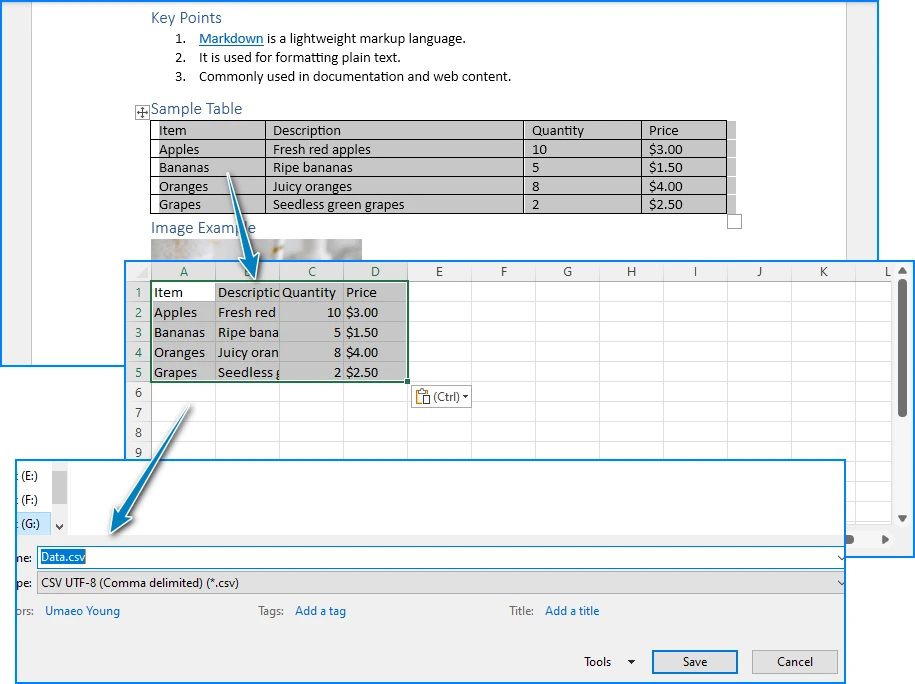
Excel хорошо сохраняет структуру таблиц Word — строки и столбцы в большинстве случаев отображаются правильно. Если ваш документ содержит несколько таблиц, вы можете вставить каждую на отдельный рабочий лист и сохранить каждую как отдельный файл CSV.
Соображения:
- Объединенные ячейки в таблице Word могут вызвать смещение после вставки.
- Excel работает локально, поэтому ваши данные остаются на вашем компьютере.
- Процесс ручной и непрактичен для частых или крупномасштабных преобразований.
Вариант B – Google Sheets
- Скопируйте таблицу из документа Word (в Google Docs или других программах просмотра документов).
- Вставьте ее в новую электронную таблицу Google Sheets.
- Проверьте структуру импортированной таблицы и скорректируйте любые смещенные данные.
- Загрузите электронную таблицу в виде файла CSV, используя Файл > Загрузить > Значения, разделенные запятыми (.csv).
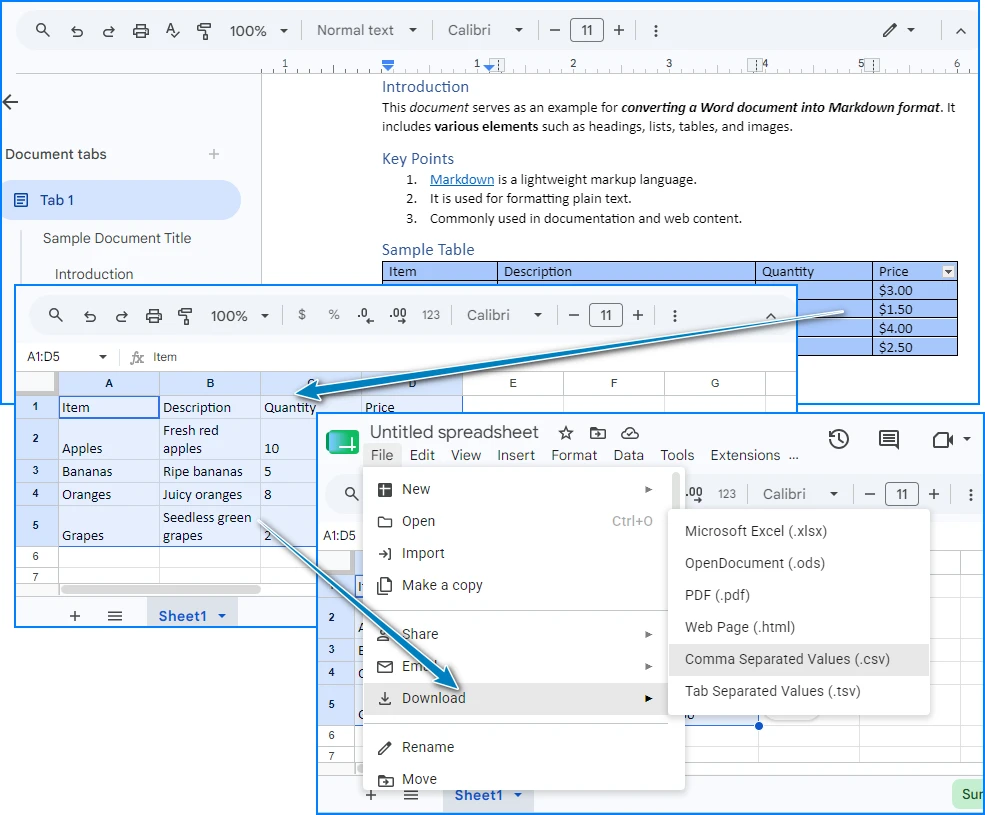
Google Sheets бесплатен и требует только учетной записи Google. Он также позволяет легко делиться данными и просматривать их с коллегами перед экспортом в CSV.
Соображения:
- Данные хранятся на серверах Google во время редактирования — учитывайте это при работе с конфиденциальной информацией.
- Установка программного обеспечения не требуется.
- Как и Excel, это ручной процесс без поддержки автоматизации.
Когда использовать этот метод
Преобразование на основе электронных таблиц хорошо работает, когда вам иногда нужно экспортировать данные таблиц Word в CSV и вы хотите просмотреть данные перед сохранением. Для повторяющихся преобразований, нескольких документов или автоматизированных рабочих процессов метод Python, описанный ниже, более эффективен.
Если вам также нужно преобразовать DOCX (документы Word) в XLSX, вы можете обратиться к нашему руководству по преобразованию Docx в XLSX для структурированного рабочего процесса с электронными таблицами.
3. Можно ли использовать онлайн-конвертер Word в CSV?
Да. Существует несколько веб-сайтов, предлагающих инструменты конвертера Word в CSV, которые позволяют загрузить файл DOC или DOCX и скачать файл CSV. Они подходят для быстрых, одноразовых преобразований, когда вы не хотите устанавливать какое-либо программное обеспечение.
Однако онлайн-конвертеры имеют существенные ограничения:
- Конфиденциальность — Ваш документ загружается на сторонний сервер, что может быть неприемлемо для конфиденциальных или проприетарных данных.
- Ограничения размера файла — Большинство бесплатных инструментов ограничивают загрузку до 5–10 МБ.
- Распознавание таблиц — Некоторые конвертеры извлекают только первую таблицу; другие могут неправильно интерпретировать структуру документа.
- Отсутствие пакетной обработки — Вы можете конвертировать только один файл за раз.
Для конфиденциальных данных, повторяющихся преобразований или пакетной обработки предпочтительны локальные методы (табличные редакторы или Python).
4. Метод 2 – Автоматическое преобразование таблиц Word в CSV с помощью Python
Если вам нужно регулярно преобразовывать файлы Word в CSV, автоматизировать обработку документов или работать с большим количеством файлов, Python предоставляет более эффективное решение. С помощью Spire.Doc для Python вы можете читать документы Word, извлекать табличные данные и экспортировать их непосредственно в формат CSV — все это без установленного Microsoft Word.
Установка Spire.Doc для Python
Установите библиотеку через pip:
pip install spire.doc
Импортируйте необходимые классы в ваш скрипт Python:
from spire.doc import *
from spire.doc.common import *
В качестве альтернативы вы можете скачать Spire.Doc для Python и интегрировать его вручную.
Преобразование таблицы Word в CSV
Следующий пример загружает документ Word, извлекает первую таблицу, считывает ее строки и ячейки и записывает данные в файл CSV.
import csv
from spire.doc import *
from spire.doc.common import *

document = Document()
document.LoadFromFile("Sample.docx")

section = document.Sections.get_Item(0)

for t in range(section.Tables.Count):

    table = section.Tables.get_Item(t)
    csv_data = []

    for r in range(table.Rows.Count):

        row = table.Rows.get_Item(r)
        row_data = []

        for c in range(row.Cells.Count):

            cell = row.Cells.get_Item(c)

            paragraphs = []

            for p in range(cell.Paragraphs.Count):

                text = cell.Paragraphs.get_Item(p).Text.strip()

                if text:
                    paragraphs.append(text)

            row_data.append(" ".join(paragraphs))

        csv_data.append(row_data)

    csv_path = f"table_{t + 1}.csv"

    with open(csv_path, "w", newline="", encoding="utf-8-sig") as f:
        csv.writer(f).writerows(csv_data)

document.Close()
Как это работает
-
Document.LoadFromFile()загружает документ Word в память. -
section.Tables.get_Item(table_index)выбирает таблицу для экспорта. - Скрипт проходит по каждой строке и ячейке таблицы, используя коллекции Rows и Cells.
- Каждая ячейка таблицы может содержать один или несколько абзацев. Скрипт считывает все абзацы с помощью
cell.Paragraphsи извлекает их текстовое содержимое. - Извлеченный текст абзаца очищается с помощью
.strip()и объединяется в одну строку для значения ячейки CSV. -
csv.writer()экспортирует собранные табличные данные в стандартный файл CSV, который можно открыть в Excel, Google Sheets, базах данных или других инструментах обработки данных.
Результат
Ниже представлен предварительный просмотр таблицы Word и сгенерированного файла CSV:
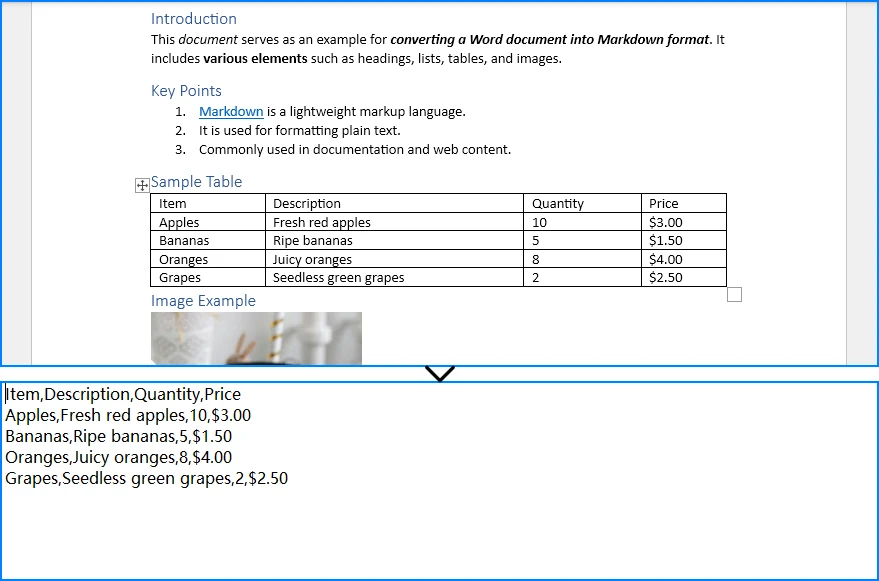
Результатом является правильно отформатированный файл .csv, содержащий данные таблицы Word, готовый для импорта в Excel, базы данных или любую систему, принимающую ввод в формате CSV.
Извлечение нескольких таблиц из документа Word
Если ваш документ Word содержит несколько таблиц, пройдитесь по section.Tables и сохраните каждую как отдельный файл CSV:
for t in range(section.Tables.Count):
    word_table_to_csv(
        word_path,
        f"table_{t + 1}.csv",
        table_index=t
    )
Пакетное преобразование нескольких файлов Word
Чтобы обработать всю папку документов Word, пройдитесь по файлам и извлеките первую таблицу из каждого:
for filename in os.listdir(input_folder):
    if filename.lower().endswith((".doc", ".docx")):
        word_table_to_csv(
            os.path.join(input_folder, filename),
            os.path.join(
                output_folder,
                os.path.splitext(filename)[0] + ".csv"
            )
        )
Почему использовать Python для преобразования Word в CSV?
Автоматизация Python с помощью Spire.Doc для Python предлагает явные преимущества, когда вам нужно преобразовывать таблицы Word в CSV в больших масштабах:
| Преимущество | Подробности |
|---|---|
| Пакетное преобразование | Обработка десятков или сотен файлов Word в одном скрипте |
| Автоматизация | Планирование преобразований для автоматического запуска — ежедневно, еженедельно или по запросу |
| Большие наборы данных | Работа с документами Word с большими таблицами, которые непрактично преобразовывать вручную |
| Интеграция рабочего процесса | Интеграция преобразования Word в CSV в конвейеры данных, процессы ETL или рабочие процессы CI/CD |
| Отсутствие зависимости от Microsoft Word | Spire.Doc для Python работает без установленного Microsoft Word |
| Точность данных | Программное извлечение устраняет ошибки копирования-вставки и обеспечивает согласованные результаты |
Для более продвинутого использования вы также можете ознакомиться с нашим руководством по извлечению таблиц из документов Word с помощью Python.
5. Часто задаваемые вопросы
Могу ли я преобразовать Word в CSV напрямую?
Нет. Microsoft Word не имеет встроенной опции для сохранения или экспорта документов в формате CSV. Диалоговое окно «Сохранить как» Word поддерживает такие форматы, как DOCX, PDF, RTF, HTML и простой текст — но не CSV. Чтобы преобразовать Word в CSV, вам нужно извлечь табличные данные из документа и записать их в файл CSV с помощью табличного редактора или автоматизации Python.
Почему Word не может сохраняться напрямую как CSV?
Word — это формат документа с расширенным форматированием, который поддерживает абзацы, изображения, заголовки, стили и смешанный контент. CSV — это плоский табличный формат, который хранит только строки и столбцы текста, разделенные запятыми. Word не может автоматически определить, как преобразовать сложную структуру документа в табличный макет, поэтому он не предлагает CSV в качестве опции экспорта. Только структурированные данные — как правило, данные в таблицах Word — могут быть осмысленно преобразованы в CSV.
Как преобразовать таблицу Word в CSV?
У вас есть два основных варианта: (1) Табличные редакторы — Скопируйте таблицу Word в Excel или Google Sheets, проверьте данные и сохраните или загрузите в формате CSV. Это наиболее распространенный подход для периодического использования. (2) Python — Используйте Spire.Doc для Python для чтения документа Word, доступа к таблице программно, извлечения значений ячеек и записи их в файл CSV. Это идеально подходит для автоматизации, пакетной обработки и повторяющихся преобразований.
Могу ли я преобразовать DOCX в CSV без Excel?
Да. Вы можете преобразовать DOCX в CSV без Excel, используя: (1) Google Sheets — Вставьте данные таблицы Word в электронную таблицу Google Sheets и загрузите в формате CSV. (2) Онлайн-инструменты — Загрузите свой файл DOCX на веб-сайт конвертера Word в CSV и скачайте результат. (3) Python — Используйте Spire.Doc для Python для чтения файла DOCX, извлечения табличных данных и записи их в CSV. Это работает без установленного программного обеспечения Microsoft Office.
Существует ли бесплатный конвертер Word в CSV?
Да. Существуют бесплатные варианты в двух категориях: (1) Онлайн-конвертеры — Многие веб-сайты предлагают бесплатное преобразование Word в CSV, хотя они обычно имеют ограничения по размеру файла и вызывают опасения по поводу конфиденциальности, поскольку ваши данные загружаются на сторонний сервер. (2) Скрипты Python — Вы можете написать бесплатный локальный скрипт преобразования, используя Spire.Doc для Python (который предлагает бесплатную версию) и встроенный модуль csv Python. Это сохраняет конфиденциальность ваших данных и не имеет ограничений по размеру файла.
Как извлечь данные из документа Word в CSV с помощью Python?
Используйте Spire.Doc для Python для загрузки документа Word, доступа к таблице через коллекции Sections и Tables, прохода по строкам и ячейкам для чтения текста каждой ячейки и записи данных в файл CSV с помощью стандартного csv.writer Python. Полный пример кода приведен в Методе 2 выше.
Требуется ли установка Microsoft Word для Spire.Doc для Python?
Нет. Spire.Doc для Python — это автономная библиотека, которая создает, читает и манипулирует документами Word независимо. Она не требует установки Microsoft Word или каких-либо компонентов Office в вашей системе. Это делает ее подходящей для серверных сред, автоматизированных рабочих процессов и машин, где Office недоступен.
Заключение
Преобразование Word в CSV означает извлечение структурированных табличных данных из документов DOC или DOCX и сохранение их в табличном формате. Табличные редакторы (Excel или Google Sheets) предоставляют простой ручной подход — скопируйте таблицу Word, проверьте данные и экспортируйте в формате CSV. Это хорошо работает для периодических преобразований, но не подходит для пакетной обработки или повторяющихся рабочих процессов.
Автоматизация Python с помощью Spire.Doc для Python предоставляет надежное решение для программного преобразования таблиц Word в CSV. Он читает файлы DOC и DOCX, точно извлекает табличные данные и записывает вывод в формате CSV — все это без необходимости установки Microsoft Word. Для разработчиков и организаций, которые регулярно преобразуют файлы DOC или DOCX в CSV, Spire.Doc для Python предлагает надежный способ автоматизировать весь процесс, сохраняя при этом табличные данные с высокой точностью.
Вы можете подать заявку на бесплатную 30-дневную лицензию для оценки всех функций Spire.Doc для Python.