
Белый фон подходит для большинства документов Word, но это не всегда лучший выбор. Независимо от того, создаете ли вы брошюру, приглашение, учебный материал, фирменный отчет или документ для чтения с экрана, правильно подобранный цвет фона может подчеркнуть визуальный стиль документа и повысить комфорт при чтении.
В этом руководстве вы узнаете о четырех практических способах изменения цвета фона в Word. Независимо от того, редактируете ли вы один документ или обрабатываете большое количество файлов, вы сможете выбрать подход, который соответствует вашему рабочему процессу.
Обзор методов: выберите подходящий для вашего рабочего процесса
Идеальный метод зависит от ваших технических возможностей и объема документов, которые необходимо обработать. Ознакомьтесь с приведенной ниже сравнительной таблицей, чтобы определить, какой подход соответствует требованиям вашего проекта:
| Метод | Для чего лучше всего подходит | Преимущества | Ограничения |
|---|---|---|---|
| Microsoft Word (десктоп) | Отдельные документы | Полный набор функций, простота использования | Требует ручного редактирования |
| Word для интернета | Быстрое редактирование в браузере | Не требуется установка программы | Меньше расширенных параметров заливки |
| Изменение XML-пакета Word | Опытные пользователи, выполняющие контролируемые изменения на уровне файла | Не требует Word или сторонних библиотек | Ручные правки могут повредить файл при неправильном выполнении |
| Автоматизация на C# | Повторяющаяся или пакетная обработка документов | Применяет единые настройки к нескольким файлам | Требуются знания программирования на C# |
Метод 1: Изменение цвета фона страницы в Microsoft Word (десктоп)
Десктопная версия Microsoft Word предоставляет наиболее полный набор параметров фона страницы. Вы можете применить сплошные цвета, градиенты, текстуры или узоры ко всему документу или использовать полностраничную фигуру, если нужно изменить фон только одной страницы.
Добавление цвета фона для всего документа
-
Откройте документ Word.
-
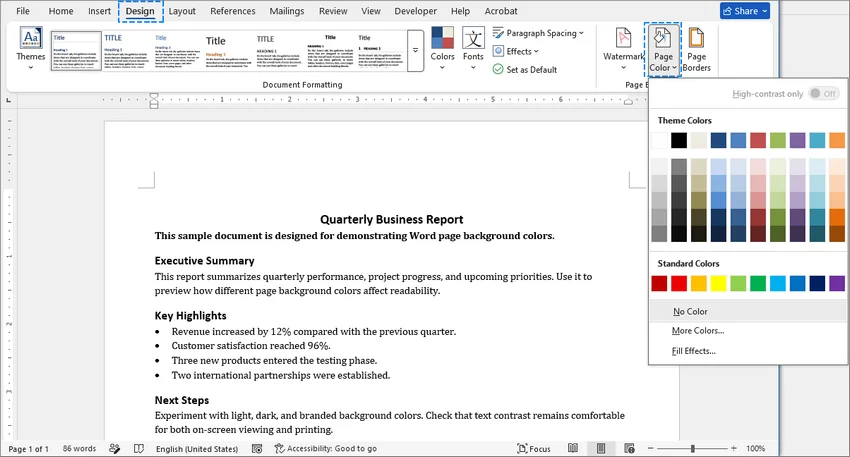
Перейдите на вкладку Конструктор (Design) на верхней ленте.
-
Выберите Цвет страницы (Page Color) в группе Фон страницы.
-
Выберите Цвет темы или Стандартный цвет из сетки.
-
Дополнительные параметры заливки (необязательно):
- Использование пользовательского цвета: Нажмите Другие цвета, выберите или введите нужные значения цвета и нажмите ОК.
- Использование градиента, текстуры или узора: Выберите Способы заливки в выпадающем меню, чтобы применить многоцветные градиенты, готовые текстуры или геометрические узоры, затем нажмите ОК.
Результат: Word мгновенно применяет выбранный цвет или эффект ко всем страницам документа.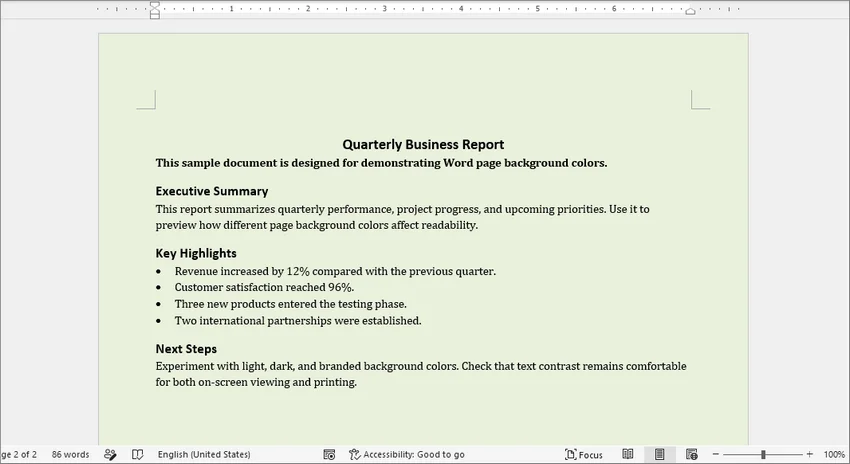
Добавление цвета фона на одну страницу
По умолчанию инструмент «Цвет страницы» применяет фон ко всем страницам документа. Если вы хотите изменить цвет фона только определенной страницы (например, титульного листа или разделителя разделов), используйте полностраничную фигуру в качестве фона:
-
Перейдите к странице, которую хотите изменить.
-
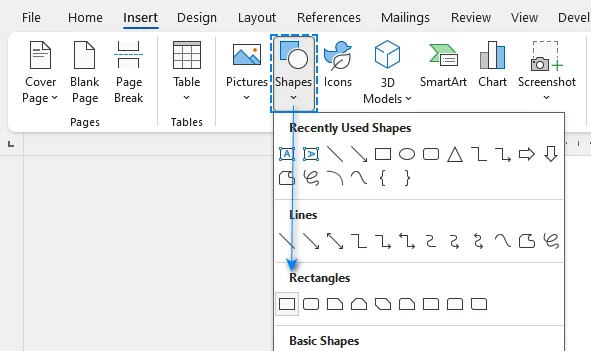
Перейдите на вкладку Вставка на верхней ленте.
-
Выберите Фигуры и выберите инструмент Прямоугольник.
-
Нажмите и перетащите прямоугольник так, чтобы он полностью закрывал всю страницу от края до края.
-
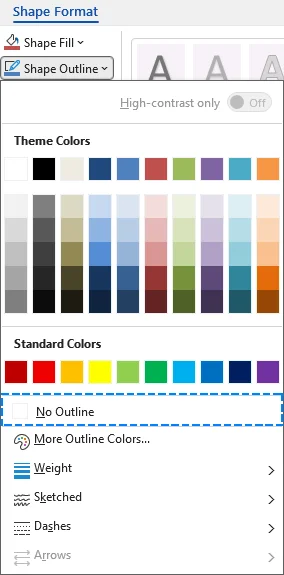
Перейдите на открывшуюся вкладку Формат фигуры.
-
Нажмите Контур фигуры и выберите Нет контура.
-
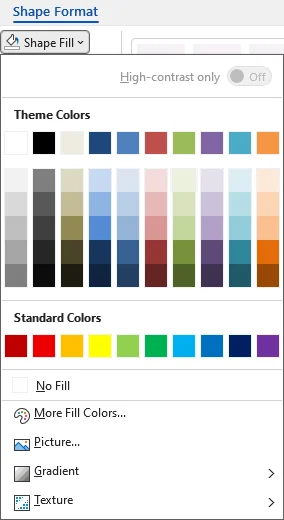
Нажмите Заливка фигуры и выберите нужный цвет.
-
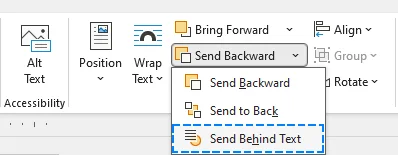
Нажмите стрелку рядом с кнопкой На задний план и выберите Поместить за текстом.
Результат: Цвет фона применяется только к выбранной странице, остальные страницы остаются без изменений.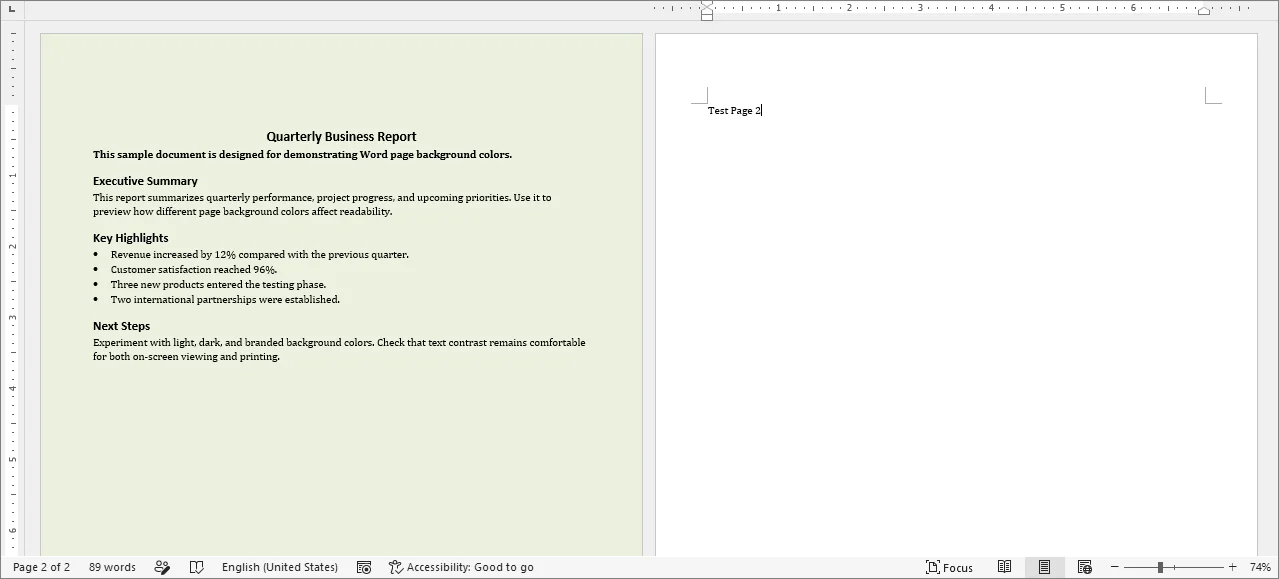
Важный совет: зафиксируйте положение фоновой фигуры
Word рассматривает плавающую фигуру как объект, привязанный к абзацу. При изменении окружающего контента фигура может сместиться, если ее положение не настроено должным образом.
Чтобы зафиксировать фоновый прямоугольник относительно страницы:
- Нажмите правой кнопкой мыши на вставленную фигуру и выберите Дополнительные параметры макета.
- Перейдите на вкладку Положение.
- Измените точки привязки для горизонтального и вертикального абсолютного положения на Страница.
- Установите флажок Привязать к объекту внизу, чтобы предотвратить случайное перемещение привязки к другому абзацу.
- Нажмите ОК, чтобы применить изменения.
Для дополнительного оформления страницы вы также можете добавить водяной знак или применить границы страницы, в зависимости от целей и дизайна документа.
Метод 2: Изменение цвета фона в Word для интернета
Если вы работаете на Chromebook, используете компьютер без установленного пакета Office или работаете совместно в режиме реального времени, вы можете настроить цвет фона страницы прямо в браузере с помощью Word для интернета (Microsoft 365 Online).
Шаги для изменения цвета фона онлайн
- Загрузите и откройте документ в Word для интернета.
- Перейдите в Макет > Цвет страницы.
- Выберите цвет в разделе Цвета страницы или Стандартные цвета.
- Если нужного цвета нет, выберите Другие цвета и выберите цвет в открывшемся диалоговом окне выбора цвета.
⚠️ Ограничения Word для интернета:
- Нет расширенных заливок: Градиенты, узоры, текстуры и фоновые изображения нельзя добавить онлайн.
- Несоответствие отображения: Документы со сложными фонами, созданными в десктопной версии, могут отображаться в браузере некорректно. Используйте десктопное приложение для точного предварительного просмотра и редактирования.
Метод 3: Изменение XML-пакета документа Word
Если вам нужно изменить цвет фона файла .docx без открытия Microsoft Word или написания кода, вы можете напрямую изменить структуру базового файла Open XML. Файл .docx — это, по сути, ZIP-архив, содержащий XML-файлы и связанные ресурсы.
Пошаговое руководство
-
Создайте резервную копию исходного документа Word.
-
Измените расширение файла с
.docxна.zip. -
Распакуйте ZIP-архив в новую папку.
-
Откройте файл word/document.xml внутри этой папки с помощью текстового редактора, например Notepad++ или Visual Studio Code.
-
Найдите открывающий элемент
<w:document ...>и вставьте следующий элемент после его открывающего тега, но перед<w:body>:<w:background w:color="F0F0F0"/>(Замените
F0F0F0на нужное шестизначное шестнадцатеричное значение цвета RGB. Не включайте символ#.)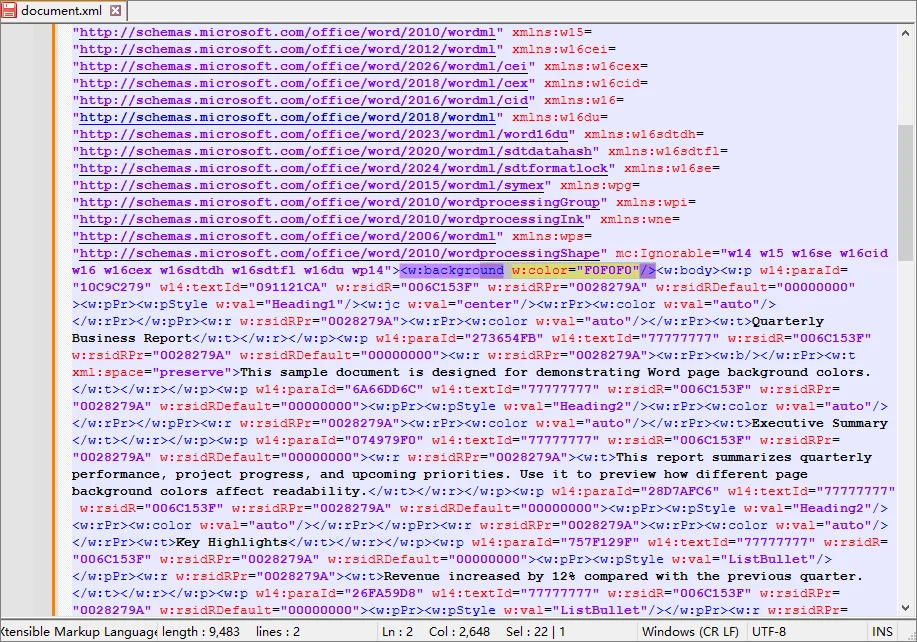
-
Сохраните и закройте document.xml.
-
Откройте word/settings.xml и убедитесь, что внутри элемента
<w:settings>присутствует следующий элемент:<w:displayBackgroundShape/> -
Выберите все файлы и папки внутри распакованного пакета (
[Content_Types].xml,_rels,docProps,word) и сожмите их в новый ZIP-архив. Не сжимайте саму внешнюю папку. -
Переименуйте расширение нового архива обратно из
.zipв.docx. -
Откройте документ в Word и убедитесь, что цвет фона отображается правильно.
⚠️ Важные замечания
Ручное редактирование XML может легко повредить документ. Если элементы будут перемещены, синтаксис нарушен или структура папок изменится при повторном сжатии, Word сообщит о нечитаемом содержимом. Всегда работайте с резервной копией исходного файла.
Метод 4: Изменение цвета фона программно с помощью C#
Для систем генерации документов, регулярных отчетов или папок, содержащих множество файлов Word, ручное изменение цвета фона неэффективно и может привести к несогласованным результатам. Решение на C# больше подходит, если одно и то же правило форматирования нужно применять многократно или интегрировать в существующий рабочий процесс.
В следующем примере используется Free Spire.Doc for .NET для программного применения цветов фона к документам Word без необходимости установки Microsoft Word.
Примечание: Free Spire.Doc for .NET ограничена 500 абзацами и 25 таблицами на документ при чтении или записи файлов. Документы, превышающие эти ограничения, следует тщательно тестировать или обрабатывать с помощью версии, поддерживающей необходимый размер документа.
Шаг 1: Установка Free Spire.Doc
Откройте Консоль диспетчера пакетов NuGet в Visual Studio и выполните команду:
Install-Package FreeSpire.Doc
Альтернативно, найдите FreeSpire.Doc в разделе «Управление пакетами NuGet» и установите его в свой проект.
Шаг 2: Написание кода автоматизации на C#
Следующий пример перебирает файлы .docx в указанной папке, применяет сплошной цвет фона и сохраняет измененные документы в отдельную выходную папку:
using System;
using System.Drawing;
using System.IO;
using Spire.Doc;
using Spire.Doc.Documents;

class Program
{
    static void Main()
    {
        // Определите отдельные папки для исходных и обработанных файлов.
        string inputFolder = @"C:\Documents\Input";
        string outputFolder = @"C:\Documents\Output";

        // Создайте выходную папку, если она еще не существует.
        Directory.CreateDirectory(outputFolder);

        // Получите все файлы DOCX из входной папки.
        string[] files = Directory.GetFiles(
            inputFolder,
            "*.docx",
            SearchOption.TopDirectoryOnly);

        foreach (string inputPath in files)
        {
            // Пропустите временные файлы блокировки, создаваемые при открытии документа в Word.
            if (Path.GetFileName(inputPath).StartsWith("~$"))
            {
                continue;
            }

            // Сохраните исходное имя файла в выходной папке.
            string outputPath = Path.Combine(
                outputFolder,
                Path.GetFileName(inputPath));

            try
            {
                // Создайте и автоматически освободите экземпляр Document.
                using (Document document = new Document())
                {
                    // Загрузите текущий документ Word.
                    document.LoadFromFile(inputPath);

                    // Примените сплошной светло-серый фон к документу.
                    document.Background.Type = BackgroundType.Color;
                    document.Background.Color = Color.LightGray;

                    // Сохраните измененную копию, не перезаписывая исходный файл.
                    document.SaveToFile(outputPath, FileFormat.Docx);
                }

                // Сообщите об успешной обработке.
                Console.WriteLine(
                    $"Обработано: {Path.GetFileName(inputPath)}");
            }
            catch (Exception ex)
            {
                // Запишите ошибку и продолжите обработку оставшихся файлов.
                Console.WriteLine(
                    $"Ошибка: {Path.GetFileName(inputPath)} - {ex.Message}");
            }
        }
    }
}
Советы разработчикам:
-
В этом примере
Color.LightGrayприменяет светло-серый фон. Вы также можете определить собственный цвет RGB:// Применение пользовательского цвета фона RGB. document.Background.Color = Color.FromArgb(240, 240, 240); -
Настройка
Document.Backgroundприменяется ко всему документу. Для фонов, специфичных для страницы, добавьте полностраничную фигуру и поместите ее за текстом.
Устранение распространенных проблем с цветом фона в Word
1. Почему цвет фона в Word не печатается?
По умолчанию Microsoft Word скрывает цвета фона для экономии чернил принтера. Если ваш фон выглядит белым при предварительном просмотре или на печати, выполните следующие быстрые шаги, чтобы это исправить:
- Перейдите в Файл > Параметры.
- Выберите Экран в меню слева.
- Прокрутите вниз до раздела Параметры печати.
- Установите флажок «Печать цветов и рисунков фона».
- Нажмите ОК, чтобы сохранить изменения.
2. Почему цвет страницы выглядит иначе в темном режиме?
Темный режим Word может изменять внешний вид холста документа во время редактирования. Это изменение отображения не обязательно означает, что сохраненный фон страницы изменился. Чтобы увидеть цвет фона страницы на светлом холсте документа, не отключая темный режим:
- Перейдите на вкладку Вид.
- Нажмите Переключить режимы в группе Темный режим, чтобы переключаться между светлым и темным представлением холста документа.
3. Почему вокруг фона страницы есть белые поля?
Большинство принтеров не могут печатать до самого края бумаги. В результате фон, заполняющий страницу на экране, может иметь белые поля при печати.
Если ваш принтер поддерживает печать без полей:
- Откройте Файл > Печать.
- Выберите Свойства принтера или Настройки.
- Включите Печать без полей, если она доступна.
- Выберите размер бумаги, поддерживаемый режимом печати без полей.
- Проверьте предварительный просмотр перед печатью.
Если принтер не поддерживает печать без полей для выбранного размера бумаги, белые поля нельзя устранить только настройками Word. Возможно, вам придется печатать на бумаге большего размера и обрезать ее или воспользоваться услугами профессиональной типографии.
Часто задаваемые вопросы
В1: Как удалить цвет фона в Word?
Чтобы удалить цвет фона страницы:
- Откройте вкладку Конструктор.
- Нажмите Цвет страницы.
- Выберите Нет цвета.
Фон документа вернется к стандартному белому цвету.
В2: Влияет ли изменение цвета фона Word на печать?
Не всегда. Word может отображать цвета фона на экране, но не печатать их, если не включена печать фона.
В3: Можно ли автоматически изменить цвет фона нескольких файлов Word?
Да. Программный подход, такой как использование C# с библиотекой Spire.Doc, позволяет обрабатывать несколько документов Word в пакетном режиме и автоматически применять одни и те же настройки фона.
Заключение
Теперь вы знаете несколько способов изменения цвета фона в Word: от быстрого ручного редактирования до пакетной автоматизации с помощью C#. Какой бы метод вы ни выбрали, убедитесь, что цвет подходит к документу и обеспечивает достаточный контраст с текстом, чтобы содержимое было легко читать.