Добавление видео в Microsoft Word делает отчеты, руководства и технические инструкции более интерактивными, сочетая текстовые пояснения с визуальным контентом. Word поддерживает несколько способов добавления видео, включая онлайн-видео, гиперссылки и внедренные файлы. Выбор правильного метода зависит от того, как вы планируете распространять документ. Независимо от того, хотите ли вы внедрить видео в документ Word для интерактивного воспроизведения онлайн или аккуратно привязать локальный файл, вот три практических способа вставить видео в Microsoft Word, сохранив при этом форматирование и контролируя размер файла.
- Вставка онлайн-видео в Word для прямого воспроизведения
- Вставка видео в документ Word с помощью гиперссылок
- Внедрение видео в документы Word как объекта
- Какой метод выбрать
- Часто задаваемые вопросы
Как вставить онлайн-видео в Word для прямого воспроизведения
Вставка онлайн-видео — один из самых простых способов добавить видеоконтент в документ Word. Вместо перенаправления читателей во внешний браузер, Microsoft Word отображает интерактивный плеер прямо на странице. Это позволяет читателям просматривать поддерживаемые онлайн-видео непосредственно из интерфейса документа без необходимости вручную открывать отдельное окно браузера.
Вот шаги по внедрению видео с YouTube в документ Word:
- Шаг 1: Откройте документ Word и установите курсор в то место, где должен появиться видеоплеер.
- Шаг 2: Перейдите на вкладку Вставка на верхней ленте меню.
- Шаг 3: В группе Мультимедиа нажмите кнопку Онлайн-видео.
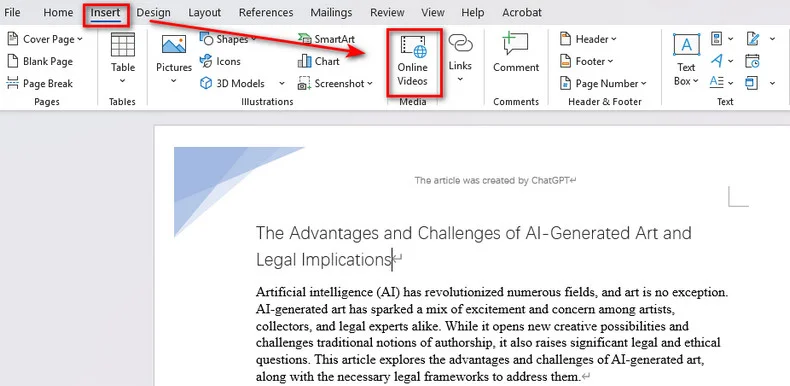
- Шаг 4: Вставьте веб-ссылку на видео с YouTube.
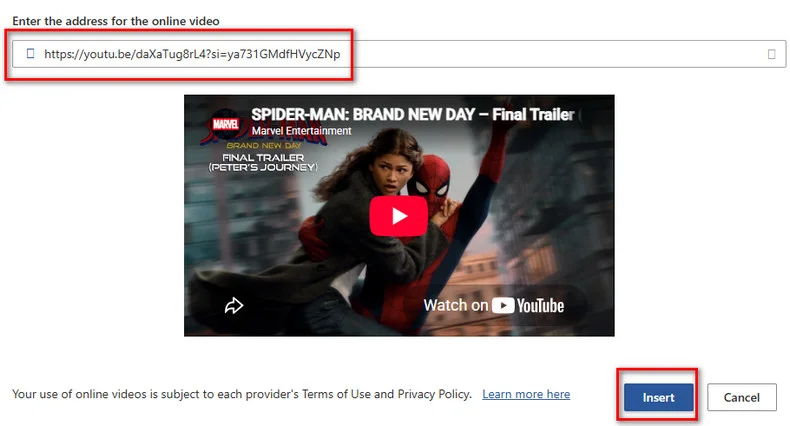
- Шаг 5: Нажмите Вставить. Word мгновенно создаст адаптивный миниатюрный плеер с кнопкой воспроизведения на вашей странице.
Устранение неполадок: Почему кнопка «Онлайн-видео» неактивна?
Если кнопка недоступна, вероятно, вы открыли документ в формате DOC в **режиме совместимости**. Нажмите Файл > Сведения > Преобразовать, чтобы обновить его до формата DOCX. Также убедитесь, что Защищенный просмотр отключен, а ваши настройки конфиденциальности разрешают использование подключенных возможностей.
Как вставить видео в документ Word с помощью гиперссылок
Если вам нужно сослаться на локальные MP4-файлы или настроить внешний вид ссылки на видео, вставка гиперссылки обычно является более гибким вариантом. В отличие от встроенного инструмента для онлайн-видео, этот метод привязывает веб-ссылку или путь к локальному файлу к текстовой строке или пользовательскому изображению-обложке. Когда читатели нажимают на ссылку, видео открывается в их браузере по умолчанию или локальном медиаплеере.
1. Ручная вставка ссылки на видео в Word
Настройка гиперссылки на видео вручную занимает всего несколько секунд и отлично работает для любых веб-ссылок или локальных файлов.
- Шаг 1: Выделите текст или изображение (например, миниатюру обложки видео) в документе Word, куда вы хотите добавить ссылку.
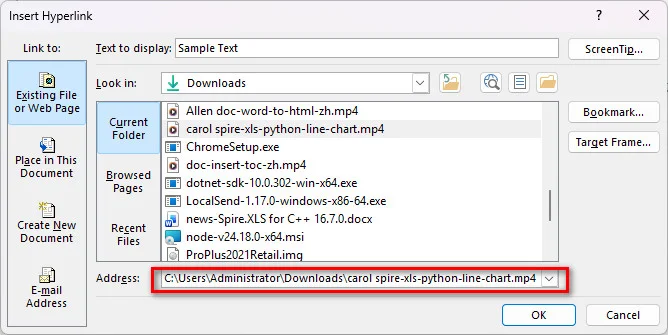
- Шаг 2: Щелкните правой кнопкой мыши по выбранному объекту и выберите Ссылка, или перейдите на верхнюю ленту и нажмите Вставка > Ссылка.
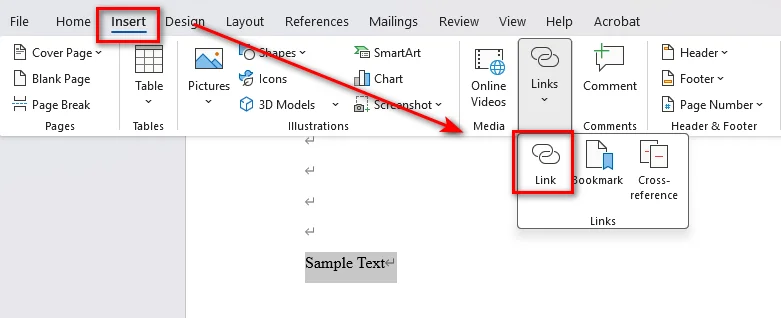
- Шаг 3: В появившемся окне вставьте URL-адрес онлайн-видео или нажмите Файл, веб-страница, чтобы выбрать путь к локальному видеофайлу, затем нажмите OK.
2. Автоматическая вставка гиперссылок на видео с помощью Python
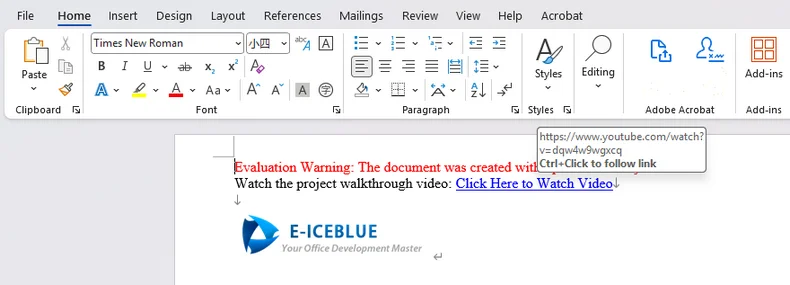
Для разработчиков, создающих автоматизированные отчеты, пакетную документацию или конвейеры генерации файлов docx, можно вставлять ссылки на видео в Word программно с помощью Free Spire.Doc for Python. Это автономная библиотека Python, которая позволяет разработчикам создавать, редактировать и конвертировать документы Word без установленного Microsoft Office. Она также предоставляет API для работы с гиперссылками, которые можно использовать для добавления URL-адресов видео или ссылок на локальные файлы к текстовым и графическим элементам в документах Word.
from spire.doc import *
from spire.doc.common import *

# Инициализация нового документа Word
doc = Document()

# Добавление раздела и абзаца
section = doc.AddSection()
paragraph = section.AddParagraph()

# Вставка текстовой гиперссылки на онлайн-видео
video_url = "https://www.youtube.com/watch?v=dQw4w9WgXcQ"
paragraph.AppendText("Посмотреть видео с обзором проекта: ")
paragraph.AppendHyperlink(video_url, "Нажмите здесь, чтобы посмотреть видео", HyperlinkType.WebLink)

# Добавление разрывов строк
paragraph.AppendBreak(BreakType.LineBreak)
paragraph.AppendBreak(BreakType.LineBreak)

# Вставка гиперссылки на изображение (миниатюра + ссылка на видео)
thumbnail_path = "/Logo1.png"
picture = paragraph.AppendPicture(thumbnail_path)

# Привязка URL-адреса видео к изображению миниатюры
paragraph.AppendHyperlink(video_url, picture, HyperlinkType.WebLink)

# Сохранение созданного документа
doc.SaveToFile("/output/VideoLinksDocument.docx", FileFormat.Docx2019)
doc.Dispose()
Внедрение видео в документы Word как объекта
Если вы передаете файлы клиентам в автономной среде, вы можете внедрить видео в Word как двоичный объект. Этот подход заставляет Word упаковать исходный видеофайл непосредственно внутрь контейнера документа. Это лучше всего подходит для сценариев, где внешние ссылки запрещены, а устройства получателей не имеют доступа к интернету, однако это значительно увеличит размер документа.
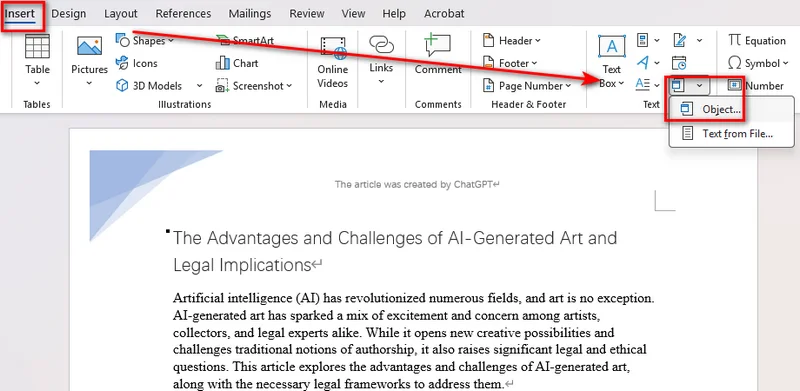
- Шаг 1: Перейдите на вкладку Вставка на верхней ленте.
- Шаг 2: Найдите раздел Текст, нажмите раскрывающийся список Объект и выберите Объект....
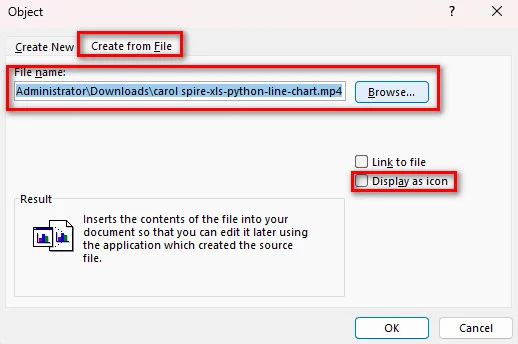
- Шаг 3: В появившемся диалоговом окне перейдите на вкладку Создание из файла.
- Шаг 4: Нажмите Обзор, чтобы найти ваш локальный видеофайл (MP4, AVI, MOV).
- Шаг 5: Установите флажок Отображать в виде значка, чтобы файл выглядел как аккуратное вложение, затем нажмите OK.
В отличие от PowerPoint, Word не отображает кадры предварительного просмотра для внедренных локальных видеофайлов. Он отображает системный значок или простой прямоугольник. Двойной щелчок запускает ваш медиаплеер по умолчанию.
Вам может быть интересно: Как прикрепить файлы к документу Word (5 эффективных способов)
Какой метод выбрать?
Используйте эту сравнительную таблицу, чтобы выбрать подходящий метод для ваших задач:
| Метод | Воспроизведение | Влияние на размер файла | Нужен интернет? | Поддержка автоматизации? |
|---|---|---|---|---|
| Онлайн-видео | Прямое всплывающее окно в Word | Незначительное (байты) | Да | Ограниченно |
| Гиперссылка на видео | Открывает браузер/плеер по умолчанию | Незначительное (байты) | Опционально | Да (Python) |
| Внедренный объект | Двойной клик для запуска плеера | Очень большой | Нет | Да |
Часто задаваемые вопросы о вставке видео в Word
1. Можно ли внедрить видео непосредственно в Word, как в PowerPoint?
Да, но поведение воспроизведения зависит от источника видео:
- Онлайн-видео (YouTube, Vimeo и т.д.): Воспроизводится прямо внутри Word через всплывающее окно с кнопкой воспроизведения.
- Локальные видеофайлы (MP4, MOV и т.д.): Не могут воспроизводиться внутри документа. Они вставляются как значки файлов (или гиперссылки на изображения), которые запускают ваш медиаплеер при нажатии.
2. Как вставить видео в Word, не увеличивая размер файла?
Чтобы документ оставался легким, используйте Метод 1 (Онлайн-видео) или Метод 2 (Гиперссылка на изображение-обложку). Оба метода ссылаются на внешние ресурсы и не увеличивают размер документа Word.
3. Почему мое внедренное видео не воспроизводится в Microsoft Word?
Если видео не воспроизводится, проверьте, сохранен ли ваш документ в **режиме совместимости**. Также убедитесь, что для онлайн-видео активно сетевое соединение, или проверьте, поддерживает ли ваш локальный медиаплеер формат видео.
Заключение
Правильное добавление видео помогает создавать документы Word, которые легче воспринимаются и более интерактивны для читателей. Независимо от того, решите ли вы внедрить видео с помощью функции онлайн-видео, добавить ссылки на миниатюры вручную или с помощью автоматизации Python, или прикрепить офлайн-объекты, выбор метода зависит от технических ограничений вашей аудитории. Выбирайте онлайн-видео для удобного просмотра, гиперссылки для гибкого локального хранения, а внедренные объекты — только для офлайн-обмена.