Если вам когда-либо приходилось сдавать эссе с ограничением в 2000 слов, выставлять клиенту счет за перевод по количеству слов или пытаться сократить отчет до нужного объема, вы сталкивались с одним и тем же вопросом: сколько именно слов в этом документе?
Microsoft Word упрощает проверку количества слов для одного файла. Но когда речь идет о десятках или сотнях документов, открывать каждый из них — пустая трата времени. В этом руководстве рассматриваются 7 практических способов подсчета слов в Word на ПК и мобильных устройствах, включая скрипт на C# для автоматизации процесса обработки большого количества файлов.
Краткое резюме: лучший способ проверить количество слов
Показать количество слов в Word легко, но идеальный подход зависит от вашего рабочего процесса, устройства и объема задач. В таблице ниже сравниваются семь практических вариантов, которые помогут вам выбрать подходящий метод перед изучением подробных инструкций.
| Метод | Для чего лучше всего подходит | Ограничения | Уровень сложности |
|---|---|---|---|
| 1. Строка состояния | Ежедневная работа — проверка количества слов при наборе текста | Показывает только общее число, если не нажать на него | Новичок |
| 2. Диалоговое окно «Статистика» | Подробная статистика: страницы, знаки, абзацы, строки | Требует ручного открытия, не в реальном времени | Новичок |
| 3. Метаданные файла | Быстрая проверка без открытия Word | Может не учитывать последние или несохраненные изменения | Средний |
| 4. Поле NumWords | Отчеты, где количество слов должно отображаться в самом документе | Требует обновления вручную или настройки перед печатью | Средний |
| 5. Word Online | Редактирование в браузере на любом устройстве | Меньше расширенных функций, чем в десктопной версии | Новичок |
| 6. Мобильное приложение Word | Проверка объема текста на ходу (iPhone, iPad или Android) | По умолчанию скрыто в подменю для экономии места | Новичок |
| 7. Автоматизация на C# | Подсчет десятков или сотен файлов | Требуются базовые навыки программирования | Продвинутый |
1. Проверка количества слов во время ввода (строка состояния)
Строка состояния — это самый простой способ подсчитать слова в документе Word. Она обновляется в режиме реального времени по мере набора текста, что позволяет легко отслеживать прогресс, не прерывая работу. Этот метод доступен практически во всех десктопных версиях, включая Word 2016, 2019, 2021, 2024 и Word для Microsoft 365.
Как проверить количество слов в строке состояния
-
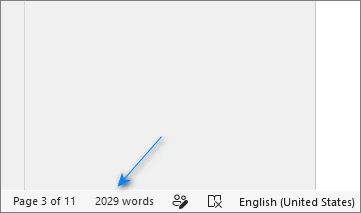
Чтобы узнать общее количество слов: посмотрите в левый нижний угол окна Word.
-
Чтобы подсчитать слова в определенном фрагменте: выделите нужный текст. В строке состояния отобразится количество слов в выделенном фрагменте и общее количество слов в документе, например: «150 из 2000 слов».
Что делать, если количество слов не отображается?
Если счетчик слов отсутствует в левом нижнем углу окна Word:
-
Нажмите правой кнопкой мыши на пустую область строки состояния.
-
Выберите Статистика (Word Count) в появившемся меню.
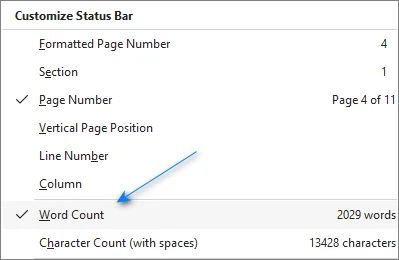
После включения счетчик будет виден во время редактирования документа.
2. Просмотр подробной статистики: страницы, знаки и абзацы (диалоговое окно «Статистика»)
По умолчанию строка состояния показывает только общее количество слов. Диалоговое окно «Статистика» предоставляет более детальные данные: количество страниц, слов, знаков (с пробелами и без), абзацев и строк.
Как открыть диалоговое окно «Статистика»
-
Перейдите на вкладку Рецензирование на верхней ленте.
-
Нажмите Статистика в группе Правописание. Откроется диалоговое окно с подробной статистикой документа.
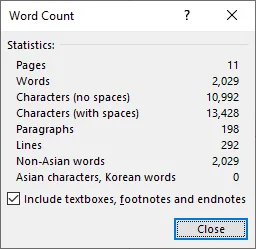
Вы также можете открыть это окно, нажав Ctrl+Shift+G (Windows) или Cmd+Shift+G (Mac), либо просто щелкнув по количеству слов в строке состояния.
Совет: В нижней части окна «Статистика» есть флажок «Учитывать надписи, сноски и концевые сноски». Установите его, если вам нужен общий подсчет всего текста; снимите его, чтобы посчитать только основной текст документа.
3. Проверка количества слов без открытия файла (метаданные файла)
Если вам нужно быстро оценить объем сохраненного документа, открывать его в Word не обязательно.
Пошаговая инструкция
-
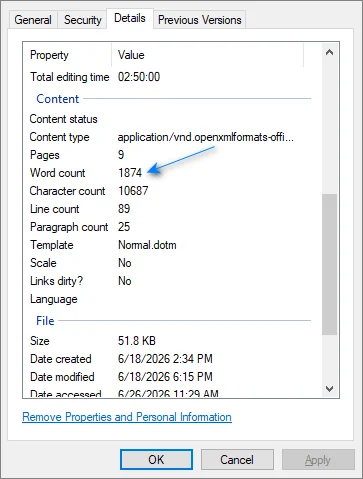
Нажмите правой кнопкой мыши на файл Word и выберите Свойства.
-
Перейдите на вкладку Подробно.
-
Найдите пункт Количество слов в разделе Содержимое.
Важно:
- Количество слов в метаданных отражает данные на момент последнего сохранения, а не текущие изменения. Если вам нужны актуальные данные, откройте файл в Word.
- Количество слов может отображаться не для всех файлов. Оно может отсутствовать в документах, созданных или преобразованных сторонними приложениями.
4. Отображение количества слов в документе (поле NumWords)
Если вам нужно, чтобы количество слов отображалось на странице документа (например, на титульном листе книги, обложке эссе или в контракте), используйте поле NumWords.
Инструкция
-
Установите курсор в то место, где должно появиться число.
-
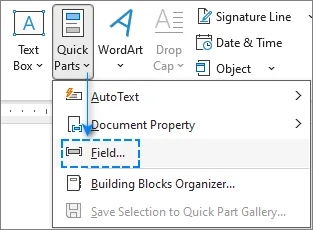
Перейдите в Вставка > Экспресс-блоки > Поле.
-
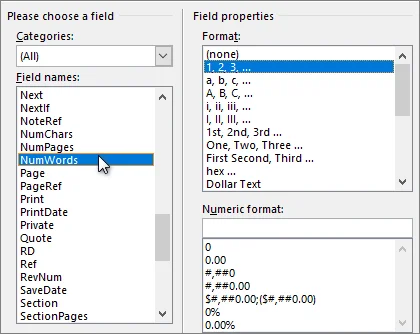
Выберите NumWords в списке Имена полей и нажмите ОК.
Примечание: Поле NumWords не обновляется в режиме реального времени. После редактирования документа вы можете обновить его следующими способами:
- Отдельное поле: Нажмите правой кнопкой мыши на поле и выберите Обновить поле или нажмите F9.
- Весь документ: Нажмите Ctrl + A, чтобы выделить весь документ, а затем F9, чтобы обновить все поля сразу.
Чтобы поле обновлялось автоматически перед печатью:
- Перейдите в Файл > Параметры > Экран.
- В разделе Параметры печати установите флажок Обновлять поля перед печатью.
5. Подсчет слов в браузере (Word Online)
При работе через браузер на Chromebook, общественном компьютере или любом устройстве без установленного приложения, онлайн-версия Word (Microsoft 365 онлайн) отслеживает ваш текст автоматически.
Как считать слова в Word Online
- Строка состояния: Посмотрите в левый нижний угол окна браузера — там находится счетчик слов, который обновляется в реальном времени.
- Вкладка «Рецензирование»: Нажмите Рецензирование > Статистика, чтобы открыть всплывающее окно с подробными данными (слова, знаки и абзацы).
⚠️ Ограничение: Word для Web считает только основной текст документа. Он не учитывает надписи, верхние и нижние колонтитулы или большинство графических элементов SmartArt. Для документов со сложной версткой открывайте файл в десктопной версии Word для точного подсчета.
6. Подсчет слов на мобильных устройствах (приложение Word для iOS и Android)
Чтобы максимально увеличить пространство для чтения и набора текста на смартфонах и планшетах, мобильное приложение Word по умолчанию скрывает счетчик слов. Его можно легко открыть несколькими касаниями.
На iPhone и iPad
- Откройте документ и нажмите на значок редактирования (буква A с карандашом) на верхней панели инструментов.
- В меню, которое появится внизу, перейдите на вкладку Главная и выберите Рецензирование.
- Нажмите Статистика, чтобы увидеть подробный отчет о страницах, словах и знаках.
На Android
- Откройте документ и нажмите на стрелку вверх (▲) в правом нижнем углу, чтобы развернуть ленту меню.
- Нажмите на вкладку Главная слева на ленте, затем выберите Рецензирование.
- Нажмите Статистика для просмотра данных о документе.
Частые проблемы и их решение
1. В строке состояния не отображается количество слов
- На ПК нажмите правой кнопкой мыши на строку состояния и убедитесь, что пункт Статистика отмечен галочкой. Если он отмечен, но счетчик все равно не виден, попробуйте перезапустить Word.
2. Количество слов кажется неверным
- Проверьте, установлен ли флажок «Учитывать надписи, сноски и концевые сноски» в диалоговом окне «Статистика». Также убедитесь, что вы случайно не выделили фрагмент текста, так как в этом случае строка состояния показывает количество слов только в выделенном фрагменте.
3. Количество слов в метаданных отличается от данных в документе
- Метаданные файла хранят количество слов на момент последнего сохранения. Откройте документ и проверьте строку состояния для получения актуальных данных.
4. Word считает слова не так, как я ожидал
- Word считает слова через дефис (например, «кто-то») и отформатированные числа (например, «1 000») как одно слово. Это стандартное поведение для большинства текстовых процессоров.
7. Программный подсчет слов с помощью C# и Spire.Doc
Ручное открытие десятков файлов для проверки количества слов — пустая трата времени. Если вам нужно пакетно обработать папки с отчетами, переводами или студенческими работами, вы можете автоматизировать эту задачу с помощью короткого скрипта на C#.
Spire.Doc for .NET позволяет читать и извлекать метаданные документа (такие как количество слов, знаков и страниц) напрямую из файлов Word с помощью C#. Поскольку библиотека работает автономно, для ее использования не требуется установленный Microsoft Word, что делает ее идеальной для облачных серверов или автоматизированных конвейеров.
Шаг 1: Установка библиотеки
Выполните эту команду в Консоли диспетчера пакетов NuGet, чтобы установить библиотеку:
PM> Install-Package Spire.Doc
Альтернативно вы можете скачать пакет и вручную добавить ссылки на DLL-файлы в ваш проект.
Шаг 2: Реализация кода автоматизации на C#
Следующий скрипт на C# сканирует указанную папку, извлекает расширенную статистику из каждого файла Word и экспортирует данные в стандартный CSV-файл:
using System;
using System.IO;
using System.Text;
using Spire.Doc;

class WordCountAutomation
{
    static void Main(string[] args)
    {
        string targetFolder = @"C:\YourDocumentFolder";
        string csvOutputPath = @"C:\YourDocumentFolder\WordCountReport.csv";

        // 1. Найти все файлы .doc и .docx (включая подпапки)
        var wordFiles = Directory.GetFiles(
            targetFolder,
            "*.*",
            SearchOption.AllDirectories);

        StringBuilder csvData = new StringBuilder();
        csvData.AppendLine("Имя файла,Страницы,Слова,Знаки,Абзацы");

        foreach (var file in wordFiles)
        {
            string ext = Path.GetExtension(file).ToLower();

            if (ext == ".doc" || ext == ".docx")
            {
                try
                {
                    // 2. Загрузить документ без запуска MS Word
                    Document doc = new Document();
                    doc.LoadFromFile(file);

                    // Пересчитать статистику слов, абзацев и знаков
                    doc.UpdateWordCount();

                    // 3. Извлечь встроенные свойства документа
                    int pages = doc.BuiltinDocumentProperties.PageCount;
                    int words = doc.BuiltinDocumentProperties.WordCount;
                    int chars = doc.BuiltinDocumentProperties.CharCount;
                    int paragraphs = doc.BuiltinDocumentProperties.ParagraphCount;

                    // 4. Добавить в набор данных
                    string fileName = Path.GetFileName(file);
                    csvData.AppendLine(
                        $"\"{fileName}\",{pages},{words},{chars},{paragraphs}");

                    doc.Close();
                }
                catch (Exception ex)
                {
                    Console.WriteLine(
                        $"Ошибка при обработке {Path.GetFileName(file)}: {ex.Message}");
                }
            }
        }

        // 5. Сохранить итоговый отчет
        File.WriteAllText(
            csvOutputPath,
            csvData.ToString(),
            Encoding.UTF8);

        Console.WriteLine(
            $"Пакетный подсчет слов завершен. Отчет сохранен в: {csvOutputPath}");
    }
}
Примечания для разработчиков и лучшие практики:
-
Гибкость форматов: Этот код нативно обрабатывает как старые файлы
.doc, так и современные.docxбез необходимости предварительной конвертации. -
Глубокое сканирование папок: Благодаря использованию
SearchOption.AllDirectoriesв методеDirectory.GetFiles, скрипт автоматически обходит вложенные папки. Удалите этот параметр, если хотите сканировать только корневой каталог. - Сначала выполните пробную проверку: Перед запуском пакетной обработки рекомендуется выбрать несколько типичных документов и сравнить их статистику с данными из десктопной версии Word.
Часто задаваемые вопросы
Считает ли Microsoft Word пробелы словами?
Нет, Microsoft Word считает отдельные группы букв или знаков, разделенные пробелами, как уникальные слова. Сами пробелы учитываются только в метриках количества знаков («Знаки с пробелами»).
Считаются ли слова через дефис как отдельные слова?
Word считает сложное слово через дефис (например, «кто-то» или «социально-экономический») как одно слово. Если вы разделяете слова длинным тире (—) с пробелами по бокам, это изменит метрики верстки в зависимости от правил расстановки пробелов.
Как посчитать слова в надписях (текстовых блоках)?
Строка состояния в реальном времени пропускает текст внутри плавающих фигур и надписей. Чтобы посчитать их, откройте основное диалоговое окно «Статистика» (через вкладку Рецензирование) и убедитесь, что флажок «Учитывать надписи, сноски и концевые сноски» установлен.
Почему количество слов в метаданных отличается от данных в открытом документе?
Метаданные свойств файла обновляются исключительно во время явного сохранения файла. Если вы вносили правки, не нажимая «Сохранить», свойства файла в проводнике будут показывать устаревшие данные до следующего сохранения.
Заключение и рекомендации
Теперь вы знаете, как считать слова в документе Word с помощью различных инструментов. Выберите метод, который лучше всего соответствует вашей платформе и рабочему процессу:
- Для пользователей ПК: используйте встроенную строку состояния или диалоговое окно «Статистика» в десктопном Word для удобного отслеживания в реальном времени.
- Для мобильных пользователей (iOS и Android): используйте вкладку «Рецензирование» в мобильном приложении Word, чтобы быстро увидеть скрытый счетчик.
- Для веб-пользователей: Word Online подойдет, если вы предпочитаете работать в браузере.
- Для разработчиков и корпоративных задач: используйте автоматизацию на C# для пакетной обработки папок с файлами.