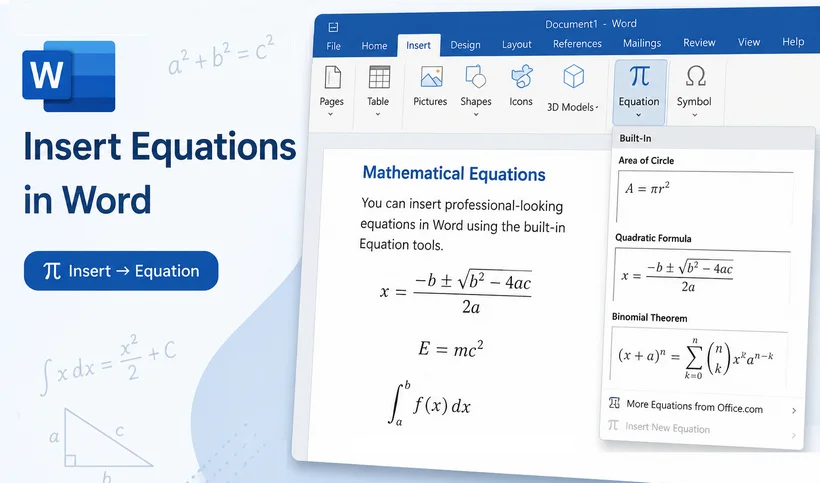
Для студентов, пишущих математические работы, исследователей, готовящих научные отчеты, или преподавателей, создающих учебные материалы, умение вставлять уравнения в Word является важным навыком. Одна неровная дробь или «сломанная» матрица не просто выглядят непрофессионально — они вносят двусмысленность, подрывают доверие к документу и часто приводят к дорогостоящим задержкам при рецензировании или утверждении клиентом.
Чтобы помочь вам избежать этих ошибок, в данном руководстве описаны все практические методы добавления уравнений в Word. От интуитивно понятного встроенного редактора до продвинутого синтаксиса LaTeX для опытных пользователей и полной автоматизации через скрипты C# для разработчиков — у нас есть решение для любого уровня подготовки.
- Что на самом деле представляет собой уравнение в Word?
- Часть 1: Встроенные методы Word
- Часть 2: Рабочий процесс с использованием ИИ (без программирования)
- Часть 3: Программная автоматизация для разработчиков
- Часто задаваемые вопросы (FAQ)
Что на самом деле представляет собой уравнение в Word?
Когда вы вставляете уравнение в Word, вы не просто добавляете стилизованные символы. Word создает объект уравнения (Office Math / OMML), который обладает реальной математической структурой (числители, знаменатели, строки матриц, радикалы и пределы).
Почему это важно:
- Редактирование остается семантическим — изменение переменных не требует перенастройки всех интервалов.
- Макет более стабилен — Word может переносить уравнения по строкам и страницам.
- Безопасное копирование/вставка — уравнения остаются неизменными при открытии на других компьютерах.
- Улучшенная доступность — программы чтения с экрана могут интерпретировать содержимое.
- Удобство совместной работы — рецензенты могут оставлять комментарии к конкретным символам.
Часть 1: Встроенные методы Word
Все методы в этом разделе используют стандартные функции редактирования уравнений Word. Никакого дополнительного программного обеспечения или надстроек не требуется, а все результаты являются встроенными, полностью редактируемыми объектами уравнений OMML.
1. Встроенный редактор уравнений в Word
Самый простой способ добавить уравнение в Word — использовать инструмент «Уравнение» на вкладке «Вставка». Этот интерфейс «наведи и щелкни» идеально подходит для новичков и пользователей, которые предпочитают создавать сложные структуры визуально, не запоминая синтаксис.
Как добавить уравнения в Word:
- Установите курсор в то место документа, где должно появиться уравнение.
- Перейдите на вкладку «Вставка» на верхней ленте.
- В группе «Символы» нажмите «Уравнение» (сочетание клавиш: «Alt + =»).
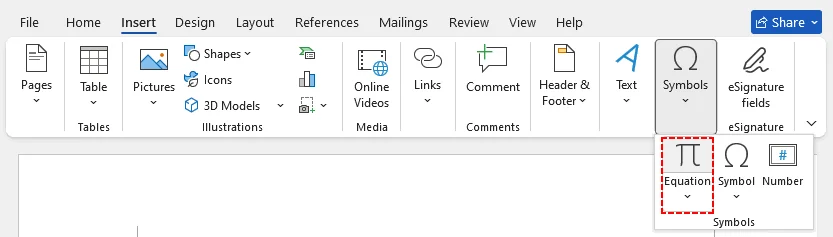
- Появится новая вкладка «Уравнение», а в месте курсора будет вставлено пустое поле для уравнения.
- Используйте группу «Структуры» (дроби, индексы, радикалы, интегралы и т. д.), чтобы выбрать нужный шаблон.
- Щелкните внутри каждого поля-заполнителя и введите свои числа или переменные.
- Щелкните за пределами поля уравнения, когда закончите.
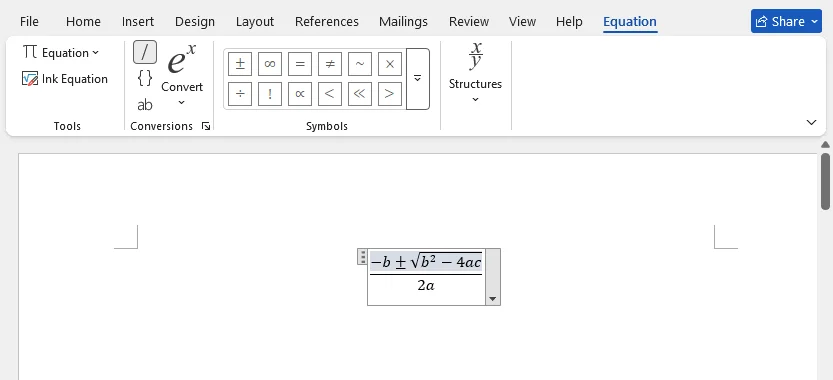
Совет: После того как все уравнения расставлены, сделайте файл Word доступным только для чтения перед отправкой, чтобы зафиксировать математическое форматирование и избежать случайных изменений.
2. Прямой ввод LaTeX
Если вы уже знаете синтаксис LaTeX, вы можете вводить уравнения в Word напрямую, используя режим ввода LaTeX (доступен в Word 2016 или более поздних версиях и Microsoft 365). Это самый быстрый метод для тех, кто знаком с нотацией LaTeX, и он работает для всего: от простых дробей до сложных матричных выражений.
Как вставить LaTeX в Word:
- Вставьте новое поле уравнения («Вставка → Уравнение» или «Alt + =»).
- Перейдите в группу «Преобразовать» на вкладке «Уравнение».
- Нажмите кнопку «{} LaTeX», чтобы переключиться в режим ввода LaTeX.
- Введите или вставьте свой код LaTeX прямо в поле уравнения.
- Нажмите «Enter». Word автоматически преобразует его в отформатированное уравнение.
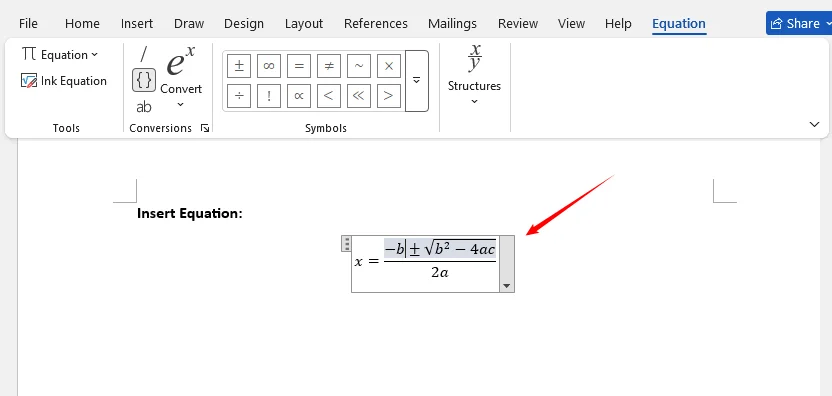
Пример: Ввод \frac{-b \pm \sqrt{b^2-4ac}}{2a} создает полную формулу корней квадратного уравнения.
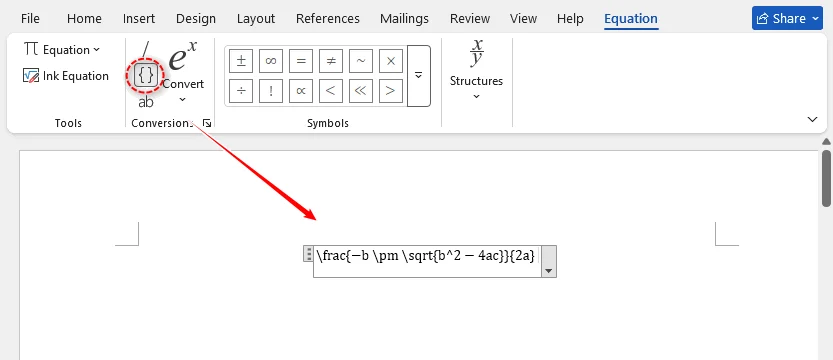
⚠️ Важные примечания по LaTeX:
- Word поддерживает широкий спектр команд LaTeX для дробей, корней, верхних и нижних индексов, разделителей и греческих букв (\alpha, \beta, \Gamma).
- Если вы вставляете LaTeX прямо в основной текст (не в поле уравнения), он будет автоматически преобразован только в том случае, если заключен в пары разделителей, такие как $...$ или [...].
- Избегайте разрывов строк, табуляций или скрытых символов в коде LaTeX.
После завершения работы над документом и проверки всех уравнений вы можете распечатать документ Word, чтобы поделиться им с коллегами, отправить издателям или сохранить в архиве.
3. Рукописный ввод уравнений
Для устройств с сенсорным экраном или пользователей, предпочитающих писать от руки, инструмент «Рукописное уравнение» в Word преобразует ваш почерк в аккуратную печатную формулу.
Как использовать рукописное уравнение:
- Перейдите в «Вставка» → «Уравнение» → нажмите стрелку раскрывающегося списка.
- Выберите «Рукописное уравнение» в нижней части галереи уравнений.
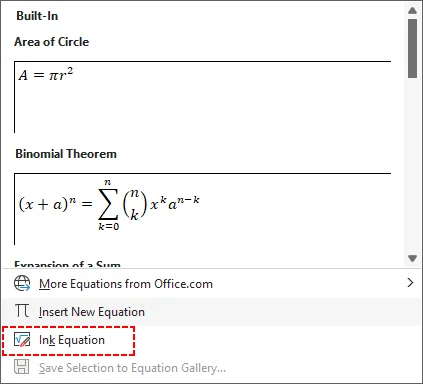
- Откроется окно «Математический ввод».
- Используйте мышь, стилус или палец, чтобы написать уравнение в желтой области.
- Word распознает ваш почерк в режиме реального времени и покажет предварительный просмотр сверху.
- Если символ распознан неверно, используйте инструмент «Выбрать и исправить», чтобы исправить его.
- Нажмите «Вставить», чтобы поместить уравнение в документ.
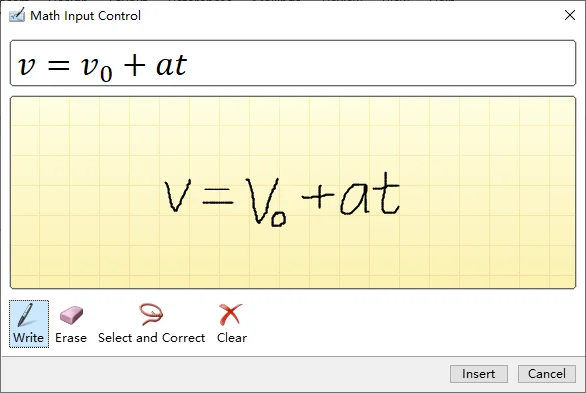
Альтернативно, вы также можете получить доступ к этому инструменту на вкладке «Рисование», нажав кнопку «Рукописный ввод в математику».
Часть 2: Рабочий процесс с использованием ИИ (без программирования)
Для пользователей, которые хотят полностью избежать ручного создания уравнений или которым нужно обработать множество уравнений в длинных документах, рабочий процесс на базе ИИ предлагает более быструю альтернативу без написания кода.
Агент документов CloudXDocs AI генерирует и вставляет уравнения на основе описаний на естественном языке, не требуя знаний LaTeX. Этот метод особенно полезен для пользователей, которые не знают точного синтаксиса или хотят автоматически преобразовать математические описания в виде обычного текста в правильно отформатированные уравнения Word.
Вставка уравнений с помощью ИИ-агента CloudXDocs:
- Откройте ИИ-агент CloudXDocs в браузере и загрузите свой документ Word.
- В чате опишите нужное уравнение на обычном языке. Например:
- "Вставь формулу корней квадратного уравнения после второго абзаца"
- "Добавь уравнение матрицы 3x3 в конце раздела 2.1"
- "Преобразуй все встроенные математические выражения на странице 4 в правильный формат уравнения"
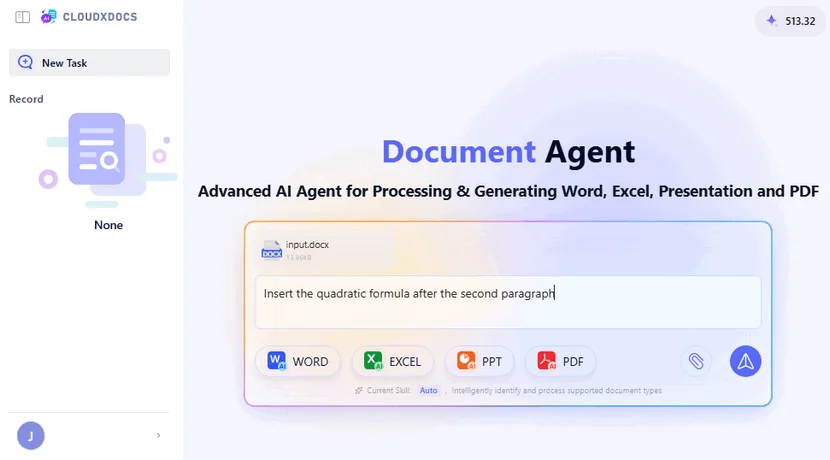
- ИИ-агент анализирует ваш запрос, создает правильную структуру уравнения и вставляет его в документ в указанном месте.
- Скачайте обновленный файл .docx. Все уравнения остаются полностью редактируемыми в собственном формате уравнений Word.
Добавленная формула:
✅ Ключевые преимущества
- Не требуется знание LaTeX — описывайте уравнения обычным языком.
- Пакетная обработка — вставка десятков уравнений по всему документу за один запрос.
- Контекстное размещение — ИИ понимает структуру документа (заголовки, абзацы, разделы).
- Согласованное форматирование — все уравнения используют единообразный размер шрифта и выравнивание.
Этот метод заполняет пробел между ручным редактированием и полноценным программированием, делая профессиональное форматирование уравнений доступным для нетехнических пользователей.
Часть 3: Программная автоматизация для разработчиков
Для команд, создающих автоматизированные конвейеры документов, пакетную генерацию отчетов или крупномасштабную обработку документов, программный подход обеспечивает максимальную масштабируемость и согласованность.
Free Spire.Doc for .NET предоставляет надежный API для автоматической вставки уравнений. Класс OfficeMath создает уравнения непосредственно из кода LaTeX и встраивает их как собственные объекты Word OMML (Office Math Markup Language), при этом установка Microsoft Office не требуется.
Полный код C# для добавления уравнений в Word
using Spire.Doc;
using Spire.Doc.Documents;
using Spire.Doc.Fields.OMath;

namespace AddMathEquations
{
    internal class Program
    {
        static void Main(string[] args)
        {
            // Создание массива строк из кода LaTeX
            string[] latexMathCode = {
                "x^{2}+\\sqrt{x^{2}+1}=2",
                "\\cos (2\\theta) = \\cos^2 \\theta - \\sin^2 \\theta",
                "k_{n+1} = n^2 + k_n^2 - k_{n-1}",
                "\\frac {\\frac {1}{x}+ \\frac {1}{y}}{y-z}",
                "\\int_0^ \\infty \\mathrm {e}^{-x} \\, \\mathrm {d}x",
                "\\forall x \\in X, \\quad \\exists y \\leq \\epsilon",
                "\\alpha, \\beta, \\gamma, \\Gamma, \\pi, \\Pi, \\phi, \\varphi, \\mu, \\Phi",
                "A_{m,n} = \\begin{pmatrix} a_{1,1} & a_{1,2} & \\cdots & a_{1,n} \\\\ a_{2,1} & a_{2,2} & \\cdots & a_{2,n} \\\\ \\vdots  & \\vdots  & \\ddots & \\vdots  \\\\ a_{m,1} & a_{m,2} & \\cdots & a_{m,n} \\end{pmatrix}",
            };

            // Создание экземпляра документа
            Document doc = new Document();

            // Добавление раздела
            Section section = doc.AddSection();

            // Добавление абзаца в раздел
            Paragraph textPara = section.AddParagraph();
            textPara.AppendText("Создание уравнений из кода LaTeX");
            textPara.ApplyStyle(BuiltinStyle.Heading1);
            textPara.Format.HorizontalAlignment = HorizontalAlignment.Center;

            // Перебор каждого кода LaTeX в массиве
            for (int i = 0; i < latexMathCode.Length; i++)
            {
                // Создание математического уравнения из кода LaTeX
                OfficeMath officeMath = new OfficeMath(doc);
                officeMath.FromLatexMathCode(latexMathCode[i]);
                // Добавление уравнения в раздел
                Paragraph paragraph = section.AddParagraph();
                paragraph.Items.Add(officeMath);
                section.AddParagraph();
            }

            // Сохранение результирующего документа
            doc.SaveToFile("AddMathEquations.docx", FileFormat.Docx2013);
            doc.Dispose();
        }
    }
}
В примере определено восемь выражений LaTeX в массиве, каждое из которых преобразуется в собственный объект OfficeMath с помощью метода FromLatexMathCode().
Результирующий документ:
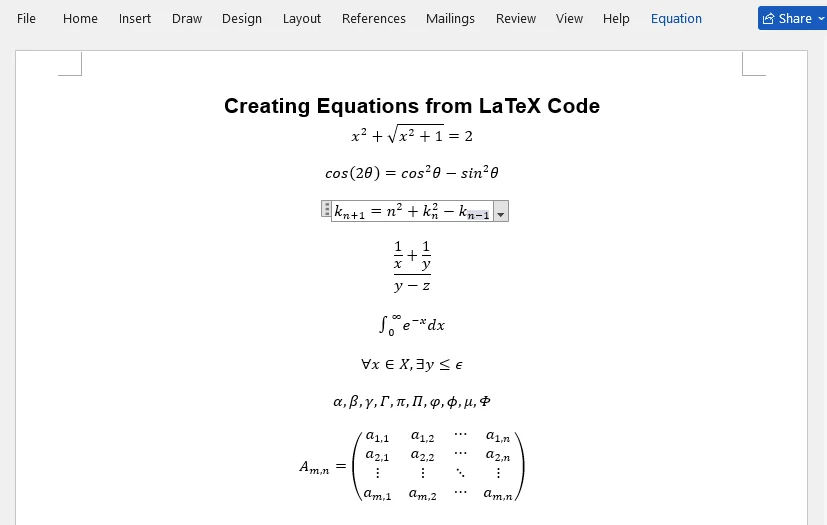
Дополнительные методы: Spire.Doc также предоставляет FromMathMLCode() для вставки уравнений из формата MathML, что дает гибкость в зависимости от источника ваших данных.
Заключительные мысли
Лучший метод вставки уравнений в Word зависит от вашего случая использования, технического опыта и объема документа. Чтобы помочь вам быстро выбрать оптимальный подход, в таблице ниже сравниваются все пять методов по четырем основным параметрам:
| Метод | Лучше всего подходит для | Скорость | Кривая обучения | Доступность |
|---|---|---|---|---|
| Встроенный редактор | Новичков, визуального редактирования | Средняя | Низкая | Все пользователи |
| Ввод LaTeX | Опытных пользователей, сложных уравнений | Очень высокая | Средняя | Все пользователи |
| Рукописный ввод | Устройств с сенсорным экраном | Высокая | Низкая | Пользователи сенсорных экранов/стилусов |
| На базе ИИ | Естественного языка, пакетной обработки | Высокая | Отсутствует | Все пользователи |
| Программный | Автоматизации, пакетной обработки | Очень высокая | Средняя | Разработчики |
Используя эту таблицу вместе с подробными руководствами, вы сможете уверенно адаптировать мощный движок уравнений Word к требованиям ваших рабочих процессов.
Часто задаваемые вопросы (FAQ)
В: Можно ли преобразовать существующий текст в уравнение?
О: Да. Выделите текст и нажмите «Alt + =», чтобы поместить его в поле уравнения, затем преобразуйте и уточните его с помощью инструментов «Работа с уравнениями».
В: Как выровнять уравнения в Word?
О: Используйте параметры выравнивания на вкладке «Конструктор» инструментов «Работа с уравнениями» или стандартные кнопки выравнивания абзаца. Для программного управления с помощью Free Spire.Doc на C# используйте свойство paragraph.Format.HorizontalAlignment.
В: Почему мой код LaTeX преобразуется неправильно?
О: Распространенные проблемы: не включен режим ввода LaTeX, использование неподдерживаемых команд, наличие скрытых разрывов строк или лишних пробелов, несоответствие скобок или (при вставке в обычный текст) отсутствие разделителей, таких как $...$.
В: Поддерживает ли Word все команды LaTeX?
О: Нет, встроенная поддержка LaTeX в Word охватывает наиболее распространенную математическую нотацию, но не поддерживает полные пакеты LaTeX, пользовательские макросы или сложные среды. Для продвинутых рабочих процессов LaTeX используйте специализированный редактор LaTeX и экспортируйте результат в формат Word.