Когда вы выполняете пакетную печать PDF-файлов, таких как счета на оплату, юридические договоры или многоглавые отчеты, бывает сложно сохранить правильный порядок печати. Windows и стандартные PDF-утилиты выстраивают очередь печати по имени файла или дате изменения; неправильные имена файлов могут нарушить последовательность печати.
Проблемы с именованием файлов обычно являются причиной беспорядка, однако решения зависят от рабочего процесса: еженедельная ручная печать или автоматическое выполнение через приложение, печать отдельных диапазонов страниц или использование команд для пакетной печати упорядоченных файлов.
В этом руководстве представлено пять решений — от использования стандартных средств Проводника Windows до полной автоматизации на C#, — подходящих для разных уровней технической подготовки и сценариев. Каждый метод основан на общих принципах, поэтому перед тем, как переходить к конкретному подходу, ознакомьтесь с разделом «Перед началом».
Быстрая навигация:
- Перед началом: переименуйте PDF-файлы для правильной сортировки
- Способ 1: Пакетная печать PDF-файлов через Проводник
- Способ 2: Объединение PDF-файлов в один файл перед печатью
- Способ 3: Пакетная печать PDF-файлов с помощью Adobe Acrobat Pro
- Способ 4: Печать нескольких PDF-файлов с помощью PowerShell
- Способ 5: Пакетная печать PDF-файлов в нужном порядке с помощью C#
Перед началом: переименуйте PDF-файлы для правильной сортировки
Независимо от того, какой метод вы выберете, именование файлов является основой контроля порядка печати. Любой инструмент — Проводник, Adobe Acrobat, PowerShell и даже C# — извлекает файлы в том порядке, в котором их предоставляет операционная система, то есть в алфавитном порядке имен файлов.
Решение простое: используйте числовые префиксы с ведущими нулями.
| Плохое имя | Хорошее имя |
|---|---|
| invoice.pdf | 01_invoice.pdf |
| receipt.pdf | 02_receipt.pdf |
| summary.pdf | 03_summary.pdf |
Без ведущего нуля файл 10_file.pdf будет стоять перед 2_file.pdf. С использованием ведущих нулей (01, 02, 10) порядок всегда будет верным.
Чтобы переименовать файлы в Windows, проще всего сделать это вручную в Проводнике: нажмите правой кнопкой мыши на файл → Переименовать, добавьте числовой префикс и повторите для каждого файла. Это позволит вам полностью контролировать последовательность.
Как только файлы будут правильно названы, каждый из описанных ниже методов автоматически будет соблюдать этот порядок.
Способ 1: Пакетная печать PDF-файлов через Проводник
Если вам нужно распечатать несколько PDF-файлов без установки дополнительного ПО, Проводник Windows справится с этим стандартными средствами. Этот метод отправляет каждый файл в очередь печати в том порядке, в котором они отображаются в папке — вот почему правильное именование файлов (описанное выше) так важно. Настройка занимает меньше минуты и не требует стороннего софта, что делает этот способ лучшим для тех, кто печатает PDF-пакеты лишь изредка.
Шаги:
- Откройте Проводник и перейдите в папку с вашими PDF-файлами.
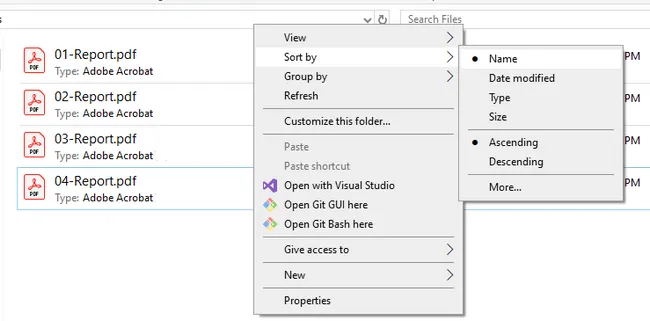
- Нажмите правой кнопкой мыши на пустом месте в папке, выберите Сортировка и выберите Имя, чтобы отсортировать файлы по алфавиту. Убедитесь, что порядок соответствует желаемой последовательности печати.
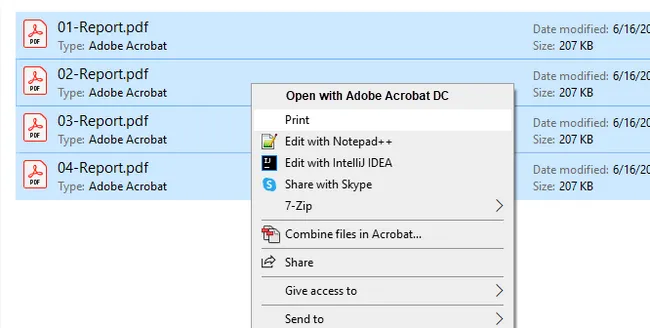
- Выберите все PDF-файлы, которые нужно распечатать: нажмите
Ctrl + Aдля выбора всех файлов или удерживайтеCtrlи кликайте по нужным файлам. - Нажмите правой кнопкой мыши на выделенных файлах и выберите Печать.
- Появится диалоговое окно печати. Выберите принтер, размер бумаги и количество копий, затем нажмите Печать.
Ограничение: Проводник отправляет каждый PDF как отдельное задание на печать. Если принтер занят или очередь обрабатывает задания не по порядку, страницы могут перемешаться. Для больших пакетов более надежными являются способы 2 или 3.
Способ 2: Объединение PDF-файлов в один файл перед печатью
Когда очередь печати Проводника кажется ненадежной (особенно для больших пакетов, где задания могут поступать на принтер быстрее, чем он успевает их обрабатывать), объединение всех PDF-файлов в один файл является самым надежным решением. Вместо отправки десятков отдельных заданий вы отправляете одно. Порядок страниц фиксируется на этапе объединения, поэтому риск того, что очередь печати что-то перепутает, отсутствует. Этот метод работает с любым просмотрщиком PDF и любым принтером, и требует лишь бесплатный инструмент для объединения.
Шаги:
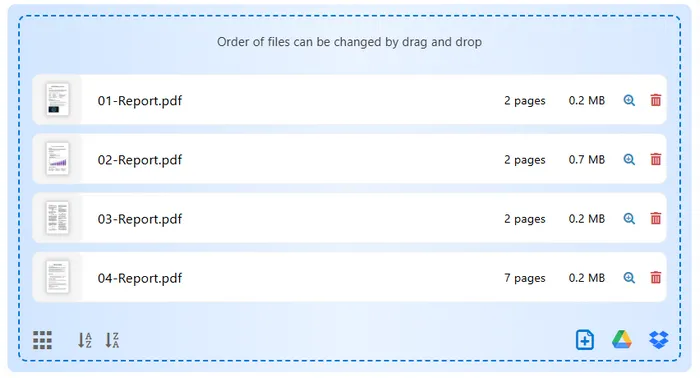
- Откройте онлайн-инструмент для объединения PDF, например PDF24 (бесплатно).
- Добавьте свои PDF-файлы в инструмент. Перетащите их в том порядке, в котором они должны быть распечатаны — порядок файлов в списке станет порядком страниц.
- Нажмите Объединить и сохраните полученный PDF.
- Откройте объединенный PDF в любом просмотрщике (Edge, Chrome или Adobe Reader).
- Нажмите
Ctrl + P, выберите принтер и распечатайте.
Лучший выбор для: заданий, где критически важна точная последовательность страниц, таких как брошюры, отчеты или многоглавые документы.
Способ 3: Пакетная печать PDF-файлов с помощью Adobe Acrobat Pro
Если в вашем рабочем процессе уже используется Adobe Acrobat Pro, он предлагает максимальный контроль среди всех графических инструментов для пакетной печати. В отличие от Проводника, Acrobat позволяет вручную изменять порядок файлов в очереди печати, настраивать параметры для каждого файла (диапазон страниц, двусторонняя печать, цветовой режим) и сохранять эти конфигурации как повторно используемые «Действия» (Actions). Это особенно полезно в офисной среде, где задания на печать следуют строгим, но сложным правилам.
Шаги:
- Откройте Adobe Acrobat Pro и нажмите Инструменты на верхней панели навигации.
- Прокрутите вниз и выберите Мастер действий (Action Wizard), чтобы открыть панель действий.
- Нажмите Создать действие. В диалоговом окне создания действия установите Файлы для обработки на конкретную папку (укажите папку с вашими PDF-файлами).
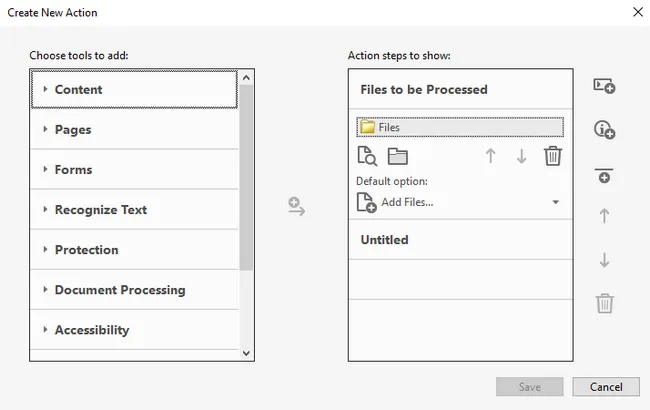
- На панели Выбор инструментов для добавления слева разверните Дополнительные инструменты и дважды кликните на Печать, чтобы добавить этот шаг.
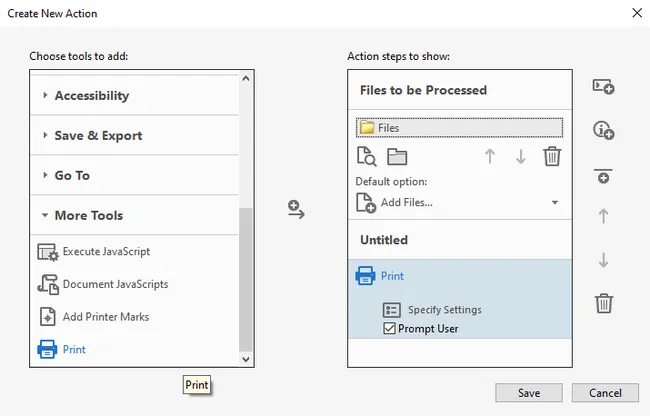
- Нажмите Указать настройки на шаге печати, чтобы настроить принтер, диапазон страниц, двустороннюю печать и копии. Снимите флажок Запрашивать у пользователя, если хотите, чтобы действие выполнялось без прерываний.
- Нажмите Сохранить и дайте действию имя, например «Пакетная печать». После этого вы сможете найти это действие в списке Список действий.
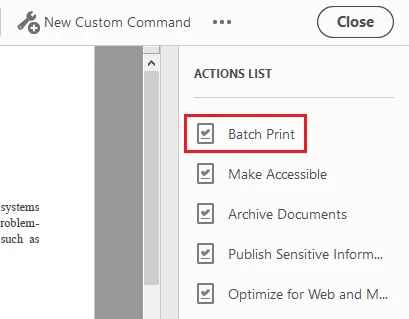
- Нажмите «Пакетная печать», а затем кнопку Запуск.
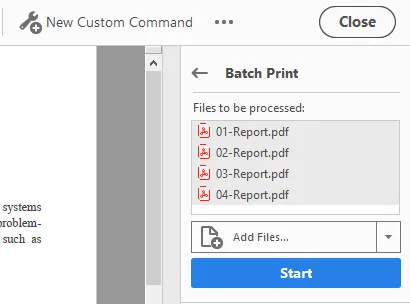
- Acrobat обработает и распечатает все PDF-файлы в папке в алфавитном порядке имен.
Примечание: Adobe Acrobat Pro — это платная подписка. Этот метод наиболее ценен, когда вам нужно многократно использовать одну и ту же конфигурацию печати.
Способ 4: Печать нескольких PDF-файлов с помощью PowerShell
PowerShell встроен в каждую современную версию Windows и не требует дополнительного ПО. Для пользователей, знакомых с терминалом, это значительный шаг вперед по сравнению с Проводником: вы можете запланировать скрипт как задачу Windows, вести журнал результатов печати, добавлять логику условий и программно управлять задержкой между заданиями. Это отлично подходит для регулярных задач печати.
Шаги:
-
Откройте PowerShell от имени администратора (найдите «PowerShell» в меню «Пуск», нажмите правой кнопкой мыши → Запуск от имени администратора).
-
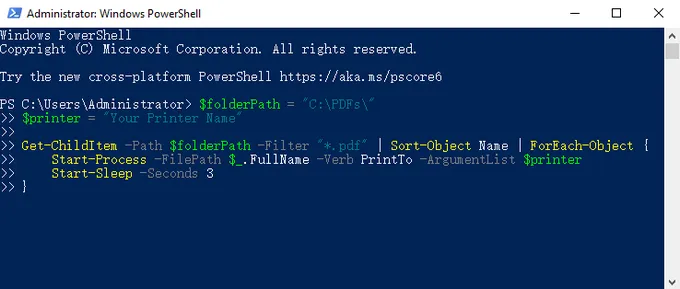
Вставьте следующий скрипт, заменив путь к папке и имя принтера:
$folderPath = "C:\PDFs\"
$printer = "Имя вашего принтера"

Get-ChildItem -Path $folderPath -Filter "*.pdf" | Sort-Object Name | ForEach-Object {
    Start-Process -FilePath $_.FullName -Verb PrintTo -ArgumentList $printer
    Start-Sleep -Seconds 3
}
-
Нажмите
Enterдля запуска. Скрипт получит все PDF-файлы, отсортирует их по имени и отправит каждый на указанный принтер.
Ключевые моменты:
-
Sort-Object Nameобеспечивает алфавитный порядок. -
Start-Sleep -Seconds 3добавляет короткую задержку между заданиями, чтобы очередь принтера не переполнялась. Для больших файлов увеличьте это значение. - Чтобы найти точное имя вашего принтера, выполните
Get-Printer | Select Nameв PowerShell.
Способ 5: Пакетная печать PDF-файлов в нужном порядке с помощью C#
Для разработчиков, создающих .NET-приложения, которым необходимо программно запускать печать PDF (системы управления заказами, инструменты архивации документов или ERP-модули), Spire.PDF for .NET предоставляет чистый API с минимумом зависимостей.
В отличие от оболочек, Spire.PDF не полагается на стандартный просмотрщик PDF системы для печати; он отрисовывает и печатает документ напрямую, что означает надежную работу в серверных средах и фоновых службах, где нет графического интерфейса. Ниже приведен полный рабочий пример кода.
Установите Spire.PDF через NuGet:
Install-Package Spire.PDF
Полный рабочий пример:
using Spire.Pdf;
using System.IO;

namespace BatchPrintPdf
{
    class Program
    {
        static void Main(string[] args)
        {
            // Укажите папку с PDF-файлами
            string folderPath = @"C:\PDFs\";

            // Получите все PDF-файлы, отсортированные по имени
            string[] files = Directory.GetFiles(folderPath, "*.pdf");

            // Цикл по каждому файлу
            foreach (string file in files)
            {
                // Загрузка документа
                PdfDocument doc = new PdfDocument();
                doc.LoadFromFile(file);

                // Укажите имя принтера
                doc.PrintSettings.PrinterName = "Имя вашего принтера";

		// Включить тихую печать
		doc.PrintSettings.PrintController = new StandardPrintController();

                // Печать
                doc.Print();

                // Освобождение ресурсов
                doc.Dispose();
            }
        }
    }
}
Как это работает:
-
Directory.GetFiles()по умолчанию возвращает файлы в алфавитном порядке. -
PrintSettings.PrinterNameпозволяет выбрать любой установленный принтер. Удалите эту строку, чтобы использовать принтер по умолчанию. -
doc.Dispose()освобождает дескрипторы файлов после каждого задания, предотвращая утечки памяти. - Spire.PDF также поддерживает
PrintSettings.Copies,PrintSettings.SelectPageRange()и настройки двусторонней печати.
Этот подход естественным образом интегрируется в системы управления документами или любые .NET-приложения. Помимо пакетной печати, Spire.PDF поддерживает широкий спектр операций, таких как добавление водяных знаков или объединение нескольких PDF-файлов.
Сравнение 5 способов
| Метод | Уровень навыков | Тихая печать | Нужен просмотрщик | Лучше всего для |
|---|---|---|---|---|
| Проводник | Новичок | Нет | Да | Быстрые разовые задачи |
| Объединение | Новичок | Нет | Нет | Гарантированный порядок |
| Adobe Acrobat Pro | Средний | После настройки | Да | Контроль настроек печати |
| PowerShell | Средний | Зависит от просмотрщика | Да | Запланированные задачи |
| C# (Spire.PDF) | Разработчик | Да | Нет | Интеграция в приложения |
Устранение распространенных проблем при печати PDF
Файлы печатаются не в том порядке даже после переименования
Убедитесь, что тип сортировки в Проводнике установлен на Имя, а не на «Дата изменения» или «Размер». В PowerShell убедитесь, что в скрипте есть Sort-Object Name.
Задания на печать перекрываются или страницы перемешиваются
Принтер получает задания быстрее, чем успевает их обрабатывать. В PowerShell увеличьте задержку Start-Sleep. В C# добавьте Thread.Sleep(2000) между вызовами печати. Или используйте способ 2 (объединение), чтобы полностью исключить проблему.
PDF открывается, но не печатается тихо (PowerShell/C#)
Убедитесь, что обработчик PDF по умолчанию поддерживает тихую печать. Используйте Spire.PDF (способ 5), который выполняет печать напрямую без открытия просмотрщика.
Ошибка «Принтер не найден» в коде
Выполните Get-Printer | Select Name в PowerShell, чтобы получить точную строку имени принтера. Скопируйте её в свой скрипт или код C# в точности, включая пробелы и регистр.
Заключение
Пакетная печать PDF-файлов в правильном порядке зависит от того, как часто вы печатаете, сколько файлов задействовано и является ли печать ручной задачей или частью автоматизированной системы.
Для разовой задачи Проводник справится менее чем за минуту. Если важна надежность очереди, объединение файлов перед печатью полностью устраняет проблему. Для регулярных задач скрипт PowerShell выполняется по расписанию без вмешательства. А для разработчиков, внедряющих функции печати в .NET-приложения, API PdfDocument от Spire.PDF дает точный программный контроль без необходимости в GUI или сторонних просмотрщиках.
Какой бы метод вы ни выбрали, основа одна: сначала правильно назовите файлы. Схема именования с ведущими нулями экономит время и предотвращает ошибки на любом этапе.
Часто задаваемые вопросы
Можно ли пакетно печатать PDF без Adobe Acrobat?
Да. Проводник, PowerShell, Spire.PDF и сторонние инструменты, такие как PDF24, поддерживают пакетную печать без Adobe Acrobat.
Почему мой принтер печатает PDF-файлы не по порядку?
Самая частая причина — несогласованное именование файлов. Если файлы не имеют числовых префиксов (например, 01_, 02_), ОС может сортировать их по полному имени, что не соответствует желаемой последовательности.
Можно ли пакетно печатать PDF в нужном порядке на Mac?
Методы в этом руководстве ориентированы на Windows, но пользователи Mac могут добиться того же результата через Finder. Выделите все PDF-файлы, нажмите правой кнопкой мыши и выберите Открыть с помощью → Просмотр. В приложении «Просмотр» перетащите файлы в нужном порядке, затем выберите Файл → Печать.
Сколько PDF-файлов можно распечатать пакетно через Проводник?
Windows не накладывает жестких ограничений, но на практике выбор более 15–20 файлов может привести к проблемам — некоторые файлы могут быть пропущены. Для больших пакетов используйте PowerShell или C#.