Представьте, что вы отправляете клиенту счет в формате PDF, но забываете приложить детализированный отчет в Excel. Или, что еще хуже, отправляете технический отчет без исходного кода. Объединение всех файлов в одном месте поможет избежать подобных ошибок. Знание того, как прикрепить файл к PDF, гарантирует, что ваши читатели получат все необходимые данные в одном документе. В этом руководстве вы узнаете, как добавлять вложения в PDF-файлы с помощью Adobe и как автоматизировать этот процесс с помощью Python.
- Понимание двух способов прикрепления файлов к PDF
- Сравнительная таблица
- Прикрепление файла к PDF вручную с помощью Adobe Acrobat
- Прикрепление документов к PDF с помощью Free Spire.PDF
- Рекомендации и устранение неполадок
Понимание двух способов прикрепления файлов к PDF
Прежде чем переходить к инструкциям, важно понять, как PDF-файлы работают со встроенными объектами. В зависимости от ваших целей, вы можете выбрать скрытый метод или визуально заметный.
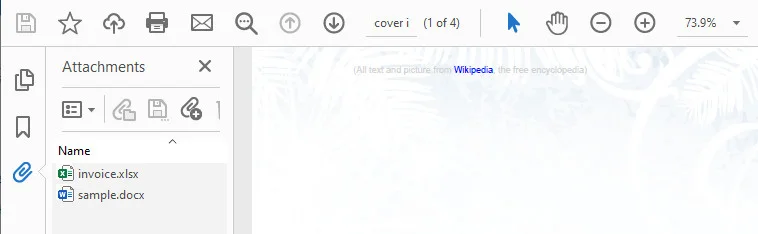
- Вложения на уровне документа: Вложения на уровне документа работают так же, как вложения в электронной почте. Внешний файл внедряется в PDF-документ и остается скрытым внутри боковой панели программы для просмотра. Этот метод идеально подходит для объединения больших наборов данных, пакетов исходного кода или сопроводительных документов.
Совет: Если вам нужно объединить несколько связанных файлов в один PDF-контейнер, вы также можете рассмотреть создание PDF-портфолио, которое обеспечивает более структурированный способ организации вложений.
- Вложения в виде аннотаций: Это вложения на уровне страницы. Они отображают визуальный значок (например, скрепку или булавку) в определенных координатах страницы. Читатели могут дважды щелкнуть по значку, чтобы немедленно открыть файл. Это идеально подходит для привязки исходного документа прямо рядом с текстом или абзацем.
Краткое сравнение
Выбор правильного метода прикрепления файлов экономит время и улучшает опыт ваших читателей. Используйте этот краткий обзор, чтобы решить, какой подход подходит для вашего проекта:
| Функция | Вложение на уровне документа | Вложение в виде аннотации |
|---|---|---|
| Видимость | Полностью скрыто на странице. Видно только на боковой панели вложений. | Отображает кликабельный значок в конкретных координатах страницы. |
| Действие пользователя | Пользователь должен открыть боковую панель и прокрутить список файлов. | Пользователь читает абзац и дважды щелкает по значку прямо на странице. |
| Основное использование | Архивирование необработанных данных, прикрепление исходного кода проекта или полных таблиц Excel. | Контекстные ссылки, подробные пояснения к графикам, юридические доказательства. |
| Рекомендация | Лучше всего для автоматизированного архивирования данных | Лучше всего для интерактивного чтения |
В целом, если вы хотите объединить необработанные данные, не нарушая макет PDF, выбирайте вложения на уровне документа. Если вы хотите, чтобы ваши читатели могли проверить конкретный исходный файл сразу после прочтения абзаца, лучше использовать аннотации.
Метод 1: Как прикрепить файл к PDF вручную с помощью Adobe Acrobat
Если вам нужно обработать всего несколько файлов и вы предпочитаете интуитивно понятный интерфейс, ручное прикрепление файла к PDF через Adobe Acrobat — идеальный вариант. Как один из самых популярных PDF-редакторов, Adobe Acrobat упрощает добавление вложений в PDF-документы, позволяя легко внедрять внешние файлы как на уровне документа, так и в виде визуальных аннотаций.
Добавление вложения на уровне документа в PDF
- Шаг 1. Откройте нужный PDF-файл в Adobe Acrobat.
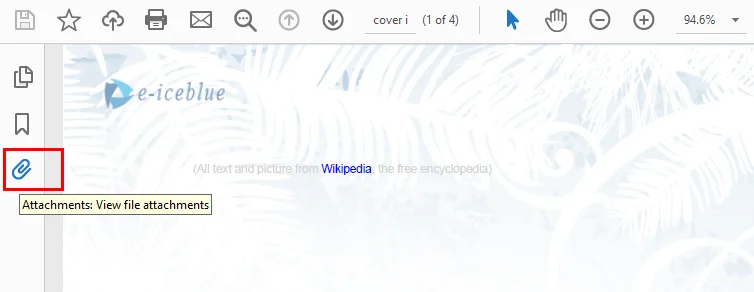
- Шаг 2. Разверните левую панель навигации и нажмите значок Вложения (он выглядит как скрепка).
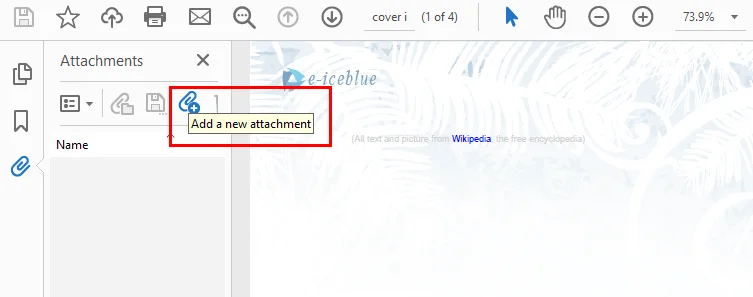
- Шаг 3. Нажмите кнопку Добавить файлы в верхней части панели, выберите файл на своем компьютере и сохраните PDF.
Добавление вложения в виде аннотации в PDF
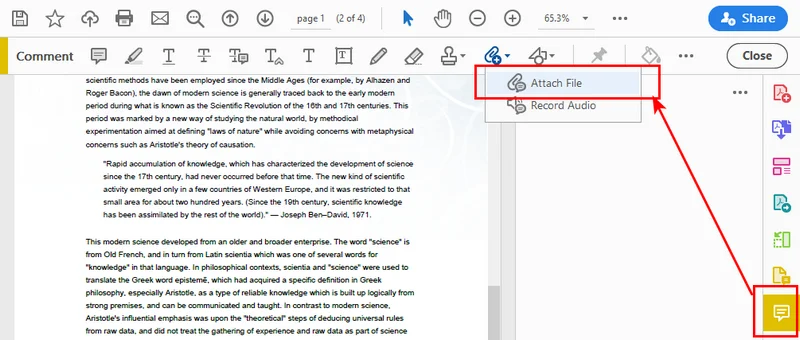
- Шаг 1: Нажмите Комментировать на правой боковой панели, чтобы открыть панель инструментов комментариев.
- Шаг 2: Нажмите инструмент Прикрепить файл на панели инструментов.
- Шаг 3: Щелкните в любом месте страницы PDF, где вы хотите разместить значок визуального вложения.
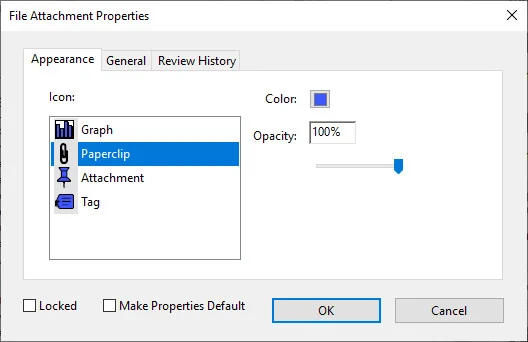
- Шаг 4: Выберите целевой файл на своем устройстве, выберите предпочтительный стиль значка в появившемся окне свойств и сохраните документ.
Метод 2: Как прикрепить документы к PDF программно с помощью Free Spire.PDF
Прикрепление нескольких файлов вручную — задача выполнимая, но она быстро становится неэффективной при работе с десятками или сотнями документов. Если вам нужно интегрировать объединение файлов в автоматизированный корпоративный рабочий процесс, например, привязку листов с данными к счетам или исходных файлов к техническим отчетам, ручная работа будет утомительной. Чтобы масштабировать ваши процессы обработки документов, автоматизация прикрепления файлов становится наиболее эффективным и масштабируемым решением. Используя Free Spire.PDF для Python, вы можете добиться этого всего несколькими строками кода.
Являясь автономным и бесплатным компонентом, Free Spire.PDF для Python не требует установки Adobe Acrobat на ваших серверах. Он позволяет легко манипулировать структурой PDF, поддерживая как прикрепление на уровне документа, так и в виде аннотаций.
Прямое прикрепление файла к PDF
Этот скрипт демонстрирует, как внедрять файлы непосредственно в глобальную коллекцию вложений PDF. Основная идея заключается в создании объекта PdfAttachment на основе локального файла, а затем использовании метода PdfDocument.Attachments.Add() для прикрепления его к исходному PDF-файлу.
from spire.pdf import *
from spire.pdf.common import *

# Инициализация объекта документа
doc = PdfDocument()

# Загрузка существующего PDF-файла
doc.LoadFromFile("/input/Booklet.pdf")

# Создание вложений на уровне документа путем передачи пути к файлу
attachment_1 = PdfAttachment("/sample.docx")
attachment_2 = PdfAttachment("/invoice.xlsx")

# Добавление вложений в глобальную коллекцию вложений
doc.Attachments.Add(attachment_1)
doc.Attachments.Add(attachment_2)

# Сохранение готового PDF-документа
doc.SaveToFile("/output/global_attachment.pdf")
doc.Close()
Добавление вложений в PDF в виде аннотации
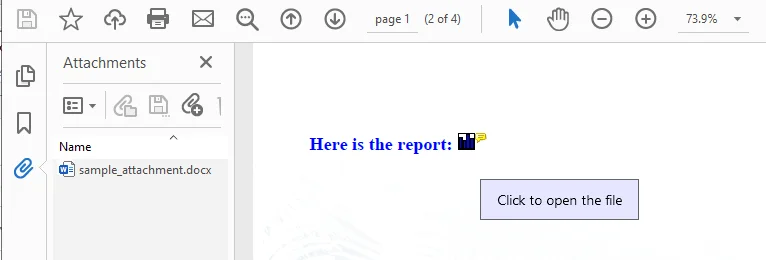
Этот пример кода добавляет внешний файл в PDF в качестве вложения-аннотации, которое отображается в виде кликабельного значка на первой странице.
Основная идея заключается в получении целевой страницы через doc.Pages.get_Item(), определении точных координат страницы с помощью RectangleF и инициализации объекта PdfAttachmentAnnotation, привязанного к вашему внешнему файлу. После настройки свойств, таких как стиль значка, цвет и всплывающая подсказка, вы просто добавляете его в интерактивный слой страницы с помощью метода page.AnnotationsWidget.Add().
from spire.pdf import *
from spire.pdf.common import *

# Инициализация объекта документа и загрузка исходного PDF-файла
doc = PdfDocument()
doc.LoadFromFile("/input/new.pdf")

# Получение первой страницы
page = doc.Pages.get_Item(0)

# Отрисовка текстовой подсказки на холсте страницы PDF
text_str = "Вот отчет:"
font = PdfTrueTypeFont("Times New Roman", 16.0, PdfFontStyle.Bold, True)
x = 50.0
# Динамический расчет координаты Y на основе фактической высоты страницы
y = doc.Pages.get_Item(0).ActualSize.Height - 300.0
page.Canvas.DrawString(text_str, font, PdfBrushes.get_Blue(), x, y)

# Чтение локального файла в поток данных в качестве содержимого вложения
data_stream = Stream("/input/sample.docx")

# Расчет позиции: разместить значок в 5.0 пикселях справа от текстовой подсказки
text_size = font.MeasureString(text_str)
bounds = RectangleF((x + text_size.Width + 5.0), y, 15.0, 15.0)

# Создание объекта аннотации вложения файла
annotation = PdfAttachmentAnnotation(bounds, "sample_attachment.docx", data_stream)

# Настройка внешнего вида и поведения подсказки аннотации
annotation.Color = PdfRGBColor(Color.get_Blue())
annotation.Flags = PdfAnnotationFlags.Default
annotation.Icon = PdfAttachmentIcon.Graph
annotation.Text = "Нажмите, чтобы открыть файл"

# Добавление слоя интерактивной аннотации в коллекцию виджетов страницы
page.AnnotationsWidget.Add(annotation)

# Сохранение PDF-документа
doc.SaveToFile("/output/AnnotationAttachment1.pdf")
doc.Close()
Примечание: Если вы работаете над макетом для совместного рецензирования, эти аннотации идеально синхронизируются со стандартными полями отслеживания изменений PDF.
Рекомендации и устранение неполадок при прикреплении файлов к PDF
Прежде чем отправлять обновленные документы, примите к сведению несколько советов, чтобы избежать распространенных ошибок.
- Управление размером файла: Когда вы прикрепляете файл к структуре PDF, например, внедрение 50-мегабайтного видео сделает ваш PDF слишком большим для отправки по электронной почте. Сначала сжимайте файлы или используйте защищенные облачные ссылки для больших файлов.
-
Безопасность и заблокированные форматы: Современные программы для чтения PDF очень чувствительны к вредоносному ПО. Рекомендуется прикреплять файлы в безопасных форматах, таких как
.txt,.docxили.xlsx. -
Как извлечь вложения: Если вы создаете автоматизированный конвейер, вы можете использовать
PdfAttachment.DataилиPdfAttachmentAnnotation.Dataдля чтения и извлечения этих файлов обратно в вашу базу данных позже.
Заключение
В этой статье мы рассмотрели, как прикрепить файл к PDF, используя два основных подхода: вложения на уровне документа и вложения в виде аннотаций на уровне страницы. Мы также объяснили как ручные операции через Adobe Acrobat, так и автоматизацию на основе кода с использованием Free Spire.PDF для Python.
Независимо от того, нужно ли вам быстрое ручное исправление для нескольких документов или вы хотите интегрировать объединение файлов в автоматизированный рабочий процесс, оба подхода помогут оптимизировать способ распространения сопроводительных файлов вместе с PDF-документами. Выберите метод, который лучше всего подходит для вашего бизнес-сценария, и начните оптимизировать свои PDF-процессы уже сегодня!