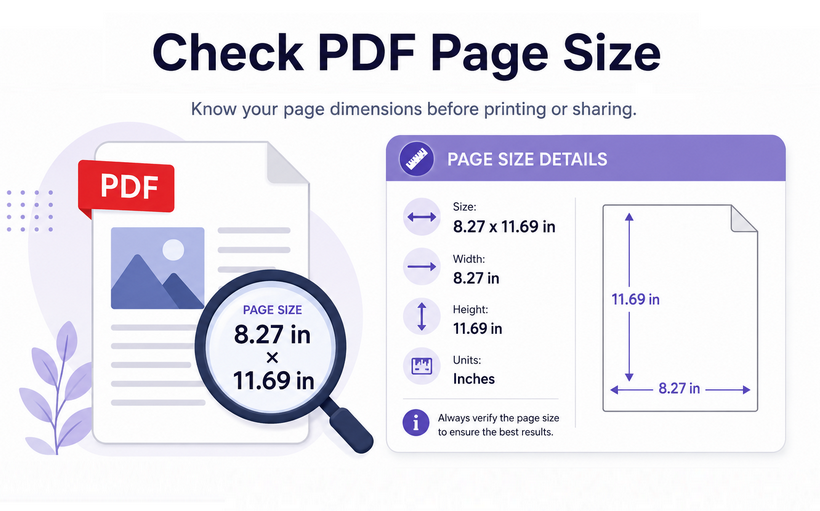
Проверка размера страницы PDF является важной ежедневной операцией для офисных работников, графических дизайнеров и специалистов по печати. Неправильные размеры страниц могут привести к обрезке содержимого, искажению макетов и даже автоматическому отклонению официальных документов.
От быстрой разовой проверки отдельных PDF-файлов до масштабной проверки сотен документов — различные сценарии использования требуют индивидуальных решений. Эта статья проведет вас через как проверить размер страницы PDF с помощью 4 быстрых и бесплатных инструментов. Платное программное обеспечение не требуется, и к концу вы больше никогда не будете угадывать размеры PDF.
- Почему важно знать размер страницы PDF
- Самый простой способ — использование Adobe Acrobat Reader
- Способ через веб-браузер — проверка через Chrome/Edge
- Нет программ? Используйте онлайн-проверку размера страницы PDF
- Автоматизация с помощью кода — проверка размера страницы PDF через C#
- Справочная таблица стандартных размеров страниц PDF
- Часто задаваемые вопросы
Почему важно знать размер страницы PDF
Проверка точных размеров страницы PDF имеет решающее значение по нескольким причинам:
- Профессиональная печать: типографии требуют точных спецификаций. Неправильный размер страницы может привести к обрезке текста, смещению полей и отклонению печатных заданий.
- Подача форм: многие официальные формы и заявления требуют определенного размера бумаги (например, Letter или A4). Использование неправильного размера может привести к автоматическому отклонению.
- Дизайн и макет: дизайнерам необходимо убедиться, что элементы идеально вписываются в границы страницы.
- Согласованность файлов: документ PDF может содержать страницы разных размеров. Их проверка гарантирует единообразный и профессиональный конечный результат.
⚠️ Примечание: Не путайте размер страницы с размером файла. Они не связаны.
- Размер страницы = физическая ширина и высота (например, 8,5 × 11 дюймов, 210 × 297 мм).
- Размер файла = объем дискового пространства (например, 2,5 МБ).
Самый простой способ — использование Adobe Acrobat Reader
Adobe Acrobat Reader — популярный бесплатный просмотрщик PDF. Он обеспечивает точные измерения размера страницы и работает со всеми файлами PDF, включая файлы с пользовательскими или нестандартными размерами.
Вот самый быстрый способ узнать размер страницы PDF:
- Откройте целевой файл PDF в программе Adobe Acrobat Reader.
- Перейдите в меню Файл > Свойства (или просто используйте сочетание клавиш Ctrl+D в Windows).
- В диалоговом окне Свойства документа нажмите на вкладку Описание.
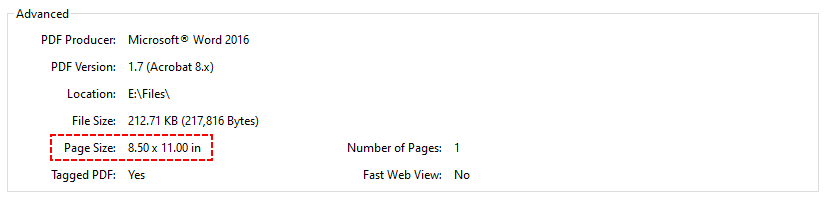
- Прокрутите вниз, чтобы найти поле Размер страницы. Оно отобразит точные размеры (например, 8,5 x 11 дюймов / 210 x 297 мм).
После проверки размеров страниц вашего PDF, следующими логическими шагами являются изменение размера и обрезка. Изменение размера изменяет размер всей страницы PDF — например, преобразование A4 в Letter путем масштабирования содержимого вверх или вниз. Обрезка страниц PDF удаляет ненужные края (белые поля, метки обрезки) без масштабирования содержимого.
Способ через веб-браузер — проверка через Chrome/Edge
Если у вас не установлен просмотрщик PDF, современные браузеры, такие как Google Chrome и Microsoft Edge, могут отображать размеры страниц PDF без какого-либо дополнительного программного обеспечения.
Как узнать размер бумаги PDF в браузере:
- Откройте файл PDF в браузере Chrome (или Edge).
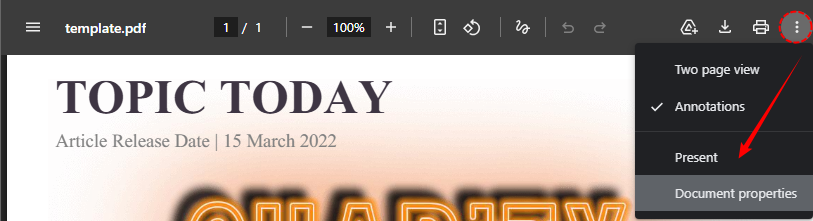
- Нажмите на значок трех вертикальных точек (меню) в правом верхнем углу.
- В выпадающем меню выберите «Свойства документа».
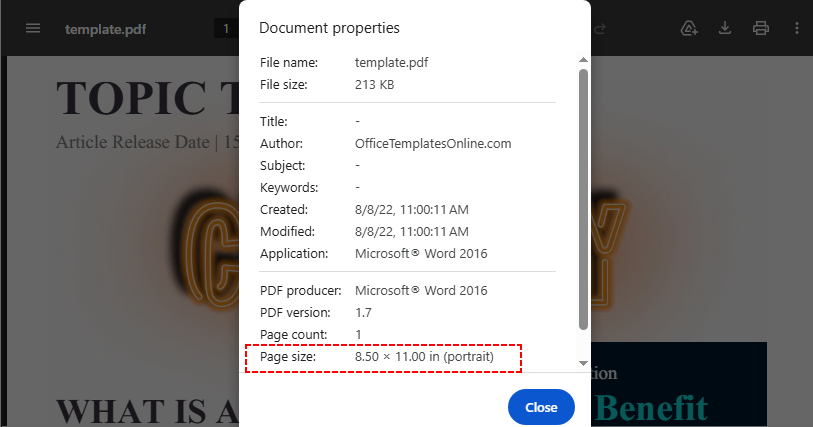
- Проверьте Размер страницы, а также ориентацию (портретную/альбомную) во всплывающей панели.
❌ Ограничение: Для многостраничных документов с разными размерами страниц большинство браузеров не могут отображать точные размеры — они показывают только «разные». В этом случае используйте приведенные ниже методы.
Нет программ? Используйте онлайн-проверку размера страницы PDF
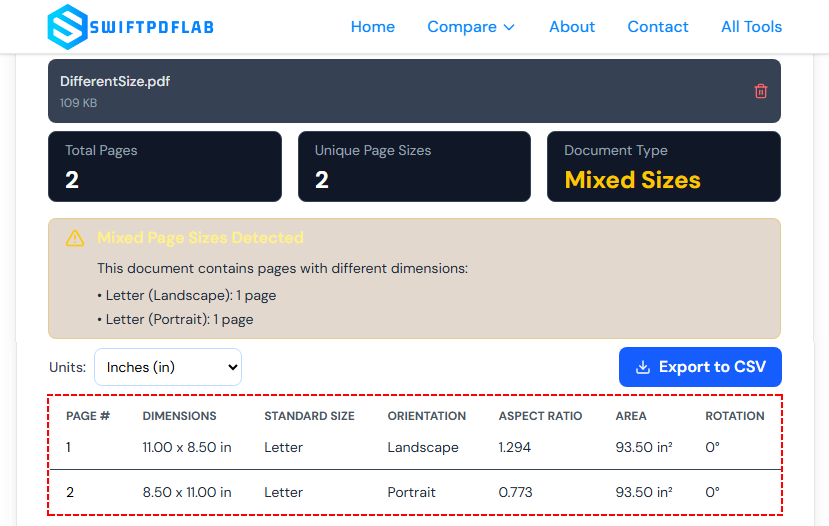
Для пользователей, которые предпочитают полностью избегать настольного программного обеспечения или нуждаются в быстром кроссплатформенном решении, онлайн-инструменты для работы с PDF являются отличной альтернативой. Эти веб-анализаторы обычно сканируют весь документ и за секунды определяют смешанные размеры страниц PDF.
Шаги для проверки размера страницы PDF онлайн:
- Откройте надежный бесплатный онлайн-инструмент для проверки размера страниц PDF (например, Анализатор размеров страниц SwiftPDFLab)
- Загрузите файл PDF с помощью перетаскивания или через браузер файлов.
- Платформа проанализирует все страницы и выдаст подробные характеристики:
- Количество страниц
- Размеры страниц (в дюймах, мм или пунктах — можно переключать единицы измерения)
- Ориентация (портретная/альбомная)
- Классификация стандартного размера (например, «A4», «Letter», «Legal»)
- Индикатор наличия смешанных размеров страниц в документе
- Необязательно: Экспортируйте информацию о страницах в виде CSV-файла для документирования.
Напоминание о конфиденциальности: Никогда не загружайте конфиденциальные или секретные документы PDF в общедоступные онлайн-инструменты, чтобы предотвратить утечку данных.
Автоматизация с помощью кода — проверка размера страницы PDF через C#
Если вы работаете с большим количеством PDF-файлов или вам нужно интегрировать определение размера страницы в автоматизированный рабочий процесс, использование библиотеки .NET, такой как Free Spire.PDF, является наиболее эффективным подходом.
Зачем использовать этот метод?
- Вы можете мгновенно сканировать все страницы.
- Получайте размеры в пунктах, дюймах, см или пикселях.
- Работает на серверах (GUI не требуется).
- Бесплатная библиотека без водяных знаков для основных операций (ограничение 10 страниц).
Код C# для получения размера страницы PDF
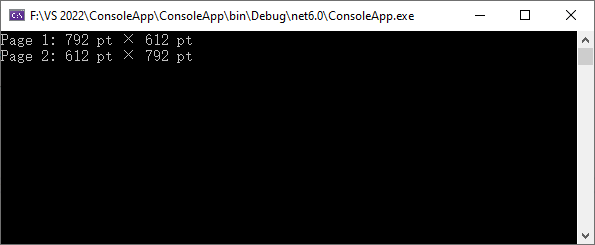
Каждый PDF внутренне хранит размеры страниц в пунктах (1 пункт = 1/72 дюйма). Следующий код загружает PDF и выводит ширину и высоту каждой страницы в пунктах.
using System;
using Spire.Pdf;

namespace GetPDFPageSize_Points
{
    class Program
    {
        static void Main(string[] args)
        {
            PdfDocument pdf = new PdfDocument();
            pdf.LoadFromFile("SamplePDF.pdf");
            // Перебираем каждую страницу PDF
            for (int i = 0; i < pdf.Pages.Count; i++)
            {
                PdfPageBase page = pdf.Pages[i];
                float widthPt = page.Size.Width;
                float heightPt = page.Size.Height;
                Console.WriteLine($"Страница {i+1}: {widthPt} пт × {heightPt} пт");
            }
            Console.ReadKey();
        }
    }
}
Вывод:
Преобразование пунктов в другие единицы измерения
Пункты — это техническая единица, но не всегда удобная для пользователя. Чтобы представить размеры в дюймах, сантиметрах или пикселях, используйте PdfUnitConvertor для смены единиц измерения.
PdfUnitConvertor unitCvtr = new PdfUnitConvertor();
// Конвертировать в дюймы
float inchW = unitCvtr.ConvertUnits(widthPt, PdfGraphicsUnit.Point, PdfGraphicsUnit.Inch);
float inchH = unitCvtr.ConvertUnits(heightPt, PdfGraphicsUnit.Point, PdfGraphicsUnit.Inch);

// Конвертировать в сантиметры
float cmW = unitCvtr.ConvertUnits(widthPt, PdfGraphicsUnit.Point, PdfGraphicsUnit.Centimeter);
float cmH = unitCvtr.ConvertUnits(heightPt, PdfGraphicsUnit.Point, PdfGraphicsUnit.Centimeter);

// Конвертировать в пиксели
float pxW = unitCvtr.ConvertUnits(widthPt, PdfGraphicsUnit.Point, PdfGraphicsUnit.Pixel);
float pxH = unitCvtr.ConvertUnits(heightPt, PdfGraphicsUnit.Point, PdfGraphicsUnit.Pixel);
Помимо размеров страниц, вам также может потребоваться определить ориентацию страницы и угол поворота — информация, которая особенно полезна при обработке отсканированных документов или автоматическом выпрямлении страниц PDF.
Справочная таблица стандартных размеров страниц PDF
После проверки размера страницы PDF используйте эту таблицу, чтобы определить стандартные форматы или проверить соответствие требованиям подачи документов.
| Размер бумаги | Ширина × Высота (мм) | Ширина × Высота (дюймы) | Ширина × Высота (пункты) | Общее использование |
|---|---|---|---|---|
| A4 | 210 × 297 мм | 8,27 × 11,69 дюйма | 595 × 842 пт | Письма, отчеты, формы (большинство стран) |
| US Letter | 216 × 279 мм | 8,5 × 11 дюймов | 612 × 792 пт | Деловые письма, резюме (США, Канада) |
| A3 | 297 × 420 мм | 11,69 × 16,54 дюйма | 842 × 1191 пт | Диаграммы, плакаты, небольшие газеты |
| A5 | 148 × 210 мм | 5,83 × 8,27 дюйма | 420 × 595 пт | Блокноты, листовки, буклеты |
| Legal | 216 × 356 мм | 8,5 × 14 дюймов | 612 × 1008 пт | Юридические контракты (США) |
| Tabloid / Ledger | 279 × 432 мм | 11 × 17 дюймов | 792 × 1224 пт | Брошюры, информационные бюллетени |
Как интерпретировать пользовательские размеры?
Если размеры не соответствуют ни одной стандартной строке, ваш PDF использует пользовательский размер страницы. Это часто встречается в:
- Скриншоты, сохраненные как PDF (размер соответствует разрешению экрана)
- Чертежи САПР или архитектурные планы
- Отсканированные изображения с обрезанными полями
Заключение
Знание того, как проверить размер страницы PDF, является фундаментальным навыком для всех, кто работает с цифровыми документами. Вышеупомянутые четыре решения охватывают все сценарии пользователей: используйте Adobe Reader для проверки одного локального файла, браузеры для быстрых случайных проверок, онлайн-инструменты для временного использования на разных устройствах и программирование на C# для массовой автоматизированной проверки корпоративного уровня.
Всегда проверяйте размеры страниц перед печатью или подачей документов, чтобы избежать ошибок форматирования, и обращайтесь к стандартным спецификациям бумаги и формулам преобразования, чтобы без труда соответствовать требуемым правилам подачи.
Часто задаваемые вопросы
В: Может ли один PDF-файл содержать страницы разных размеров?
Да, абсолютно. Документ PDF может содержать смесь различных размеров страниц и ориентаций. Например, вы можете иметь текстовую страницу A4 в портретной ориентации, за которой следует диаграмма A3 в альбомной ориентации. Всегда полезно проверять размеры страниц всего документа, чтобы избежать несоответствий.
В: Как проверить, содержит ли PDF-файл страницы разных размеров?
- Ручной метод (небольшие документы): В Adobe Acrobat Reader прокрутите каждую страницу, чтобы проверить ее размеры. Это утомительно для длинных PDF-файлов.
- Метод с использованием онлайн-инструмента: Загрузите в бесплатный инструмент проверки размеров страниц; он мгновенно перечислит размеры всех страниц.
- Метод с использованием скрипта C#: Используйте приведенный выше код для сканирования каждой страницы и пометки тех, которые отличаются от первой страницы.
В: Как конвертировать между дюймами, мм и пунктами?
Вы можете использовать простые формулы преобразования:
- Пункты → Дюймы: Разделите пункты на 72. (например, 612 пт / 72 = 8,5 дюйма).
- Дюймы → Пункты: Умножьте дюймы на 72. (например, 8,5 дюйма * 72 = 612 пт).
- Дюймы → мм: Умножьте дюймы на 25,4. (например, 8,5 дюйма * 25,4 = 215,9 мм).
- мм → Дюймы: Разделите мм на 25,4. (например, 210 мм / 25,4 = 8,2677 дюйма).
Для быстрой справки: 1 дюйм = 72 пункта = 25,4 миллиметра.
В: Есть ли способ проверить размеры страниц нескольких PDF-файлов одновременно (пакетно)?
Да, напишите скрипт C#, чтобы пройти по папке, загрузить каждый PDF и извлечь размеры страниц. Вот минимальный пример:
string[] files = Directory.GetFiles(@"C:\PDFs\", "*.pdf");
foreach (string file in files)
{
    using (PdfDocument pdf = new PdfDocument())
    {
        pdf.LoadFromFile(file);
        Console.WriteLine($"{Path.GetFileName(file)}: {pdf.Pages[0].Size.Width} x {pdf.Pages[0].Size.Height} пт");
    }
}