Несовместимость версий PDF — одна из самых распространенных проблем для всех, кто работает с цифровыми файлами. Старое программное обеспечение не может корректно загружать новые PDF-файлы, в то время как файлы устаревшего формата часто не соответствуют требованиям современных платформ и официальных систем подачи документов. Независимо от того, нужно ли вам обновить версию для улучшения безопасности и функциональности или понизить ее для более широкой совместимости, освоение навыка конвертации версий PDF является важным.
В этом руководстве мы рассмотрим, что такое версии PDF, почему они важны, и, самое главное, предоставим пошаговые инструкции для различных методов конвертации, чтобы раз и навсегда решить проблемы совместимости.
- Обзор версий PDF: Краткая история
- Зачем мне нужно конвертировать версию PDF?
- Как сначала проверить версию PDF
- Метод 1: Бесплатные онлайн-конвертеры версий PDF
- Метод 2: Офлайн бесплатные настольные инструменты
- Метод 3: Программное преобразование версии PDF с помощью C#
- Часто задаваемые вопросы (FAQ)
Обзор версий PDF: Краткая история
Формат PDF значительно развивался на протяжении более 30 лет. Каждая новая версия вводила более продвинутые функции, но также создавала проблемы совместимости. Ниже приведены основные этапы развития версий:
| Версия PDF | Представлена с | Ключевые особенности |
|---|---|---|
| PDF 1.0–1.2 | Acrobat 1.0 (1993) | Базовый текст, изображения и гиперссылки |
| PDF 1.3 | Acrobat 4.0 (2000) | Цифровые подписи и поддержка JavaScript |
| PDF 1.4 | Acrobat 5.0 (2001) | Эффекты прозрачности, улучшенная безопасность и метаданные |
| PDF 1.5 | Acrobat 6.0 (2003) | Слои (дополнительный контент) и улучшенное сжатие |
| PDF 1.6 | Acrobat 7.0 (2005) | 3D-контент и шифрование AES |
| PDF 1.7 | Acrobat 8.0 (2006) | Позже стал стандартом ISO для PDF (ISO 32000-1:2008) |
| PDF 2.0 | ISO 32000-2 (2017) | Улучшенная доступность, улучшенные цифровые подписи и лучшее шифрование |
Зачем мне нужно конвертировать версию PDF?
Несоответствие версии PDF и вашего программного обеспечения для просмотра может привести к ряду проблем:
- Искаженные визуальные элементы: Графика может отображаться некорректно, если эффекты прозрачности не поддерживаются.
- Сбои интерактивности: Формы, 3D-контент и встроенные мультимедиа просто не будут работать.
- Ошибки шрифтов: Текст может быть заменен неправильным шрифтом или отображаться в виде пустых квадратов.
- Полный сбой: Файл может отобразить сообщение об ошибке, вызвать сбой программы или отказаться открываться.
Вот наиболее распространенные причины, по которым вам может потребоваться выполнить конвертацию:
- Обновление до более новой версии: Чтобы воспользоваться новейшими функциями безопасности, доступности и интерактивности, представленными в PDF 2.0.
- Понижение до более старой версии для совместимости: Наиболее распространенная причина. Например, некоторые государственные системы и порталы для электронной подачи документов принимают только файлы, сохраненные в старом формате PDF 1.4.
- Конвертация в специализированный поднабор: Помимо основных версий, существуют поднаборы, стандартизированные ISO, разработанные для конкретных нужд. Конвертируйте в PDF/A для долгосрочного архивирования, PDF/X для профессиональной печати и PDF/E для инженерных документов и документов САПР.
Как сначала проверить версию PDF
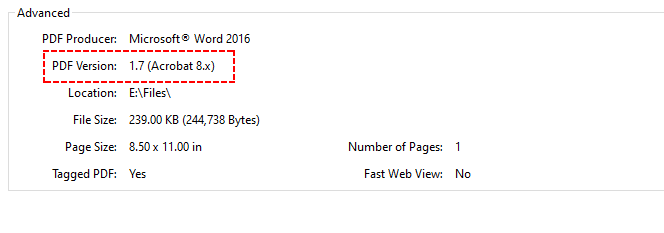
Прежде чем конвертировать версию PDF, подтвердите текущую версию файла, чтобы избежать ненужных конвертаций. Вот быстрая проверка с помощью Adobe:
- Откройте ваш PDF-файл в Adobe Acrobat или Adobe Reader.
- Нажмите Файл > Свойства.
- Найдите поле Версия PDF на вкладке «Описание».
Пример:
Метод 1: Бесплатные онлайн-конвертеры версий PDF
Онлайн-конвертеры PDF идеально подходят для быстрых, разовых конвертаций небольших и средних файлов. Они поддерживают все конвертации версий (1.4, 1.5, 1.7, 2.0) и не требуют установки.
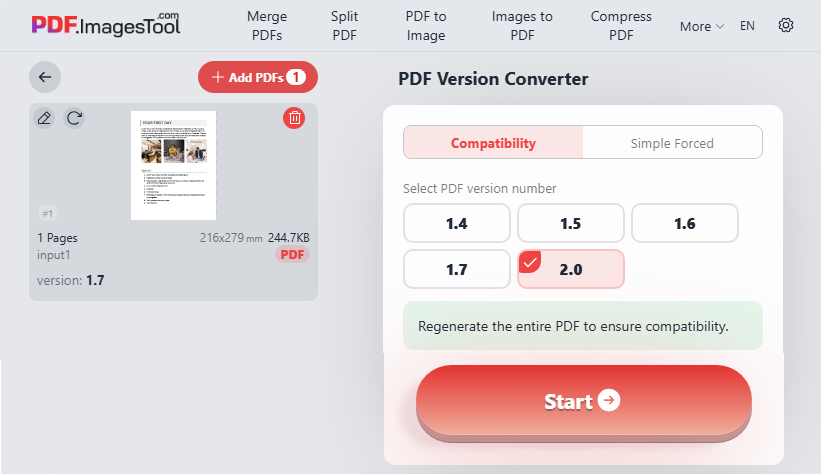
Шаги по изменению версии PDF онлайн:
- Откройте надежный бесплатный инструмент для конвертации версий PDF (например, PDF.ImagesTool.com).
- Загрузите целевой PDF-файл.
- Выберите желаемую выходную версию PDF.
- Нажмите «Начать», затем скачайте обновленный PDF-файл.
В этом примере мы конвертируем PDF в более новую версию онлайн (1.7 → 2.0):
Часто у пользователя есть большой PDF-файл со смешанным содержимым — одни страницы нужно понизить, а другие должны остаться на более высокой версии. Извлечение страниц PDF в таких случаях является дополнительной операцией.
Метод 2: Офлайн бесплатные настольные инструменты
Настольные инструменты идеально подходят для частных, конфиденциальных файлов или для пользователей, которые предпочитают не загружать файлы в облако. Ниже рекомендованы два основных бесплатных/платных варианта.
Вариант А: Использование Adobe Acrobat Pro
Acrobat Pro предлагает наиболее надежную офлайн-конвертацию версий PDF с нулевой утечкой данных и полным сохранением качества. Вот шаги по понижению версии PDF:
- Откройте ваш PDF в Adobe Acrobat Pro.
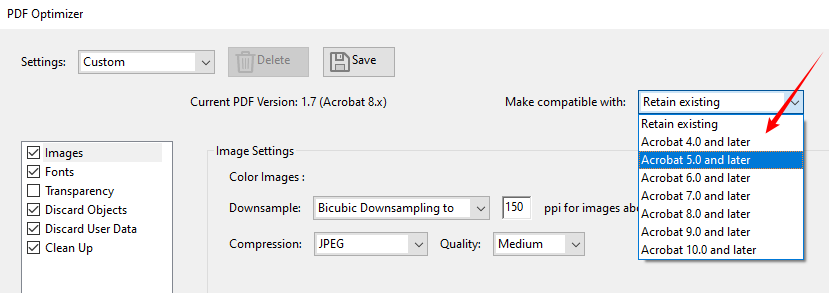
- Перейдите в Файл > Сохранить как другой > Оптимизированный PDF....
- В диалоговом окне «Оптимизатор PDF» найдите раскрывающееся меню Сделать совместимым с.
- Выберите желаемую версию. Например, выберите «Acrobat 5.0» для PDF 1.4.
- Нажмите OK и сохраните оптимизированный файл с новой версией.
Пример: Конвертация PDF 1.7 в PDF 1.4
Совет профессионала: Понижение версии PDF может увеличить размер файла из-за сглаживания прозрачности и слоев. Следуйте этому руководству, чтобы сжать полученный PDF без потери качества.
Вариант Б: Использование LibreOffice (бесплатная альтернатива)
Если у вас нет Adobe Acrobat Pro, бесплатные инструменты с открытым исходным кодом, такие как LibreOffice, позволяют бесплатно конвертировать версии PDF. Идеально подходит для обычных пользователей, которым требуется офлайн-конвертация без дополнительных затрат.
- Откройте ваш PDF-файл в LibreOffice Draw.
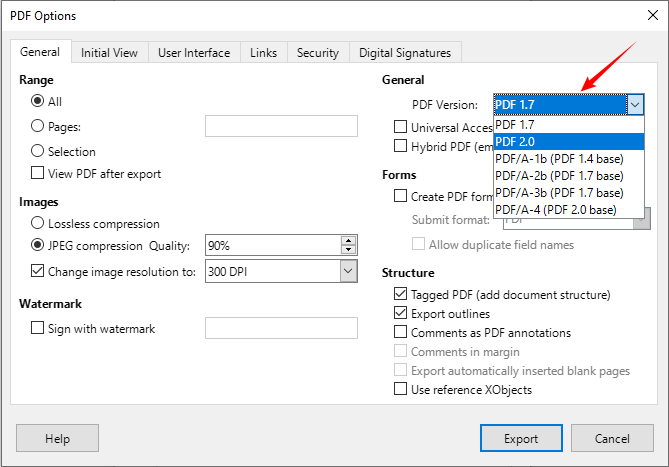
- Перейдите в Файл > Экспорт как > Экспорт в PDF.
- Перейдите на вкладку Общие и выберите целевую версию PDF.
- Настройте другие параметры по мере необходимости, затем нажмите Экспорт, чтобы сохранить файл.
Метод 3: Программное преобразование версии PDF с помощью C#
Для разработчиков .NET, создающих системы автоматизированной обработки документов, массовую конвертацию PDF для предприятий или скрипты для автоматизации серверной части, используйте библиотеку Free Spire.PDF для реализации автоматической конвертации версий PDF с помощью кода.
Пример кода C# для изменения версии PDF
using Spire.Pdf;

namespace ConvertPDFVersion
{
    class Program
    {
        static void Main(string[] args)
        {
            // Создать объект PdfDocument
            PdfDocument pdf = new PdfDocument();

            // Загрузить пример PDF-файла
            pdf.LoadFromFile("F:\\sample.pdf");

            // Изменить версию PDF на 1.7
            pdf.FileInfo.Version = PdfVersion.Version1_7;

            // Сохранить результирующий файл
            pdf.SaveToFile("F:\\ConvertVersion.pdf");
        }
    }
}
Free Spire.PDF предоставляет класс PdfDocument со свойством FileInfo.Version. Установка этого свойства изменяет внутренний заголовок версии и заставляет библиотеку удалять или настраивать функции, несовместимые с целевой версией.
Вывод: Конвертация версии PDF 1.4 в 1.7
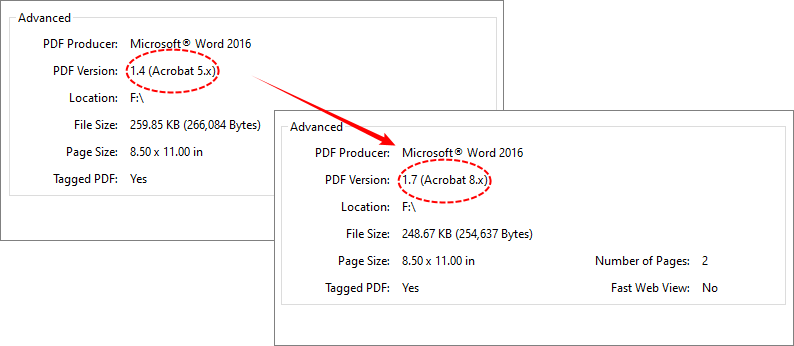
Вы можете изменить значение перечисления PdfVersion для переключения на другие версии (поддерживает PDF от 1.0 до 1.7).
Часто задаваемые вопросы (FAQ)
В1: Какая версия PDF обеспечивает лучшую совместимость?
О: PDF 1.7 — лучшая универсальная версия для всеобщей совместимости. Для строгих устаревших систем или государственных порталов PDF 1.4 — самый безопасный выбор.
В2: Могу ли я конвертировать версию PDF без потери качества?
О: Да. Используйте офлайн-инструменты, такие как Adobe Acrobat Pro, LibreOffice или Free Spire.PDF, для конвертации без потерь. Онлайн-инструменты могут вызывать незначительное сжатие изображений. Понижение версии PDF удалит расширенные новые функции, но не испортит качество файла.
В3: Безопасно ли понижать версию PDF?
О: Да, понижение версии безопасно для стандартных документов. Обратите внимание, что расширенные функции, эксклюзивные для новых версий (например, 3D-графика или современное шифрование), будут удалены при понижении версии.
В4: Работает ли конвертация версии PDF для отсканированных PDF / PDF на основе изображений?
О: Да. Конвертация версии применяется как к редактируемым нативным PDF, так и к отсканированным PDF, содержащим только изображения. Поскольку отсканированные PDF не содержат расширенных функций, таких как слои, 3D-контент или динамические формы, понижение или повышение версии не повредит контент или визуальное отображение.
Заключение
Знание того, как конвертировать версии PDF, — это ценный навык, который экономит время и предотвращает головную боль с документами. Независимо от того, нужно ли вам понизить или повысить версию PDF, описанные выше методы предоставляют надежные решения для любого сценария — от разовых онлайн-конвертаций до автоматизированных рабочих процессов для предприятий.
Сводка по выбору метода:
- Быстро и просто → Онлайн-конвертер (неконфиденциальные небольшие файлы).
- Безопасно и профессионально → Adobe Acrobat Pro (офлайн, полный контроль).
- Бесплатно и офлайн → LibreOffice Draw (открытый исходный код, подходит для базовых документов).
- Автоматизация и пакетная обработка → Free Spire.PDF с C# (для разработчиков).
Всегда сначала проверяйте текущую версию PDF, а затем выбирайте метод конвертации, который наилучшим образом соответствует вашим требованиям. Освоив конвертацию версий PDF, вы превратите потенциальную точку отказа в бесшовную часть рабочего процесса с документами.