Белые поля на отсканированном договоре. Надоедливая полоса заголовка на 40 страницах. Скриншот, сохраненный в PDF, который нужно обрезать по контенту. Обрезка PDF — одна из тех задач, которые кажутся простыми, но могут отнять у вас весь день.
Мы сравнили бесплатные инструменты, которые появляются в результатах поиска по запросу «обрезать PDF» — онлайн-сервисы, настольные приложения и один ИИ-агент, позволяющий описать область обрезки простым языком. Ниже представлены 6 лучших инструментов для обрезки PDF в 2026 году, каждый из которых назван лучшим для своей задачи, а также пошаговые инструкции для Windows, Mac и смартфонов.
Краткий ответ: Для быстрой онлайн-обрезки такие инструменты, как Smallpdf или iLovePDF, позволяют выполнить задачу в браузере за пару кликов. Предпочитаете описать область обрезки словами, а не растягивать рамку вручную? CloudXDocs Agent справится с этим — вы вводите описание, он выполняет работу. Хотите обойтись без установки и регистрации? Используйте PDF24 (лучший бесплатный офлайн-инструмент) или «Просмотр» на Mac. Полный обзор категорий приведен ниже.
Как мы проводили тестирование
Чтобы это был полноценный обзор, а не просто список, мы оценивали каждый инструмент по следующим критериям:
- Точность обрезки — можно ли задать точные поля или размеры?
- Пакетная обработка — можно ли обрабатывать много страниц одновременно?
- Бесплатные лимиты — что можно сделать без оплаты?
- Необходимость регистрации — работает ли инструмент без создания аккаунта?
- Конфиденциальность — обрабатываются ли файлы в браузере/на устройстве или загружаются на сервер?
- Поддерживаемые платформы — веб, десктоп, мобильные устройства.
Сравнение: 6 инструментов для обрезки PDF
| # | Инструмент | Лучшее применение | Как работает | Бесплатно? | Нужен аккаунт? | Точность управления |
|---|---|---|---|---|---|---|
| 1 | CloudXDocs Agent | Обрезка с помощью ИИ | Команды на естественном языке | Бесплатно (кредиты) | Да (бесплатный аккаунт) | Инструкции на основе измерений |
| 2 | PDF24 | Лучший бесплатный офлайн | Рамка обрезки + настройки полей | Бесплатный десктоп, без аккаунта | Нет | Числовые значения полей |
| 3 | Smallpdf | Лучший для начинающих | Визуальный редактор | Бесплатно (дневной лимит) | Для доп. функций | Настройка рамки обрезки |
| 4 | iLovePDF | Лучший для быстрой онлайн-работы | Визуальный инструмент | Бесплатно | Нет | Настройка области обрезки |
| 5 | Sejda | Лучший для гибких настроек | Рамка обрезки + пресеты | Бесплатно (почасовой лимит) | Нет | Различные режимы страниц |
| 6 | Adobe Acrobat Online | Лучший для надежной работы | Онлайн-инструмент | Бесплатная базовая версия | Аккаунт Adobe | Стандартные элементы управления |
Примечание: Большинство инструментов здесь выполняют обрезку с помощью перетаскиваемой рамки и/или ввода числовых значений полей. Когда обрезку проще описать словами — или нужно применить её ко многим страницам по описанию — CloudXDocs Agent позволяет сделать это, просто введя инструкцию вместо работы в редакторе.
1. CloudXDocs Agent — лучший ИИ-инструмент для обрезки PDF
CloudXDocs Agent использует иной подход, чем традиционные инструменты: вместо ручной настройки рамки в редакторе вы описываете желаемый результат на естественном языке, и он выполняет точную обрезку на основе измерений для всего документа. Он поддерживает широкий спектр типов PDF, включая текстовые, отсканированные и файлы с большим количеством изображений.
В чем преимущество ИИ-обрезки:
- Применение одной настройки ко многим страницам (например, «обрезать страницы 2–50 по области контента + отступ 5 мм»).
- Достижение точных размеров, которые сложно определить «на глаз» («обрезать 2,54 см / 1 дюйм от левого поля»).
- Обрезка как один из этапов более сложной задачи с документом.
Как обрезать PDF с помощью CloudXDocs Agent:
- Откройте CloudXDocs Agent и войдите в бесплатный аккаунт.
- Загрузите ваш PDF (или вставьте ссылку).
- Введите команду, например:
- «Обрезать 1,5 см от нижнего поля каждой страницы».
- «Удалить верхнюю полосу заголовка высотой 1 дюйм (72 пт) со всех страниц».
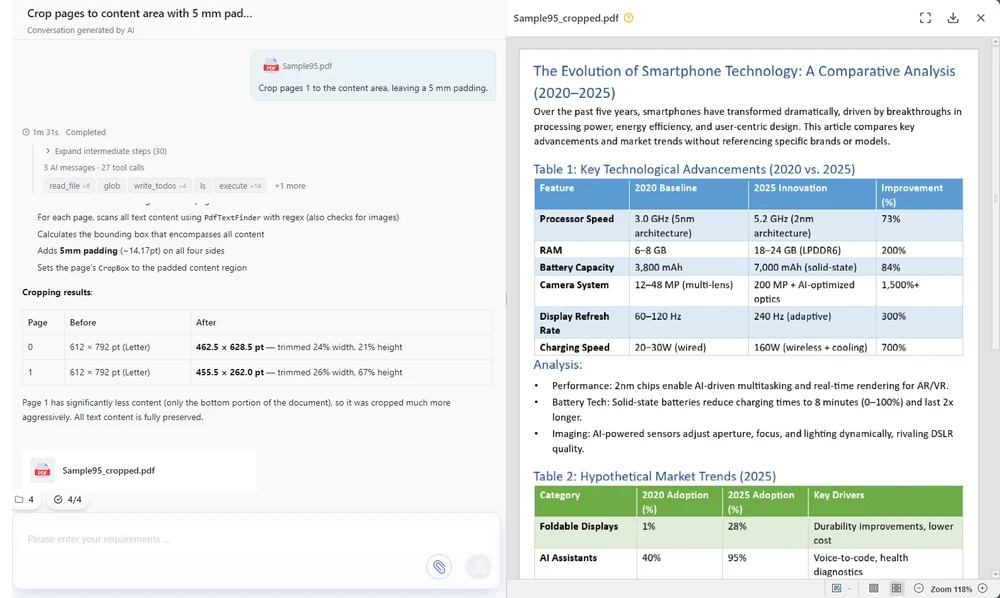
- «Обрезать страницы 2–10 по области контента, оставив отступ 5 мм».
- Просмотрите результат и скачайте обрезанный файл.
Вот интерфейс CloudXDocs Agent с введенной командой и готовым к скачиванию превью.
Бесплатное использование: Бесплатный аккаунт включает кредиты, которые можно тратить на повседневные задачи по обрезке. (См. FAQ для уточнения лимитов.)
Плюсы: Обрезка с помощью естественного языка — не нужно растягивать рамку; последовательная пакетная обрезка; работает на любом устройстве через браузер.
Минусы: Облачный сервис (файлы обрабатываются на сервере — для полной офлайн-конфиденциальности используйте десктопную версию PDF24 или «Просмотр» на Mac); требуется бесплатная регистрация.
2. PDF24 — лучший бесплатный офлайн-инструмент
PDF24 — это по-настоящему бесплатный инструмент для обрезки PDF, не требующий регистрации — десктопное приложение полностью бесплатно для обычного использования. Оно работает как онлайн, так и в виде десктопного приложения; версия для ПК хранит файлы на вашем компьютере, что является лучшим выбором, если важна конфиденциальность. Вы можете обрезать файл, растягивая прямоугольник или вводя значения полей цифрами.
Как обрезать (десктопное приложение):
- Откройте PDF24 Creator / PDF24 Tools.
- Загрузите PDF и выберите Обрезать (Crop).
- Растяните прямоугольник обрезки или введите значения полей.
- Сохраните.
Окно обрезки в десктопном приложении PDF24 с полями для ввода значений и маркерами рамки.

Плюсы: Без регистрации, без водяных знаков, полноценный офлайн-вариант; поддержка как перетаскивания, так и ввода полей.
Минусы: Интерфейс проще, чем у популярных онлайн-сервисов.
3. Smallpdf — лучший для начинающих
Smallpdf больше похож на легкий PDF-редактор, чем на узкоспециализированный инструмент для обрезки. Его чистый и привлекательный интерфейс делает базовую обрезку быстрой и доступной для обычных пользователей. В бесплатном тарифе есть дневной лимит задач.
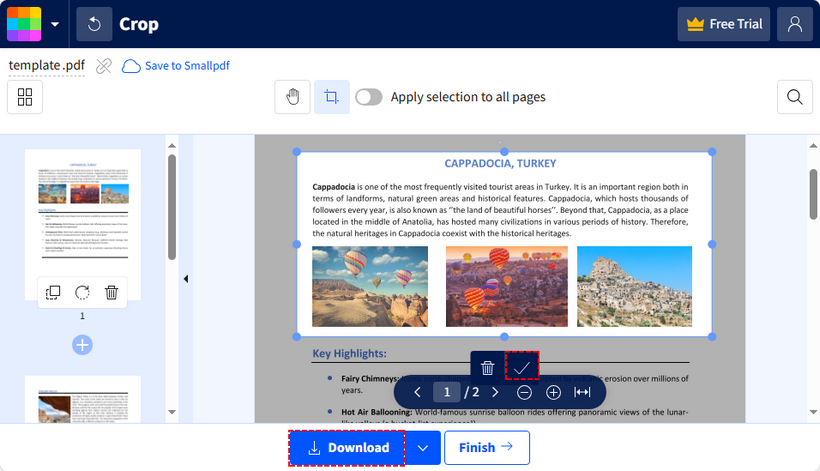
Как обрезать: Загрузить → Обрезать → настроить рамку → применить → скачать.
Редактор обрезки Smallpdf с рамкой, размещенной вокруг страницы.
Плюсы: Приятный интерфейс, простой рабочий процесс, привычный стиль редактирования.
Минусы: Лимиты в бесплатном тарифе; некоторые действия требуют аккаунта.
4. iLovePDF — лучший для быстрой онлайн-обработки
iLovePDF — это полноценный онлайн-сервис для работы с PDF; обрезка — лишь один из множества инструментов, который позволяет обрабатывать несколько файлов за раз. Хорошо подходит для быстрой работы без установки ПО.
Как обрезать: Загрузить → Обрезать PDF → растянуть рамку для каждой страницы (или применить ко всем) → скачать.
Плюсы: Широкий набор инструментов, удобная пакетная обработка.
Минусы: Лимиты в бесплатном тарифе; файлы загружаются на сервер для обработки.
5. Sejda — лучший для гибких настроек обрезки
Sejda предлагает больше настроек обрезки, чем многие базовые онлайн-инструменты: выбор страниц, предпросмотр наложения, разные настройки для четных/нечетных страниц, а также ввод полей или перетаскивание рамки. Отличный выбор, когда нужен контроль без оплаты. Бесплатный тариф ограничен по количеству задач в час и размеру файла, но не добавляет водяных знаков.
Как обрезать: Загрузить → Обрезать → задать поля или растянуть рамку, выбрать режимы страниц → скачать.
Плюсы: Богатые настройки обрезки, отсутствие водяных знаков в бесплатной версии.
Минусы: Бесплатное использование ограничено по времени (≈3 задачи в час) и размеру (до ~200 страниц / 50 МБ).
6. Adobe Acrobat Online — лучший для надежной работы с PDF
Adobe Acrobat Online предоставляет базовую функцию обрезки среди своих веб-инструментов, подкрепленную брендом Adobe. Лучший выбор, когда доверие и привычный интерфейс важнее расширенных возможностей. Потребуется аккаунт Adobe.
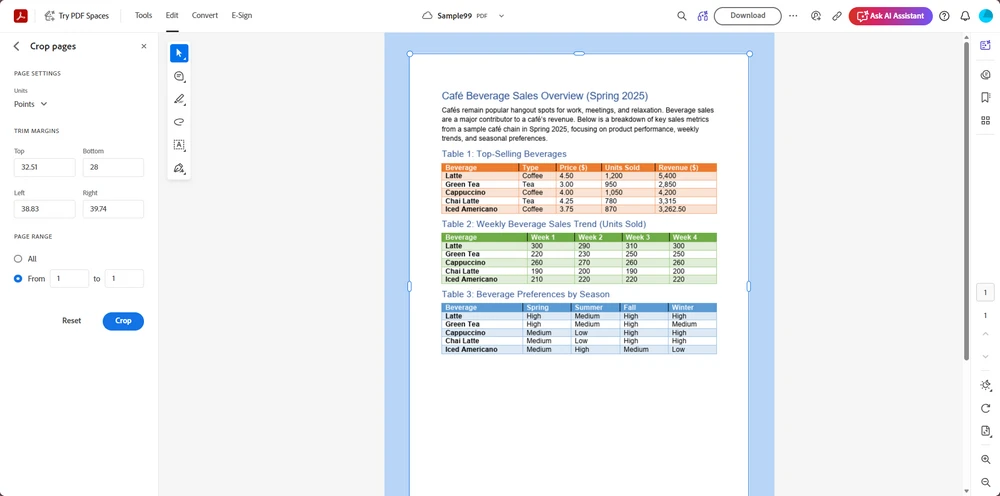
Как обрезать: Войти → Обрезать PDF → растянуть рамку → скачать.
Инструмент Adobe Acrobat Online с выбранной для обрезки страницей.
Плюсы: Надежный бренд, ощущение безопасности, достойные бесплатные функции.
Минусы: Бесплатные возможности ограничены; для полного функционала нужен платный план.
Как обрезать PDF на любом устройстве
На Windows
- Онлайн (любой браузер): Используйте веб-инструменты, такие как Smallpdf, iLovePDF, Sejda, Adobe Acrobat Online или CloudXDocs Agent — загрузите (или опишите обрезку словами), обрежьте и скачайте.
- Офлайн / конфиденциально: Установите PDF24 desktop и выполняйте обрезку локально без аккаунта.
На Mac
-
Встроенные средства (бесплатно, офлайн): Откройте PDF в приложении «Просмотр» (Preview) → Инструменты → Обрезать (или выделите область и нажмите
Command + K). Идеально для конфиденциальности. - Онлайн: Smallpdf, iLovePDF, Sejda, Adobe Acrobat Online и CloudXDocs Agent работают в браузере.
На iPhone / Android
- Самый простой способ: Загрузите PDF в CloudXDocs Agent в мобильном браузере и опишите обрезку — не нужно устанавливать приложения, а ИИ справляется лучше, чем неудобное ручное редактирование на экране.
- Альтернатива: Используйте приложение «Файлы» + мобильный PDF-редактор или онлайн-инструмент вроде iLovePDF через браузер.
Часто задаваемые вопросы (FAQ)
Можно ли обрезать PDF бесплатно без установки ПО?
Да. Онлайн-инструменты (CloudXDocs Agent, iLovePDF, Smallpdf, Sejda, Adobe Acrobat Online) работают прямо в браузере. Если нужно обойтись без установки и без регистрации, используйте десктопное приложение PDF24 или «Просмотр» на Mac.
Какой бесплатный инструмент позволяет выполнять точную обрезку?
CloudXDocs Agent позволяет описать обрезку простым языком — «обрезать 1,5 см снизу» — и применяет результат без необходимости вручную растягивать рамку, что особенно удобно для большого количества страниц. Большинство других инструментов также поддерживают ввод числовых значений, но вам придется работать в их редакторе, а не просто вводить запрос.
Можно ли обрезать все страницы сразу?
Да, CloudXDocs Agent и iLovePDF поддерживают пакетную обрезку всех страниц. PDF24 и Sejda также позволяют применить одну рамку обрезки ко всем страницам.
Сколько стоит CloudXDocs Agent?
Начать можно бесплатно: новый аккаунт получает 600 кредитов, и вы получаете еще 50 кредитов каждый день при входе. Сложная задача с документом обычно требует 20–40 кредитов, так что бесплатного лимита достаточно для выполнения нескольких задач.
Удаляет ли обрезка PDF обрезанный контент?
Нет. Стандартная обрезка лишь скрывает область с помощью параметров просмотра; исходные данные могут оставаться в файле. Чтобы по-настоящему удалить контент для обеспечения конфиденциальности, используйте инструмент редакции (redaction), а не обрезки.
Уменьшает ли обрезка размер PDF-файла?
Обычно лишь незначительно. Обрезка скрывает видимую область, но часто сохраняет исходные объекты. Для реального уменьшения размера после обрезки также выполните сжатие/оптимизацию PDF.
По теме: обрезка PDF программным способом (для разработчиков)
Если вы создаете рабочий процесс обработки документов, серверная обработка PDF обычно надежнее онлайн-инструментов для повторяющихся или высоконагруженных задач. Типичные случаи, когда библиотека лучше веб-сервиса:
- Пакетная обработка — обрезка тысяч файлов по расписанию.
- Автоматизированные отчеты — обрезка сгенерированных выписок до нужной области.
- Конвейеры обработки документов — обрезка как один из этапов в цепочке конвертации/объединения/редакции.
- Корпоративные приложения — встраивание функции обрезки в ваш собственный продукт.
Программная обрезка дает разработчикам прямой контроль над координатами страницы (CropBox), в то время как ИИ-агенты предоставляют более простой интерфейс на естественном языке для обычных операций. Spire.PDF позволяет задавать рамки обрезки для каждой страницы в C#, Java, Python и других языках. См. руководство по обрезке с помощью Spire.PDF для получения примеров кода.