Отсканировали документ вверх ногами? Получили PDF, где альбомные страницы перемешаны с книжными? Телефон сохранил чек боком? Исправление должно занимать около 10 секунд, но выбор неподходящего инструмента может отнять у вас весь день.
Мы сравнили 7 бесплатных инструментов для поворота PDF — онлайн-сервисы, ИИ-агента, браузеры, десктопные приложения и библиотеку Python, — чтобы вы могли выбрать подходящий вариант меньше чем за минуту. Ниже представлена полная сравнительная таблица, за которой следуют подробные обзоры, организованные по вашим задачам.
Краткий ответ: Нужно сделать за 10 секунд? → Бесплатные онлайн-инструменты. Не хотите разбираться в интерфейсе? → CloudXDocs Agent. Файл конфиденциальный? → Ваш браузер или Adobe Reader. Нужно повернуть 100+ файлов? → Spire.PDF for Python.
Сравнение: 7 инструментов для поворота PDF
| # | Инструмент | Лучшее применение | Одна страница | Пакетно | Локально | Нужен аккаунт | Платформа |
|---|---|---|---|---|---|---|---|
| 1 | Бесплатные онлайн-инструменты (PDF24, iLovePDF, Smallpdf) | Быстрое разовое исправление | Да | Да | Нет | Разное | Web |
| 2 | CloudXDocs Agent | Поворот с помощью ИИ | Да | Да | Нет | Да (бесплатно) | Web |
| 3 | Edge / Chrome | Офлайн, без установки | Нет | Нет | Да | Нет | Встроено |
| 4 | macOS Preview | Встроено в Mac | Да | Нет | Да | Нет | Только Mac |
| 5 | Adobe Acrobat Reader | Корпоративный стандарт | Нет | Нет | Да | Нет | Windows, Mac |
| 6 | PDF-XChange Editor | Контроль страниц (Windows) | Да | Да | Да | Нет | Windows |
| 7 | Spire.PDF for Python | Разработчики, пакеты | Да | Да | Да | Нет | Python |
Примечание: Большинство инструментов здесь требуют нажатия кнопок. Если вы предпочитаете описать действие словами или применить его к множеству файлов, CloudXDocs Agent позволит вам просто ввести инструкцию.
На что мы обращали внимание
Не каждый «бесплатный» инструмент одинаково полезен. Вот что отличает хороший инструмент от неудобного:
- Сохраняется ли результат? Во многих бесплатных просмотрщиках (включая Chrome и Adobe Reader) поворот может быть только визуальным, пока вы не сохраните новую копию PDF.
- Одна страница или все? Большинство инструментов поворачивают весь документ. Если боком лежит только 3-я страница, вам нужен инструмент с поддержкой отдельных страниц.
- Загрузка или локально? Онлайн-инструменты отправляют файл на сервер. Это нормально для чека, но рискованно для контракта.
- Бесплатные лимиты. «Бесплатно» может означать 2 задачи в день, ограничение по размеру файла или полную свободу. Мы указываем на это для каждого случая.
Для быстрого разового исправления
У вас 1–2 PDF-файла, они не конфиденциальны, и вы хотите быстро закончить.
Здесь лучше всего подходят бесплатные онлайн-инструменты. Никакой установки, (обычно) никакого аккаунта, загрузили и готово. Три надежных варианта:
| PDF24 | iLovePDF | Smallpdf | |
|---|---|---|---|
| Бесплатный лимит | Без ограничений | Ограниченные задачи | 2 задачи/день |
| Поворот страницы | Да | Да | Да |
| Пакетный поворот | Да | Да | Да |
| Макс. размер файла | Не указан | 100 МБ (бесплатно) | ~100 МБ (бесплатно) |
| Нужен аккаунт | Нет | Нет | Нет (базово) |
Как это работает (одинаково для всех трех):
- Откройте инструмент в браузере.
- Загрузите PDF.
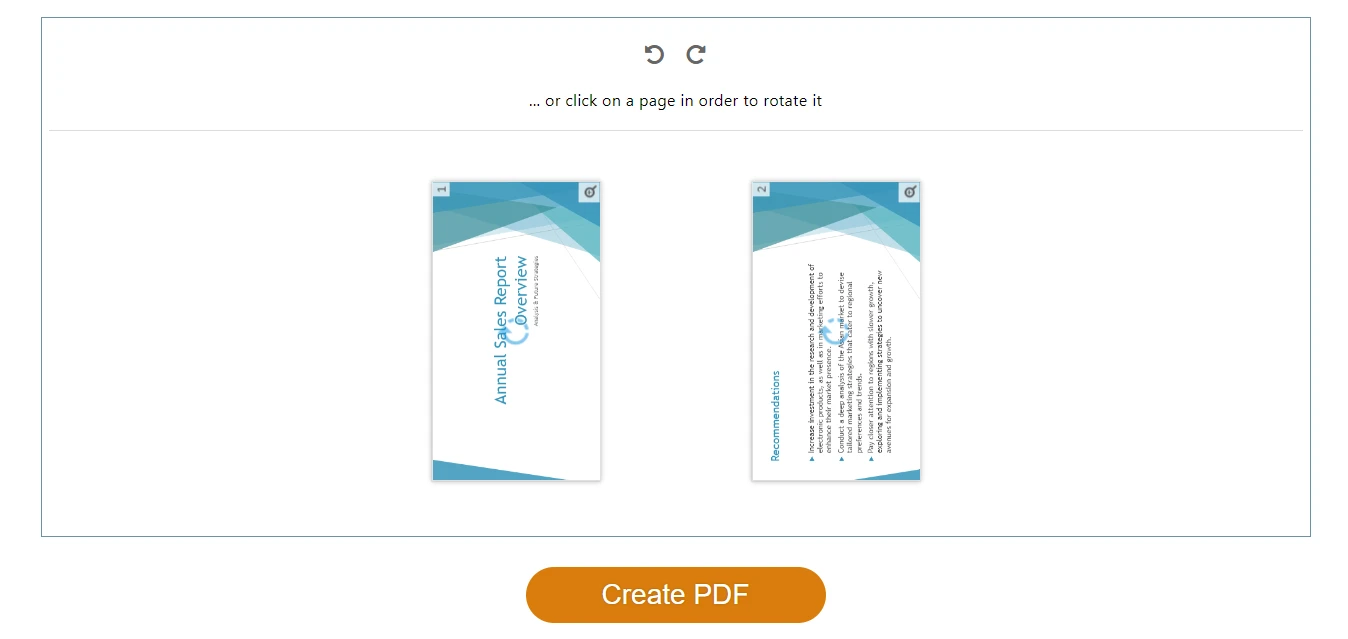
- Нажмите Повернуть — на 90° по часовой или против — для отдельных страниц или всех сразу.
- Скачайте готовый файл. Готово.
Общий процесс поворота PDF через онлайн-инструмент: загрузка, поворот, скачивание.
Наш выбор: PDF24, если вам нужно действительно безлимитное использование. iLovePDF, если вы на мобильном устройстве (их приложение лучше). Smallpdf, если нужно повернуть один файл и вам нравится чистый интерфейс.
Для поворота с помощью ИИ
Вы предпочитаете описать задачу словами, а не кликать по интерфейсу.
CloudXDocs Agent использует иной подход: вместо кнопок вы описываете желаемое действие на естественном языке, и ИИ-агент выполняет его. Работает с текстовыми, отсканированными и насыщенными изображениями PDF-файлами.
В чем преимущество ИИ:
- Поворот множества страниц по описанию (например, «поверни все альбомные страницы в книжные»).
- Поворот как часть сложной задачи (например, «поверни 3-ю страницу, а затем объедини с другим PDF»).
- Когда не хочется изучать интерфейс — просто напишите, что нужно.
Как это работает:
- Откройте CloudXDocs Agent и войдите в бесплатный аккаунт.
- Загрузите PDF (или вставьте ссылку).
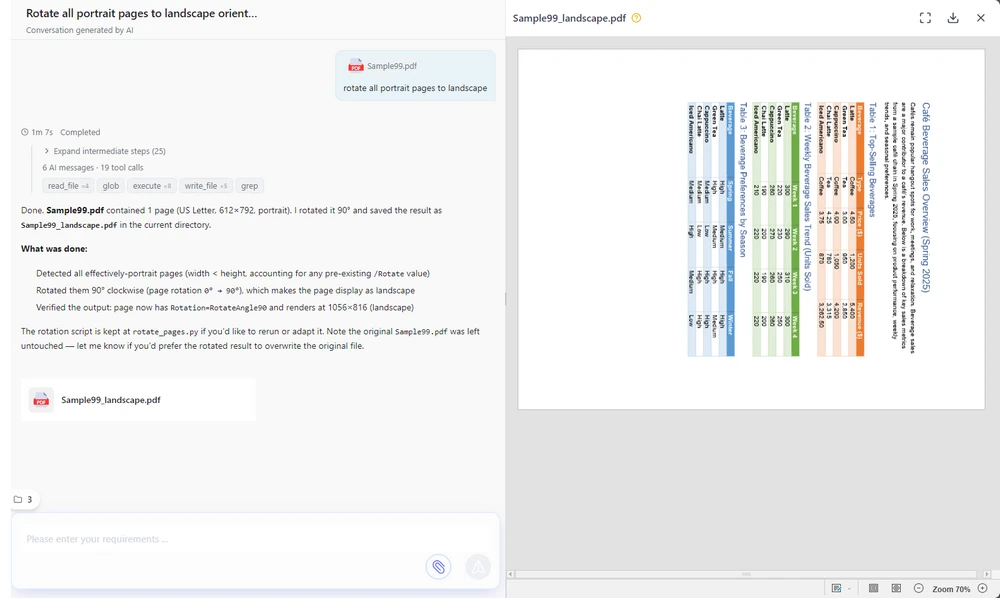
- Введите команду для поворота.
- Просмотрите результат и скачайте.
Интерфейс CloudXDocs Agent с введенной командой и готовым к скачиванию превью.
Бесплатное использование: Бесплатный аккаунт включает 600 кредитов, плюс 50 каждый день при входе. Типичный поворот PDF стоит около 15 кредитов, так что этого хватит на множество повседневных задач.
Плюсы: Поворот через естественный язык — не нужно учить интерфейс; работа с отдельными страницами или пакетами; выполнение многошаговых задач; работает в браузере. Минусы: Облачный сервис (файлы обрабатываются на сервере — для полной приватности используйте Edge/Chrome или Adobe Reader); требуется регистрация.
Для конфиденциальных файлов: локальная обработка
Контракты, медицинские записи, финансовые отчеты — все, что вы не стали бы загружать на случайный сайт.
Онлайн-инструменты загружают файл на свой сервер. Для чека это не страшно, но для NDA или налоговой декларации лучше оставить файл на своем компьютере. Два хороших варианта:
Ваш браузер (без установки, без аккаунта)
В вашем компьютере уже есть просмотрщик PDF с функцией поворота — это самый простой офлайн-вариант.
Microsoft Edge:
- Нажмите правой кнопкой на PDF → Открыть с помощью → Microsoft Edge.
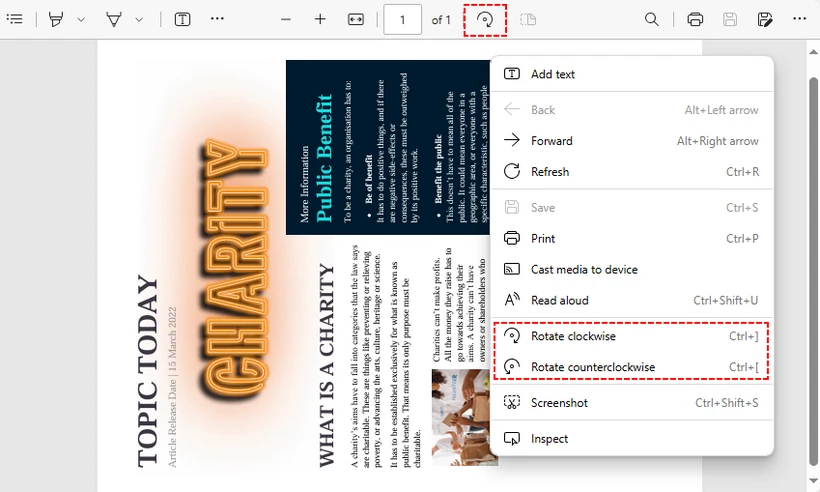
- Нажмите кнопку Повернуть (круговая стрелка) на панели инструментов.
- Нажмите Сохранить как, чтобы сохранить повернутый PDF.
Поворот PDF через встроенный просмотрщик Microsoft Edge — установка не требуется.
Chrome / Firefox: Они поворачивают только отображение. Чтобы сохранить изменения: поверните → Ctrl + P → выберите «Сохранить как PDF» в качестве принтера → Печать.
Adobe Acrobat Reader (корпоративный стандарт)
Если в вашей компании установлен Adobe Reader, поворот там встроен:
- Откройте PDF в Adobe Acrobat Reader DC (бесплатно).
- Вид → Поворот вида → По часовой / Против часовой.
- Файл → Печать → выберите «Microsoft Print to PDF» → Печать для сохранения повернутой версии.
⚠️ Распространенная ошибка: И Chrome, и бесплатный Adobe Reader поворачивают только вид. Если вы закроете файл без сохранения, поворот исчезнет. Обходной путь «Печать → Сохранить как PDF» — это способ сделать изменения постоянными бесплатно.
Плюсы: Оба варианта хранят файлы на вашем устройстве; Adobe часто уже установлен на рабочих ПК. Минусы: Оба поворачивают все страницы сразу в бесплатных версиях; «сохранение» — это обходной путь, а не кнопка. Для поворота одной страницы в Windows см. PDF-XChange Editor ниже.
Для поворота одной страницы в Windows
Вам нужно повернуть конкретные страницы, а не весь документ.
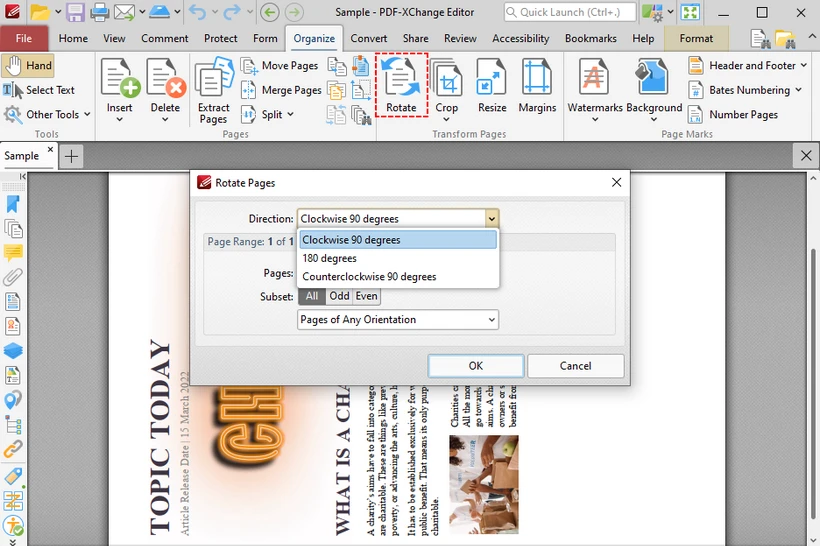
PDF-XChange Editor (бесплатная версия) — один из немногих бесплатных десктопных инструментов, позволяющих поворачивать отдельные страницы или диапазон страниц.
- Скачайте и установите PDF-XChange Editor (выберите «Free Version» при установке).
- Откройте PDF → вкладка Организация → Повернуть.
- В диалоговом окне: выберите направление, затем выберите Текущая страница, Все страницы или диапазон (например,
1,3,5-8). - Нажмите ОК → Файл → Сохранить как.
Поворот конкретных страниц PDF через PDF-XChange Editor — диалоговое окно выбора страниц.
Плюсы: Бесплатно; поворот конкретных страниц (редкость для бесплатных инструментов); полностью офлайн; постоянное сохранение. Минусы: Только Windows; требует установки.
Mac: Просмотр (Preview)
Если у вас macOS, вам не нужно ничего из вышеперечисленного. Просмотр (Preview) поддерживает поворот нативно и — в отличие от Chrome или Adobe Reader — сохраняет изменения автоматически при закрытии файла.
- Дважды кликните по PDF (откроется в Preview по умолчанию).
- Вид → Миниатюры → выберите страницу(ы) для поворота.
-
Инструменты → Повернуть влево или Повернуть вправо (
Cmd + L/Cmd + R). - Закройте файл — готово. Preview сохранит изменения сам.
Важно: Поскольку Preview сохраняет изменения автоматически, сначала создайте копию файла (Файл → Дублировать), если хотите сохранить оригинальную ориентацию.
Плюсы: Встроено в macOS; офлайн; постоянное сохранение; поддержка поворота отдельных страниц. Минусы: Только Mac.
Распространенные ошибки при повороте PDF
Три вещи, на которых часто спотыкаются:
1. «Я повернул, но все вернулось обратно». Вы повернули вид, а не файл. Во многих просмотрщиках поворот меняет только отображение. Используйте «Сохранить как» (Edge), Печать → Сохранить как PDF или инструменты, сохраняющие изменения (CloudXDocs Agent, PDF24, Preview, PDF-XChange Editor).
2. «Я не могу повернуть только одну страницу». Большинство бесплатных инструментов поворачивают все сразу. Для одной страницы используйте CloudXDocs Agent (введите «поверни 3-ю страницу»), iLovePDF (клик по миниатюрам), macOS Preview (выбор страниц в боковой панели), PDF-XChange Editor (диапазон страниц) или Spire.PDF (код).
3. «Повернутый файл стал размытым». Сам поворот никогда не снижает качество — это изменение метаданных. Если результат размыт, скорее всего, вы перепечатали файл через некачественный PDF-принтер. Используйте «Сохранить как» вместо «Печать» или скачивайте файл напрямую из онлайн-инструмента.
Для пакетного поворота и разработчиков
Вам нужно повернуть 50, 500 или 5 000 PDF-файлов. Онлайн-инструменты здесь не помогут.
Spire.PDF for Python — это бесплатная библиотека, которая поворачивает PDF программно — без загрузок, браузеров и кликов.
Установка:
pip install Spire.Pdf.Free
Поворот одной страницы:
from spire.pdf.common import *
from spire.pdf import *

# Создаем объект PdfDocument
pdf = PdfDocument()

# Загружаем PDF
pdf.LoadFromFile("Sample.pdf")

# Получаем первую страницу
page = pdf.Pages.get_Item(0)

# Получаем текущий угол поворота
rotation = int(page.Rotation.value)

# Поворачиваем на 90 градусов по часовой
rotation += int(PdfPageRotateAngle.RotateAngle90.value)
page.Rotation = PdfPageRotateAngle(rotation)

# Сохраняем результат
pdf.SaveToFile("RotatePDFPage.pdf")
pdf.Close()
Чтобы повернуть все страницы в пакете, используйте цикл:
for i in range(pdf.Pages.Count):
    page = pdf.Pages.get_Item(i)
    rotation = int(page.Rotation.value)
    rotation += int(PdfPageRotateAngle.RotateAngle90.value)
    page.Rotation = PdfPageRotateAngle(rotation)
Полное руководство по повороту страниц в Spire.PDF для Python содержит больше примеров, включая работу с диапазонами и совмещение поворота с другими операциями.
Вам также может быть интересно: Конвертация PDF в HTML или Извлечение текста из PDF.
Плюсы: Поворот конкретных или всех страниц; пакетная обработка любого количества файлов; без загрузки (полностью локально); бесплатно для коммерческого использования. Минусы: Требует базовых знаний Python; бесплатная версия ограничена 10 страницами на PDF.
Как повернуть PDF на любом устройстве
В Windows
- Быстрее всего: Бесплатные онлайн-инструменты (PDF24, iLovePDF) — загрузил, повернул, скачал.
- Без загрузки: Встроенный просмотрщик Edge — правая кнопка → Открыть с помощью Edge → Повернуть → Сохранить как.
- Контроль страниц: PDF-XChange Editor (бесплатная установка).
- Корпоративный: Adobe Acrobat Reader.
На Mac
- Встроено: Просмотр (Preview) → Инструменты → Повернуть. Автосохранение. Установка не нужна.
- Онлайн: Те же веб-инструменты, что и в Windows, или CloudXDocs Agent для ИИ-помощи.
На iPhone / Android
- Проще всего: Загрузите в CloudXDocs Agent в мобильном браузере и опишите действие — не нужно устанавливать приложения, а ИИ справится лучше, чем мелкие кнопки.
- Альтернатива: Мобильное приложение iLovePDF или Smallpdf через браузер.
Часто задаваемые вопросы
Можно ли повернуть PDF бесплатно? Да. Все инструменты в этом руководстве бесплатны: PDF24, iLovePDF, Smallpdf (онлайн); Edge/Chrome (встроено); macOS Preview; Adobe Reader (офлайн); PDF-XChange Editor (Windows); CloudXDocs Agent (ИИ); Spire.PDF (библиотека Python).
Можно ли повернуть PDF без Adobe? Безусловно. Онлайн-инструменты, браузеры, macOS Preview, CloudXDocs Agent, PDF-XChange Editor и Python-скрипты делают это без какого-либо ПО от Adobe.
Как повернуть PDF навсегда? Инструменты, сохраняющие изменения: CloudXDocs Agent, PDF24, iLovePDF, macOS Preview, Edge («Сохранить как»), PDF-XChange Editor. В Chrome и Firefox используйте Печать → Сохранить как PDF. Бесплатная версия Adobe Reader поворачивает только вид — используйте обходной путь с печатью.
Как лучше всего повернуть несколько страниц? Для небольшого количества: CloudXDocs Agent (опишите словами) или iLovePDF. Для сотен или тысяч: Spire.PDF для Python с циклом.
Снизится ли качество PDF после поворота? Нет. Поворот — это изменение метаданных, текст и изображения остаются прежними.
Какой бесплатный инструмент лучший в 2026 году? PDF24 для безлимитного онлайн-использования; CloudXDocs Agent для ИИ-помощи без кликов; Edge/Chrome для удобства без установки; macOS Preview для пользователей Mac.
Можно ли повернуть только одну страницу? Да. CloudXDocs Agent, iLovePDF, macOS Preview, PDF-XChange Editor и Spire.PDF поддерживают это. Adobe Reader и Edge/Chrome поворачивают только весь документ целиком.
Поворот PDF в коде (для разработчиков)
Если вы создаете рабочий процесс обработки документов, серверная обработка надежнее онлайн-инструментов для повторяющихся задач:
- Пакетная обработка — поворот тысяч файлов по расписанию.
- Автоматические отчеты — исправление ориентации автоматически созданных выписок.
- Конвейеры документов — поворот как шаг в цепочке конвертации/объединения/извлечения.
- Корпоративные приложения — встраивание функции поворота в ваш продукт.
Spire.PDF поддерживает программный поворот в C#, Java, Python и других языках. См. руководство по повороту в Spire.PDF для примеров кода.