Adobe Acrobat долгое время был популярным выбором для управления документами PDF, однако стоимость подписки и требования к настольному ПО могут подойти не всем. К счастью, вы можете подписать PDF без Adobe, используя несколько более простых альтернатив.
В этом руководстве рассмотрены три практических подхода: подписание PDF с помощью онлайн-инструмента, добавление подписи локально с помощью встроенных настольных приложений и наложение цифровой подписи на основе сертификата с помощью Python. Каждый метод содержит пошаговые инструкции, чтобы вы могли выбрать наиболее подходящий вариант.
- Понимание подписей PDF: электронная против цифровой
- Как подписать PDF без Adobe с помощью iLovePDF
- Как бесплатно подписать PDF с помощью встроенных настольных инструментов
- Как цифровой подписью подписать PDF без Adobe с помощью Python (пакетная обработка)
- Выбор решения для подписания PDF
Понимание подписей PDF: электронная против цифровой
Прежде чем выбирать инструмент, полезно понять, что происходит при подписании PDF-файла.
- Электронные подписи (e-Signatures): Электронная подпись может быть представлена введенным именем, нарисованной подписью, загруженным изображением или другими электронными данными подписи, добавленными в документ.
- Цифровые подписи: Цифровая подпись PDF использует цифровой сертификат и криптографические алгоритмы для проверки подлинности подписавшего и обнаружения изменений, внесенных в документ после подписания.
Цифровые подписи PDF могут быть невидимыми, то есть криптографическая подпись сохраняется в PDF без визуального отображения, или видимыми, то есть криптографическая подпись сопровождается визуальным отображением подписи на странице.
Как подписать PDF без Adobe с помощью iLovePDF
Для периодических задач по подписанию онлайн-редакторы PDF предлагают удобный вариант, не требующий установки дополнительного ПО. Платформы, такие как iLovePDF, позволяют загружать PDF, создавать подпись путем рисования, ввода текста или загрузки изображения, а также экспортировать подписанный документ прямо из браузера. Для бесплатного или базового использования онлайн-инструменты обычно ориентированы на электронные подписи, тогда как цифровая подпись на основе сертификата может потребовать платного тарифа.
Вот шаги для подписания PDF с помощью iLovePDF:
- Шаг 1: Перейдите к инструменту iLovePDF Sign PDF в веб-браузере и нажмите Select PDF file, чтобы загрузить PDF-документ.
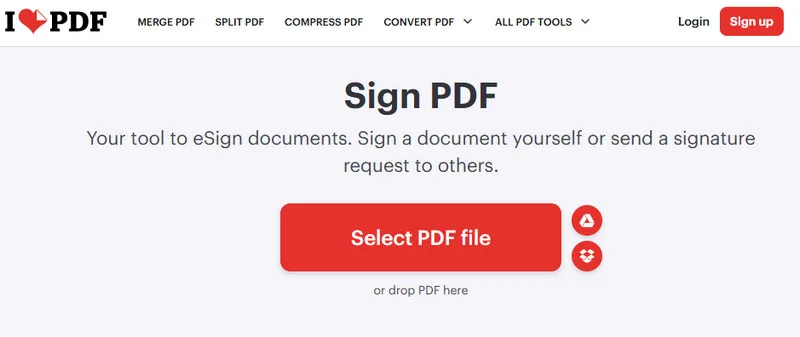
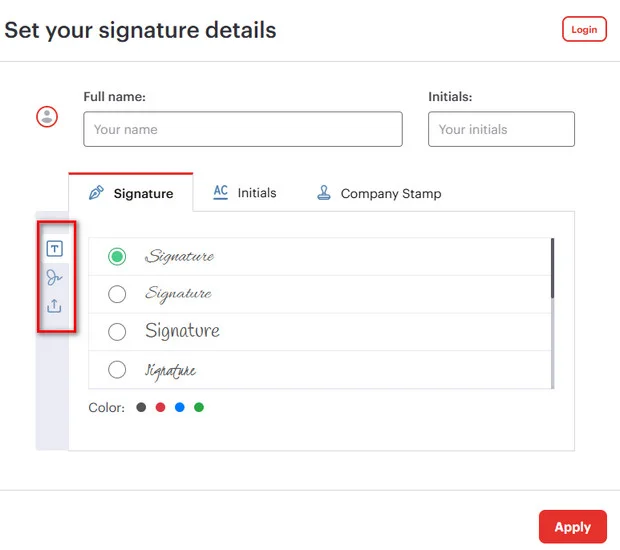
- Шаг 2: Выберите тип подписанта (например, "Only me") и создайте подпись, нарисовав ее, введя свое имя или загрузив PNG-изображение вашей обычной подписи.
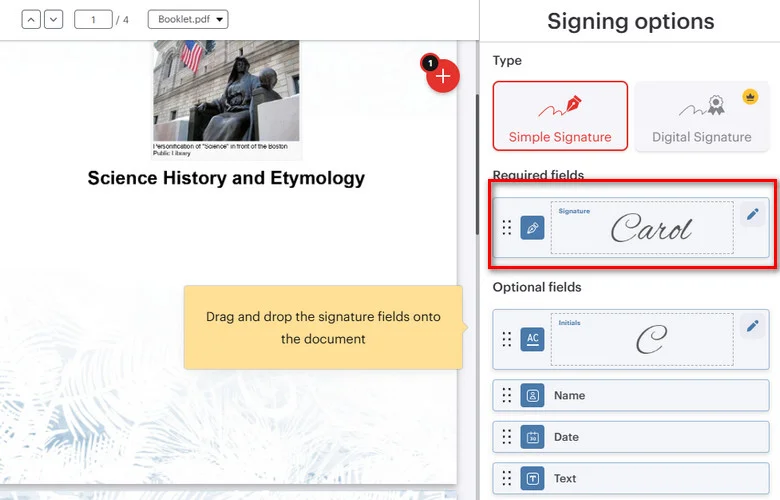
- Шаг 3: Перетащите поле подписи в нужное место на странице PDF.
- Шаг 4: Нажмите Sign и скачайте подписанный документ.
Ограничения: Веб-инструменты создают только базовые визуальные электронные подписи, а загрузка файлов на сторонние облачные серверы сопряжена с рисками утечки данных.
Как бесплатно подписать PDF с помощью встроенных настольных инструментов
Если вы предпочитаете хранить файлы на своем компьютере, отличной альтернативой станут встроенные настольные инструменты. Microsoft Edge в Windows позволяет аннотировать PDF-файлы рукописной подписью, а программа «Просмотр» (Preview) в macOS предоставляет встроенный инструмент подписи для локального добавления электронных подписей.
Windows Microsoft Edge
Microsoft Edge содержит инструменты разметки PDF, которые позволяют рисовать рукописную подпись непосредственно на PDF-документе. Это добавляет слой визуальных аннотаций, а не цифровую подпись на основе сертификата.
- Шаг 1: Нажмите правой кнопкой мыши на PDF-документ и выберите Открыть с помощью > Microsoft Edge.
- Шаг 2: Нажмите иконку Рисовать (символ пера) на верхней панели инструментов.
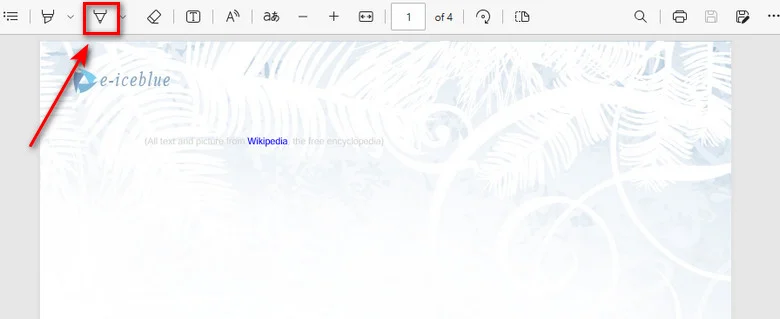
- Шаг 3: Используйте мышь, трекпад или стилус, чтобы нарисовать подпись прямо на документе.
- Шаг 4: Нажмите кнопку Сохранить, чтобы сохранить PDF с аннотацией.
macOS Preview
Приложение «Просмотр» (Preview) в macOS содержит встроенный инструмент подписи, позволяющий локально создавать и добавлять рукописную подпись в PDF.
- Шаг 1: Двойным кликом откройте PDF-файл в приложении macOS Preview.
- Шаг 2: Нажмите кнопку Панель инструментов разметки (иконка пера) в верхнем меню, затем выберите инструмент Подписать.
- Шаг 3: Создайте подпись с помощью трекпада, отсканировав бумажную подпись камерой Mac или написав ее на подключенном iPhone/iPad.
- Шаг 4: Нажмите на сохраненную подпись, чтобы вставить ее, перетащите на нужную строку и сохраните PDF с помощью Файл > Сохранить или комбинации клавиш Cmd + S.
Ограничения: Эти встроенные инструменты не создают цифровых подписей на основе сертификатов. Microsoft Edge в основном предоставляет функции разметки PDF, а приложение «Просмотр» в macOS добавляет элементы электронной подписи. Оба метода требуют ручной обработки по одному файлу за раз, что делает их непригодными для пакетного подписания или автоматизированных рабочих процессов.
Как цифровой подписью подписать PDF без Adobe с помощью Python (пакетная обработка)
При создании веб-бэкендов, автоматизированных систем выставления счетов или корпоративных микросервисов ручные инструменты с перетаскиванием оказываются недостаточными. Разработчикам требуется решение, способное подписывать PDF-файлы цифровой подписью без Adobe, сохраняя при этом конфиденциальность данных и полный контроль над бэкендом.
Free Spire.PDF for Python — это автономная облегченная библиотека, которая позволяет разработчикам обрабатывать и подписывать PDF-документы без использования Adobe Acrobat. Она поддерживает цифровые сертификаты, хранящиеся в файлах PKCS#12 (.pfx или .p12).
Добавление невидимой цифровой подписи в PDF
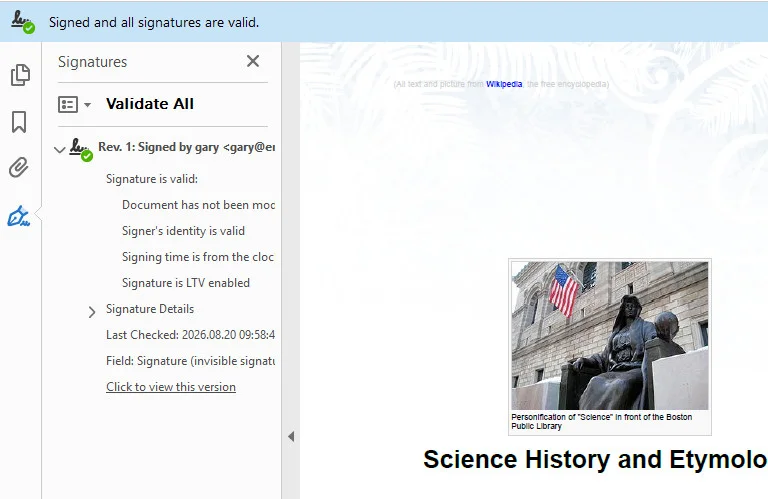
Невидимая цифровая подпись применяет криптографическую подпись к PDF без отображения внешнего вида подписи на странице. С помощью Free Spire.PDF для Python вы можете использовать PdfOrdinarySignatureMaker для загрузки сертификата PKCS#12 (.pfx или .p12) и применения подписи к документу.
В следующем примере путь к сертификату и пароль передаются в PdfOrdinarySignatureMaker, который создает цифровую подпись без добавления видимого отображения.
from spire.pdf.common import *
from spire.pdf import *

# Create a new PdfDocument instance
doc = PdfDocument()
# Load a PDF document
doc.LoadFromFile("/input/Booklet.pdf")

# Create a PdfOrdinarySignatureMaker instance
signatureMaker = PdfOrdinarySignatureMaker(doc, "/gary.pfx", "e-iceblue")

# Add an invisible digital signature to the document
signatureMaker.MakeSignature("Signature")

# Save the signed PDF document
doc.SaveToFile("/output/invisible signature.pdf")
doc.Close()
Добавление видимой цифровой подписи в PDF
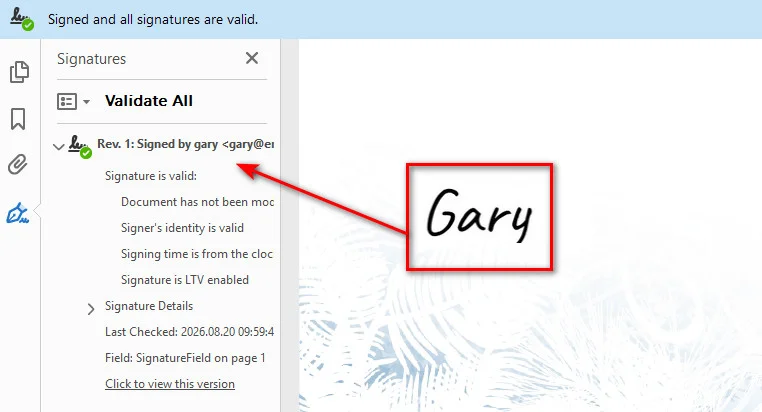
Видимая цифровая подпись сочетает в себе графический штамп на странице (например, официальную печать или изображение подписи) с криптографической печатью PKI. Визуальный вид настраивается с помощью PdfSignatureAppearance, параметр SignatureImage задает изображение подписи, а метод MakeSignature() определяет страницу и позицию видимой подписи.
from spire.pdf import *

# Step 1: Load the target PDF document
doc = PdfDocument()
doc.LoadFromFile("/input/Booklet.pdf")

# Step 2: Initialize signature maker with certificate path and password
signatureMaker = PdfOrdinarySignatureMaker(doc, "/gary.pfx", "e-iceblue")

# Step 3: Configure signature metadata
signature = signatureMaker.Signature
signature.Name = "Finance Department"
signature.ContactInfo = "finance@company.com"
signature.Reason = "Approved for Payment"

# Step 4: Configure visual appearance and attach stamp image
appearance = PdfSignatureAppearance(signature)
appearance.SignatureImage = PdfImage.FromFile("/gary sign.png")
appearance.GraphicMode = GraphicMode.SignImageOnly

# Step 5: Apply the signature to page 1 at target coordinates (X, Y, Width, Height)
page = doc.Pages[0]
signatureMaker.MakeSignature("SignatureField", page, 100.0, 600.0, 180.0, 60.0, appearance)

# Step 6: Save the signed PDF document
doc.SaveToFile("/output/signed_visible.pdf")
doc.Close()
Примечание. После подписания PDF вам также может потребоваться проверить подпись или извлечь информацию о ней для аудита и проверки документа. Ознакомьтесь со статьей Python: проверка и извлечение цифровых подписей в PDF для программного подхода.
Выбор решения для подписания PDF
Выбор правильного метода подписания PDF зависит от ваших требований к конфиденциальности, технических навыков и масштаба рабочего процесса. Сравните ключевые функции ниже, чтобы найти подход, наиболее подходящий для ваших задач:
| Функция | iLovePDF (Веб-инструмент) | macOS Preview / Edge (Встроенные в ОС) | Free Spire.PDF for Python (SDK) |
|---|---|---|---|
| Тип подписи | Электронная подпись (базовая) | Электронная подпись | Цифровая подпись на основе сертификата |
| Удобство использования | Мгновенно (браузер) | Высокое (предустановлено) | Среднее (навыки разработчика) |
| Конфиденциальность данных | Ниже (загрузка в облако) | Высокая (локальное выполнение) | Высокая (локальное/серверное выполнение) |
| Автоматизация | Низкая (вручную) | Низкая (вручную) | Высокая (автоматизированные процессы) |
| Безопасность | Зависит от метода подписания | Базовое электронное подписание | Криптографическая подпись на основе сертификата |
Заключение
Вам не нужен Adobe Acrobat, чтобы добавить подпись в PDF. Для быстрого создания электронной подписи обычно достаточно онлайн-инструмента или встроенного настольного приложения. Если вам нужна цифровая подпись на основе сертификата или автоматизированная обработка, библиотека Python для PDF обеспечит больший контроль над процессом подписания.
Правильный подход зависит от того, как вы планируете использовать подписанный документ. Выбирайте локальный инструмент, если важна конфиденциальность документа, онлайн-сервис, если превыше всего удобство, или решение на базе Python, если подписание необходимо интегрировать в автоматизированное приложение.