Обмен конфиденциальными документами в формате PDF может подвергнуть риску важную информацию, если они не защищены должным образом. Установка пароля помогает контролировать, кто может открывать, редактировать, копировать или распечатывать ваши файлы. К счастью, вам не нужно покупать дорогое программное обеспечение или оформлять подписку на Adobe Acrobat для шифрования PDF. В этом руководстве вы узнаете о пяти способах бесплатной защиты PDF-файла паролем, включая онлайн-инструменты, встроенные приложения, настольное ПО, автоматизацию на Python и Microsoft Word.
- Как бесплатно защитить PDF-файл паролем онлайн
- Бесплатная защита PDF-файла паролем на Mac с помощью приложения «Просмотр»
- Как бесплатно зашифровать PDF-файл с помощью настольных приложений
- Автоматическая защита PDF-файлов паролем с помощью бесплатной библиотеки Spire.PDF
- Как защитить PDF-файл паролем при экспорте из Word
- Сравнение методов шифрования PDF
- Часто задаваемые вопросы
Как бесплатно защитить PDF-файл паролем онлайн
Если вам нужно срочно заблокировать PDF-документ без установки нового программного обеспечения, онлайн-инструменты — самый быстрый метод. Они работают в Windows, macOS, iOS и Android. Популярные платформы, такие как бесплатный онлайн-инструмент Adobe Acrobat, iLovePDF и Smallpdf, позволяют установить надежный пароль всего за несколько кликов.
Вот как бесплатно зашифровать PDF-файл с помощью Smallpdf:
- Шаг 1. Перейдите к инструменту «Защитить PDF» (Protect PDF) на сайте Smallpdf в браузере.
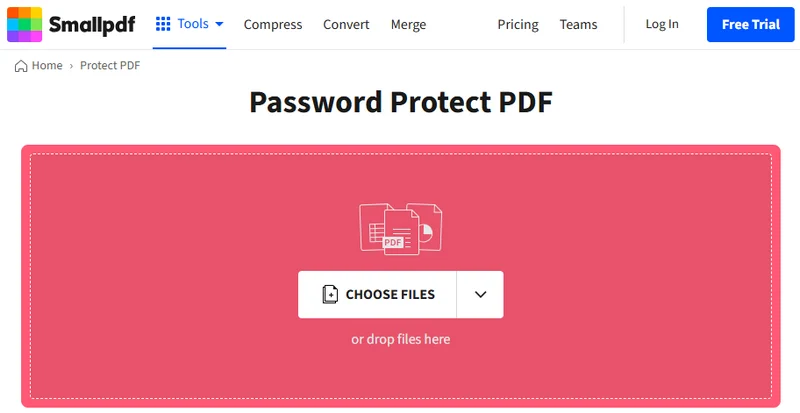
- Шаг 2. Загрузите PDF-документ и введите пароль.
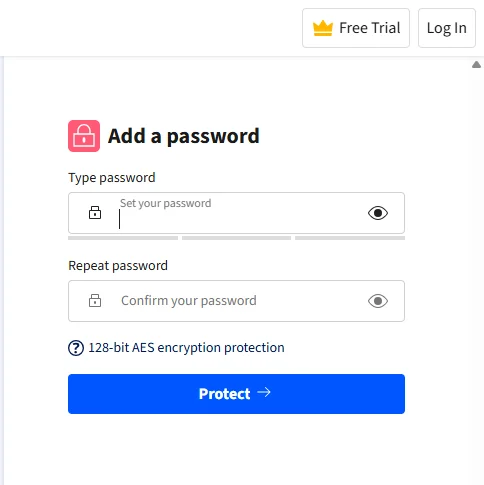
- Шаг 3. Нажмите кнопку Защитить (Protect) и скачайте зашифрованный PDF-файл.
Примечание: Большинство онлайн-редакторов PDF заявляют, что удаляют загруженные файлы в течение 24 часов. Тем не менее, старайтесь не загружать конфиденциальные личные или деловые документы. Для важных файлов лучше выбрать офлайн-метод.
Бесплатная защита PDF-файла паролем на Mac с помощью приложения «Просмотр»
Если вы используете macOS, у вас уже есть мощный встроенный PDF-редактор. Приложение «Просмотр» (Preview) позволяет мгновенно шифровать PDF-файлы без подключения к интернету.
Выполните следующие действия, чтобы заблокировать PDF-документы на Mac:
- Шаг 1. Дважды щелкните по PDF-файлу, чтобы открыть его в приложении «Просмотр».
- Шаг 2. Нажмите Файл в верхней строке меню и выберите Экспорт... (или «Редактировать разрешения...» в зависимости от версии macOS).
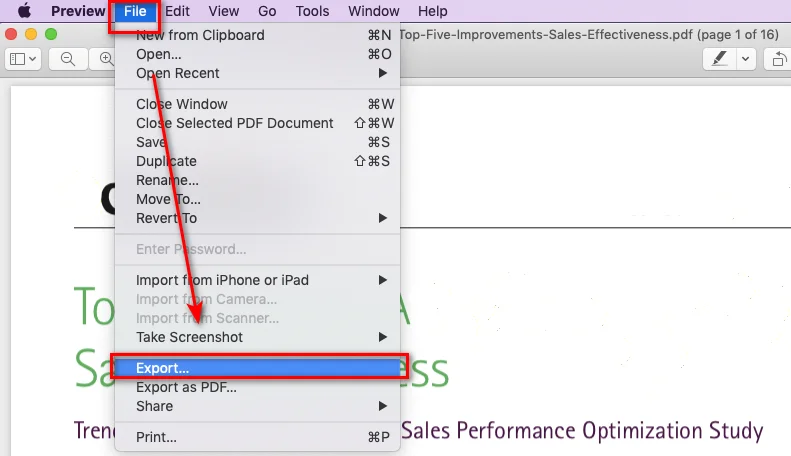
- Шаг 3. Нажмите кнопку Разрешения... (Permissions) в нижней части окна экспорта.
- Шаг 4. Установите флажок Требовать пароль для открытия документа, введите пароль и подтвердите его. Доступные параметры могут различаться в зависимости от версии macOS.
- Шаг 5. Нажмите Применить, затем нажмите Сохранить.
Как бесплатно зашифровать PDF-файл с помощью настольных приложений
В операционной системе Windows нет встроенного инструмента для прямой защиты паролем существующих PDF-файлов. В этом случае бесплатное настольное PDF-приложение поможет вам зашифровать файлы локально, не загружая их в онлайн-сервисы. Такие инструменты, как PDFEncrypt, предоставляют простой способ добавить пароль и шифрование к PDF-документам.
Вот как заблокировать файл с помощью PDFEncrypt в Windows:
- Шаг 1. Скачайте, установите и запустите PDFEncrypt.
- Шаг 2. Нажмите Исходный файл (Source File), чтобы выбрать нужный PDF-документ, и укажите место сохранения заблокированного PDF-файла.
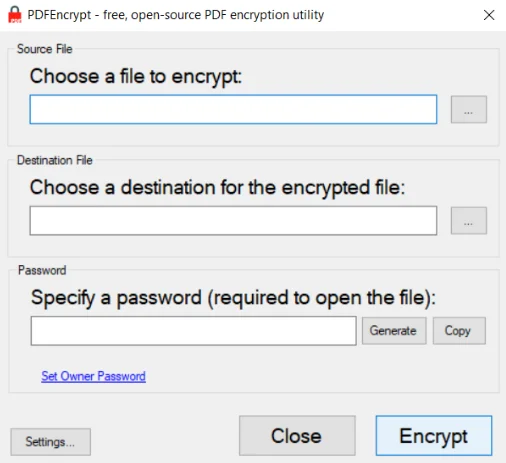
- Шаг 3. Введите пароль для открытия. Вы также можете установить пароль владельца, чтобы ограничить печать или копирование содержимого.
- Шаг 4. Нажмите Зашифровать (Encrypt), чтобы защитить PDF.
Автоматическая защита PDF-файлов паролем с помощью бесплатной библиотеки Spire.PDF
Хотя вышеуказанные инструменты отлично подходят для отдельных PDF-файлов, вручную блокировать десятки документов неэффективно. Здесь на помощь приходит Free Spire.PDF for Python, позволяющая автоматизировать шифрование PDF. Она дает разработчикам возможность применять пароли на открытие и права доступа к PDF-файлам всего несколькими строками кода.
Пример кода
С помощью Free Spire.PDF защита PDF-файлов выполняется в три простых шага:
- Загрузите PDF-файл.
- Вызовите Security.Encrypt(), чтобы применить защиту паролем.
- Сохраните зашифрованный PDF-файл.
Вот полный фрагмент кода:
from spire.pdf import *

# Инициализация объекта PdfDocument
doc = PdfDocument()

# Загрузка целевого PDF-файла
doc.LoadFromFile("/input/Sample.pdf")

# Шифрование PDF с использованием пароля пользователя и пароля владельца
doc.Security.Encrypt("openPsd", "permissionPsd", PdfPermissionsFlags.Print, PdfEncryptionKeySize.Key128Bit)

# Сохранение защищенного паролем PDF в новый файл
doc.SaveToFile("/output/protected_sample.pdf")
doc.Close()
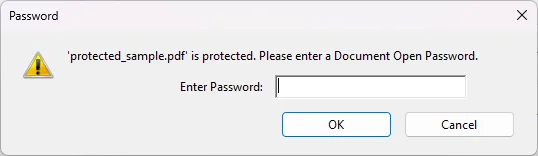
При открытии полученного PDF-файла теперь будет отображаться запрос пароля, что свидетельствует об успешном шифровании:
Вам может быть интересно: Как сделать PDF доступным только для чтения в 2025 году (Полное руководство)
Как защитить PDF-файл паролем при экспорте из Word
Что делать, если PDF-файл еще не создан? Если вы готовите документ в Microsoft Word, вам не нужен отдельный инструмент для шифрования PDF. Word позволяет сохранить документ в формате PDF и добавить защиту паролем в процессе экспорта.
- Шаг 1. Откройте документ в Microsoft Word.
- Шаг 2. Перейдите в Файл > Сохранить как и выберите PDF в качестве формата файла.
- Шаг 3. Нажмите кнопку Параметры... (Options) рядом с выбором формата.
- Шаг 4. Установите флажок Зашифровать документ паролем в нижней части всплывающего окна.
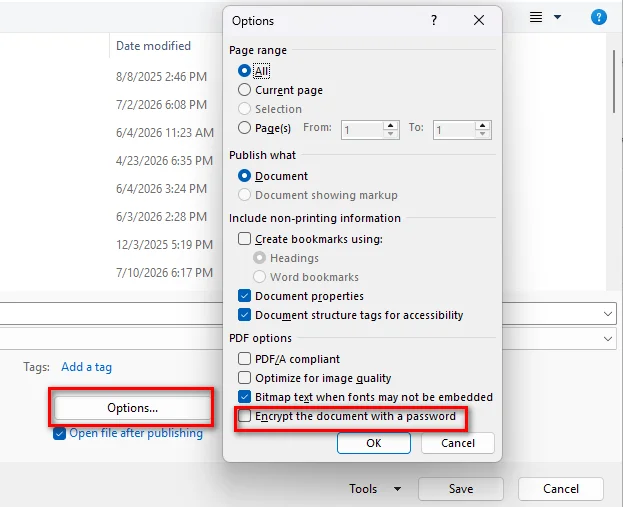
- Шаг 5. Нажмите ОК, введите пароль и сохраните защищенный PDF-файл.
Сравнение методов шифрования PDF
Чтобы помочь вам выбрать подходящий метод, в следующей таблице сравниваются все варианты на основе конфиденциальности, поддерживаемых платформ и требований к настройке:
| Метод | Лучше всего подходит для | Уровень конфиденциальности | Платформа | Требуется настройка |
|---|---|---|---|---|
| Онлайн-инструменты | Быстрая защита для разовых задач | Средний (загрузка в облако) | Все браузеры | Нет |
| Mac Preview | Пользователей Mac для офлайн-защиты | Высокий (локальная обработка) | macOS | Встроено |
| Настольное приложение Windows | Защиты конфиденциальных файлов в Windows | Высокий (локальная обработка) | Windows | Бесплатная загрузка |
| Free Spire.PDF for Python | Разработчиков и пакетного шифрования | Высокий (локальная обработка) | Кроссплатформенность | pip install |
| Экспорт из Microsoft Word | Создания защищенных PDF при экспорте | Высокий (локальная обработка) | Windows | Microsoft Office |
Часто задаваемые вопросы о защите PDF паролем
В чем разница между паролем на открытие и паролем разрешений?
Пароль на открытие (пароль пользователя) предотвращает открытие и просмотр файла без ввода кода. Пароль разрешений (пароль владельца) позволяет пользователям открывать и читать документ, но запрещает вносить изменения, распечатывать страницы или копировать текст.
Можно ли защитить PDF паролем без скачивания дополнительного ПО?
Да, пользователи Mac могут воспользоваться приложением «Просмотр», а пользователи любой платформы — онлайн-инструментами. Если вам нужна офлайн-защита в Windows, также доступны бесплатные настольные приложения.
Безопасно ли шифровать PDF онлайн?
В целом это безопасно, но загружать конфиденциальные или личные данные в веб-инструменты не рекомендуется. Если ваш PDF содержит критически важную информацию, попробуйте офлайн-программы или Free Spire.PDF for Python.
Заключение
В этом руководстве мы рассмотрели пять бесплатных способов защиты PDF-файла паролем: от быстрых онлайн-инструментов и встроенных приложений до настольного ПО, автоматизации на Python и экспорта из Microsoft Word. Каждый метод подходит для разных ситуаций: онлайн-инструменты хороши для быстрых задач, офлайн-решения обеспечивают лучшую конфиденциальность, а автоматизация идеальна для обработки множества файлов. Выберите метод, который лучше всего соответствует вашим требованиям безопасности и рабочему процессу.