Гиперссылки в PDF невероятно полезны для навигации в цифровом формате. Однако существует множество ситуаций, когда эти же гиперссылки могут отвлекать или быть избыточными. Возможно, вы готовите документ к печати, делитесь статическим отчетом или просто хотите сохранить чистоту макета. Какова бы ни была ваша причина, научиться удалять гиперссылки из файлов PDF — это важный навык.
В этом руководстве представлены четыре надежных метода удаления гиперссылок из PDF — от бесплатной встроенной функции Windows до профессионального программного обеспечения, такого как Adobe Acrobat Pro, и даже автоматизированного решения на C# для разработчиков.
Вот что вы узнаете:
- Метод 1: Встроенная функция «Печать в PDF»
- Метод 2: Использование Adobe Acrobat Pro
- Метод 3: Бесплатные онлайн-инструменты для удаления гиперссылок из PDF
- Метод 4: Автоматизация на C# с помощью бесплатного Spire.PDF
- Профессиональные советы после отключения гиперссылок в PDF
- Часто задаваемые вопросы об удалении гиперссылок из PDF
Метод 1: Встроенная функция «Печать в PDF»
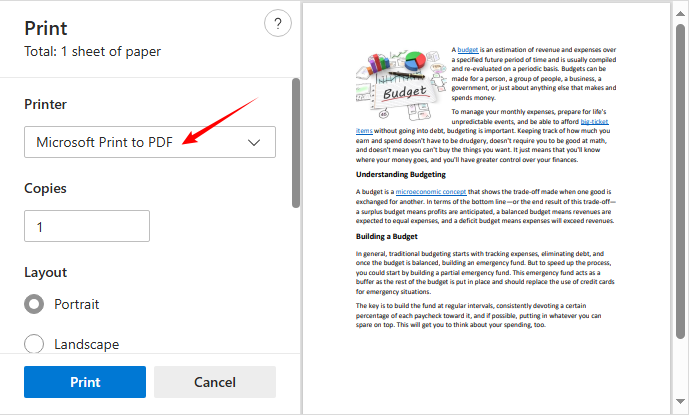
Если вам нужно быстрое решение без загрузки приложений, используйте встроенную функцию «Печать в PDF», чтобы «сгладить» PDF-документ и удалить все гиперссылки одним кликом.
Пошаговая инструкция:
- Откройте PDF-файл с гиперссылками в вашем стандартном средстве просмотра PDF (например, Microsoft Edge).
- Нажмите значок «Печать» или используйте сочетание клавиш «Ctrl+P» (Windows).
- В выпадающем меню «Принтер» выберите «Microsoft Print to PDF».
- Нажмите Печать и выберите место для сохранения нового PDF.
- Откройте сохраненный файл — все гиперссылки будут удалены.
Когда использовать: Быстрое однократное удаление, когда вам не нужно редактировать файл после этого.
Метод 2: Использование Adobe Acrobat Pro
Adobe Acrobat Pro — это отраслевой стандарт для редактирования PDF. В отличие от обходного пути «Печать в PDF», Acrobat позволяет удалять гиперссылки в PDF по отдельности или массово, не сглаживая документ, сохраняя полную возможность редактирования.
Удаление гиперссылок в Adobe Acrobat:
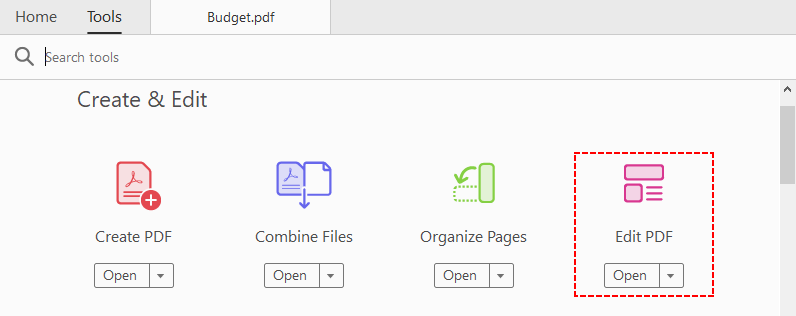
- Откройте ваш PDF в Adobe Acrobat Pro.
- Нажмите Инструменты в верхнем меню, затем выберите «Редактировать PDF».
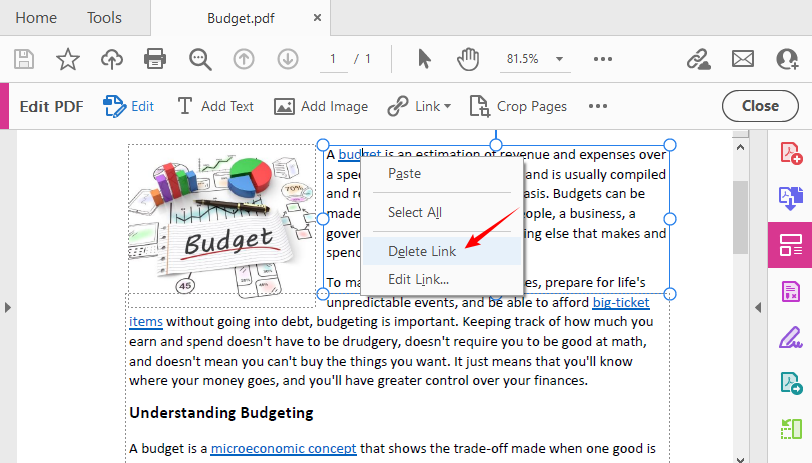
- Чтобы удалить одну гиперссылку: Щелкните правой кнопкой мыши по связанному тексту/изображению и выберите «Удалить ссылку».
-
Чтобы удалить все ссылки из PDF:
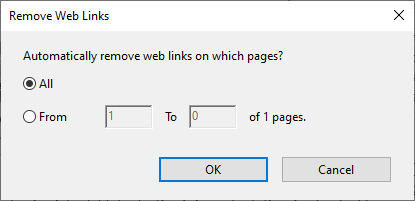
- Нажмите «Ссылка > Удалить веб-ссылки».
- Появится всплывающее окно с запросом, на каких страницах вы хотите выполнить операцию. Выберите «Все» (или укажите диапазон страниц, например, 1–5).
- Нажмите «ОК». Acrobat просканирует каждую страницу и удалит все аннотации веб-ссылок.
Лучше всего подходит для: Профессионалов, бизнеса и всех, кому нужен точный контроль и высокоточные результаты.
Метод 3: Бесплатные онлайн-инструменты для удаления гиперссылок из PDF
Для обычных пользователей, не имеющих доступа к Adobe Acrobat, бесплатные веб-инструменты (такие как PDFQ, Zia Sign) предоставляют простой способ бесплатно удалить гиперссылки из PDF онлайн, хотя они могут иметь ограничения по размеру файла или требовать подключения к Интернету.
Пример использования PDFQ:
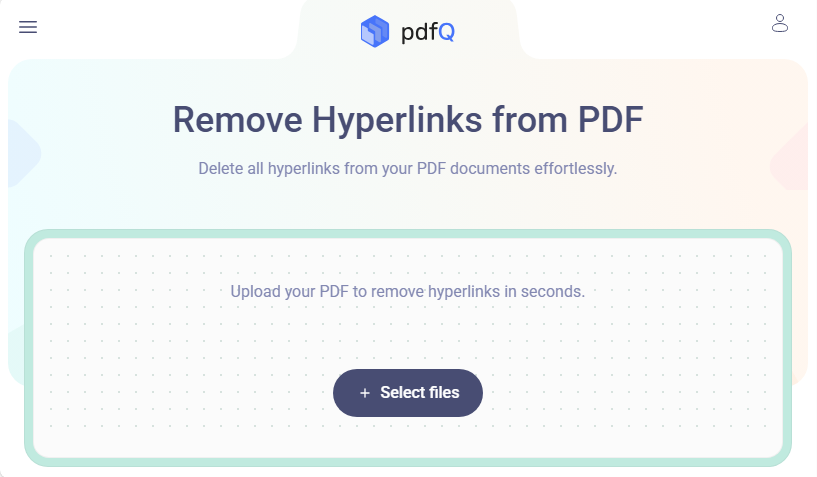
- Перейдите на инструмент удаления гиперссылок PDFQ.
- Нажмите «Выбрать файлы», чтобы загрузить ваш PDF.
- Инструмент автоматически просканирует и удалит все гиперссылки.
- Предварительно просмотрите очищенный PDF, чтобы убедиться, что все гиперссылки удалены.
- Скачайте PDF-файл без гиперссылок.
Большинство инструментов для удаления ссылок из PDF удаляют гиперссылки со всех страниц PDF. Если вам нужно выборочное удаление ссылок (например, только со страниц 5–10), просто разделите PDF на нужные диапазоны страниц перед запуском инструмента.
Примечание по безопасности: Избегайте загрузки конфиденциальных, юридических или медицинских PDF-файлов в любые онлайн-сервисы. Для конфиденциальных файлов используйте офлайн-методы (Метод 1, 2 или 4).
Метод 4: Автоматизация на C# с помощью бесплатного Spire.PDF
Для разработчиков или ИТ-команд, которым необходимо автоматизировать удаление гиперссылок из сотен файлов, Free Spire.PDF для .NET является надежным решением на основе кода. Эта бесплатная библиотека .NET поддерживает широкий спектр функций обработки PDF, включая добавление и удаление гиперссылок.
Код на C# для удаления всех гиперссылок из PDF
Следующий код загружает PDF, перебирает каждую страницу, идентифицирует все аннотации веб-ссылок и удаляет их.
using Spire.Pdf;
using Spire.Pdf.Annotations;
using System;

namespace DeleteHyperlink
{
    internal class Program
    {
        static void Main(string[] args)
        {
            // Создать объект PdfDocument
            PdfDocument pdf = new PdfDocument();

            // Загрузить PDF-файл
            pdf.LoadFromFile("Sample.pdf");

            // Удалить все гиперссылки в документе
            // Перебрать каждую страницу
            foreach (PdfPageBase page in pdf.Pages)
            {
                // Получить коллекцию аннотаций страницы
                PdfAnnotationCollection collection = page.Annotations;
                // Перебирать в обратном порядке для безопасного удаления элементов
                for (int i = collection.Count - 1; i >= 0; i--)
                {
                    PdfAnnotation annotation = collection[i];
                    // Проверить, является ли аннотация гиперссылкой (URI-виджет)
                    if (annotation is PdfUriAnnotationWidget)
                    {
                        PdfUriAnnotationWidget url = (PdfUriAnnotationWidget)annotation;
                        // Удалить гиперссылку
                        collection.Remove(url);
                    }
                }
            }

            // Сохранить обновленный документ
            pdf.SaveToFile("DeleteHyperlinks.pdf");
            pdf.Dispose();
        }
    }
}
Free Spire.PDF предоставляет класс PdfUriAnnotationWidget для представления кликабельных аннотаций веб/URL-гиперссылок в PDF. Если аннотация определяется как этот тип веб-ссылки, вызовите метод Remove() для отключения ссылок в PDF.
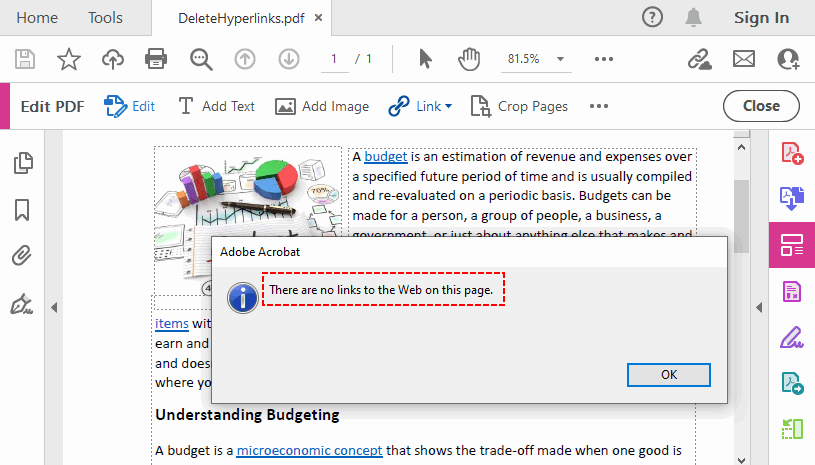
Результат: Кликабельные ссылки в PDF удаляются, а нижележащий текст остается неизменным (синий цвет, подчеркивание).
Необязательно: Удалить только определенную гиперссылку
Если вы хотите удалить одну конкретную гиперссылку (например, вторую гиперссылку на первой странице), замените внутренний цикл на:
PdfPageBase page = pdf.Pages[0];
if (page.Annotations.Count > 1)
{
    page.AnnotationsWidget.RemoveAt(1); // индекс с нуля
}
✔ Плюсы: Поддерживает пакетную автоматизацию, бесплатно для коммерческого и некоммерческого использования (ограничение 10 страниц на файл), полностью сохраняет редактируемость и форматирование PDF.
✘ Минусы: Требует базовых знаний программирования на C#, необходима установка пакета FreeSpire.PDF через NuGet.
Профессиональные советы после отключения гиперссылок в PDF
- Дважды проверьте свой документ: Некоторые инструменты могут удалять текст при неправильном использовании. Всегда сохраняйте резервную копию исходного PDF.
- Сглаживание для безопасности: Если вы хотите гарантировать, что ссылки не могут быть повторно активированы, распечатайте PDF в новый PDF, используя «Печать в PDF» (Метод 1).
- Уменьшить размер PDF-файла: После удаления ссылок используйте онлайн-компрессор или функцию Acrobat «Сохранить как оптимизированный», чтобы уменьшить размер файла.
- Проверьте наличие скрытых ссылок: Изображения, кнопки и даже пустые места могут содержать ссылки. Используйте режим «Редактировать» в Acrobat, чтобы увидеть все аннотации.
Заключение
Удаление гиперссылок из PDF — это просто и не требует продвинутых навыков. Это руководство предлагает 4 надежных метода для каждого сценария: бесплатная функция «Печать в PDF» для быстрых одноразовых исправлений, Adobe Acrobat Pro для профессиональной точности, онлайн-инструменты для редактирования в браузере без установки или скрипт на C# (Free Spire.PDF) для пакетной обработки разработчиками.
Выберите метод, который наилучшим образом соответствует типу вашего документа, уровню навыков и конкретным требованиям, чтобы создавать чистые, профессиональные PDF без ссылок за считанные минуты. Все подходы сохраняют ваше исходное содержимое и макет, удаляя нежелательные гиперссылки, что приводит к отполированным финальным документам.
Часто задаваемые вопросы об удалении гиперссылок из PDF
В1: Удаляет ли удаление гиперссылок текст?
Нет. Удаление ссылки удаляет только кликабельную аннотацию — текст остается неизменным. Однако, если вы используете деструктивный метод (например, удаление текстового блока), вы можете потерять содержимое.
В2: Какой самый быстрый способ удалить все гиперссылки одновременно?
- Для небольших PDF: Встроенная функция «Печать в PDF» (10 секунд).
- Для больших/редактируемых PDF: Массовое удаление ссылок в Adobe Acrobat Pro.
- Для пакетной обработки: Метод автоматизации C# + Free Spire.PDF.
В3: Сломает ли удаление гиперссылок форматирование моего PDF?
Нет. Такие инструменты, как Adobe Acrobat и скрипт C#, только удаляют аннотации гиперссылок, сохраняя весь макет, текст и изображения. Метод «Печать в PDF» сглаживает PDF, но сохраняет форматирование без изменений (теряется только возможность редактирования).
В4: Безопасны ли онлайн-инструменты для удаления ссылок из PDF?
Только для неконфиденциальных документов. Избегайте загрузки конфиденциальных, юридических или медицинских PDF-файлов в ненадежные онлайн-сервисы. Для таких файлов используйте офлайн-методы (Методы 1, 2, 4).