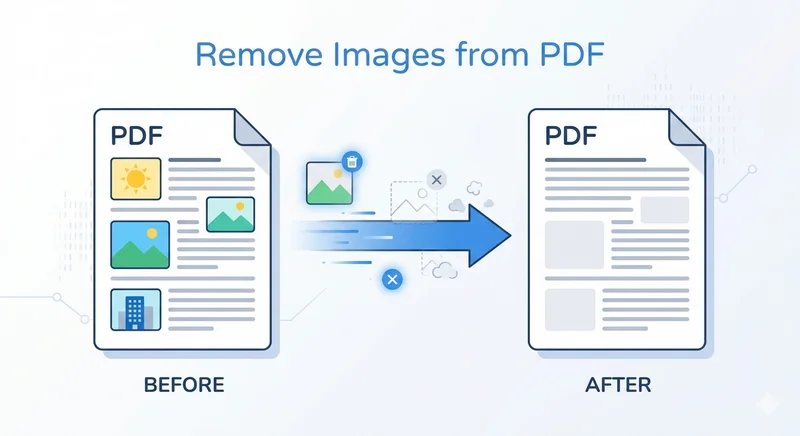
Иногда PDF-файл, который выглядит совершенно нормально, становится трудно передать из-за больших встроенных изображений. Вы можете столкнуться с ограничениями на размер вложений электронной почты, медленной загрузкой или ненужным раздуванием файла при работе с отчетами или отсканированными документами. В таких случаях знание того, как удалить изображения из PDF-документов, поможет вам быстро уменьшить размер файла и упростить содержимое.
В этом руководстве мы расскажем о практических способах удаления изображений из PDF-файлов, от ручных инструментов до автоматизированных решений на Python.
- Удаление изображений из PDF-файлов с помощью Adobe Acrobat
- Удаление изображений из PDF с помощью онлайн-инструментов для работы с PDF
- Автоматическое удаление всех изображений из PDF с помощью Python
- Устранение неполадок и ответы на часто задаваемые вопросы
- Заключение
Метод 1: Удаление изображений из PDF-файлов с помощью Adobe Acrobat
Когда речь заходит об удалении изображений из PDF-документов, первым инструментом, который может прийти на ум, является Adobe Acrobat. Как профессиональный редактор PDF, он предлагает авторитетную и безопасную среду, что означает, что вам не придется доверять свои конфиденциальные данные сторонним установкам или неизвестным веб-серверам. Adobe Acrobat обеспечивает точный контроль над элементами PDF, гарантируя, что при удалении изображений из PDF-файлов исходный текст и макет останутся идеально нетронутыми.
Вот шаги по удалению изображения из PDF с помощью Adobe Acrobat:
- Шаг 1. Откройте файл и перейдите к инструменту Редактировать PDF в правой панели.
- Шаг 2. Щелкните изображение, которое вы хотите удалить. Появится ограничивающая рамка.
- Шаг 3. Нажмите клавишу Delete на клавиатуре.
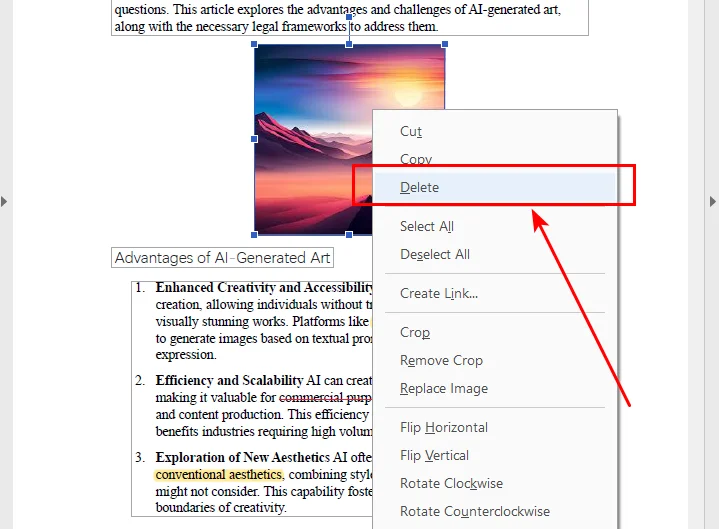
- Шаг 4. Сохраните документ.
Хотя Adobe Acrobat является наиболее надежным инструментом для обработки PDF, он требует премиум-подписки, что может быть неидеально для одноразового исправления. Если вы ищете профессиональные результаты без экосистемы Adobe, такие инструменты, как Nitro PDF или Foxit Editor, предлагают аналогичные режимы редактирования, которые идеально подходят для ручной проверки. Но если вы ищете более экономичный или автоматизированный способ удаления изображений из PDF-файлов, онлайн-инструменты и решения на Python, обсуждаемые ниже, могут быть более подходящим вариантом.
Метод 2: Удаление изображений из PDF с помощью онлайн-инструментов для работы с PDF
Если вам нужно обрабатывать файл только время от времени, нет необходимости подписываться на Adobe Acrobat для одной задачи. Вместо этого бесплатные онлайн-редакторы PDF предлагают гораздо более удобную альтернативу. Платформы, такие как Sejda, предоставляют мощные функции редактирования прямо в вашем браузере без установки. Просто загрузите свой документ, и вы сможете мгновенно удалять изображения из PDF-файлов на ходу.
Вот как удалить изображение из PDF онлайн, используя Sejda в качестве примера:
- Шаг 1. Загрузите свой документ в онлайн-редактор Sejda.
- Шаг 2. Нажмите на стрелку раскрывающегося списка рядом с кнопкой Изображения в верхней панели инструментов.
- Шаг 3. Выберите опцию Удалить существующее изображение из списка.
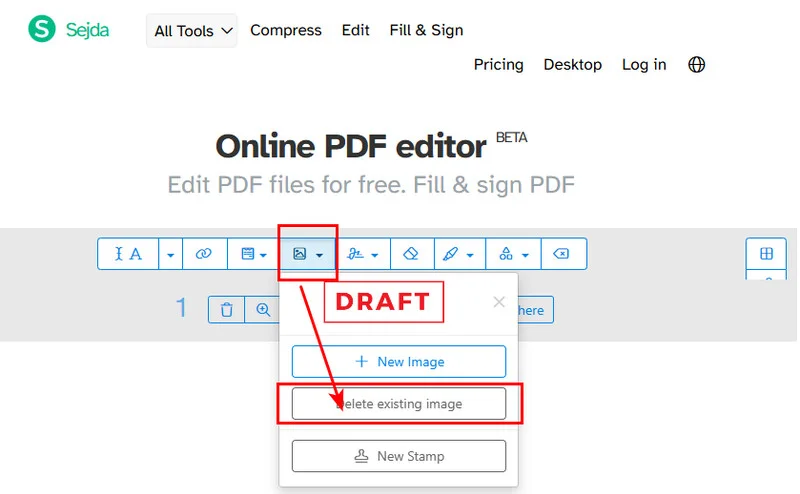
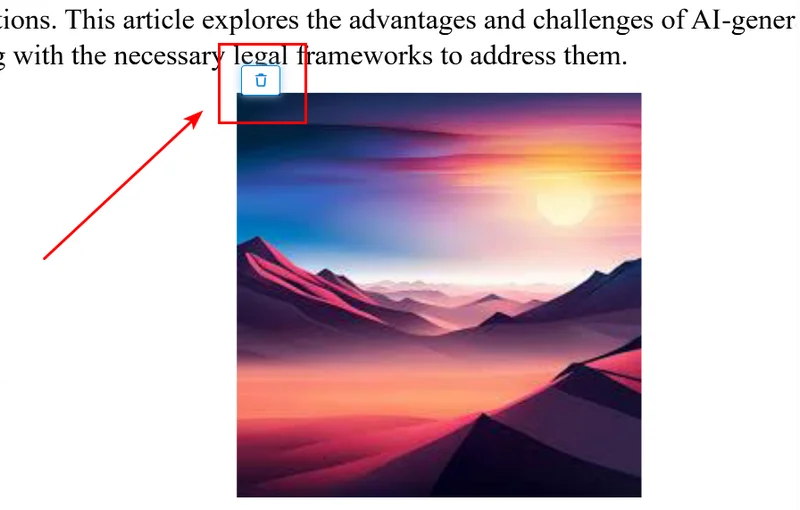
- Шаг 4. Найдите изображение, которое вы хотите удалить, и нажмите значок Удалить, который появляется в его верхнем левом углу.
Хотя Sejda мощный, у него есть свои ограничения. Бесплатная версия ограничивает вас тремя задачами в день и имеет ограничения по размеру файла и количеству страниц. Для пользователей, работающих с большими объемами документов или высококонфиденциальными данными, эти онлайн-ограничения и риски конфиденциальности могут сделать автоматизированное решение на Python, описанное ниже, более подходящим.
Совет: Если ваша цель не избавиться от этих изображений, а сохранить их для других проектов, ознакомьтесь с нашим руководством о том, как извлекать изображения из PDF с помощью лучших бесплатных инструментов.
Метод 3: Автоматическое удаление всех изображений из PDF с помощью Python
Если вы работаете с сотнями файлов, ручное нажатие — пустая трата времени. Вы можете научиться удалять все изображения из PDF-документов программно с помощью Python. Мы будем использовать библиотеку Free Spire.PDF for Python, потому что она мощная и эффективно обрабатывает сложные ресурсы PDF без Adobe Acrobat.
Настройка среды
Сначала установите библиотеку с помощью pip:
pip install Spire.Pdf.Free
Как работает скрипт
Python-скрипт удаляет изображения из PDF-файлов, вызывая класс PdfImageHelper для сканирования словаря внутренних ресурсов каждой страницы. Этот метод идентифицирует объекты изображений и полностью удаляет их из документа. Мы удаляем эти объекты в обратном порядке, чтобы обеспечить стабильность внутреннего индексирования документа до полного очистки страницы.
Python-код
from spire.pdf.common import *
from spire.pdf import *

# Создать экземпляр PdfDocument
doc = PdfDocument()

# Загрузить PDF-документ
doc.LoadFromFile("/input/Sample.pdf")

# Инициализировать Image Helper
image_helper = PdfImageHelper()

# Пройти по каждой странице документа
for i in range(doc.Pages.Count):
    page = doc.Pages.get_Item(i)

    # Получить всю информацию об изображениях с текущей страницы
    image_infos = image_helper.GetImagesInfo(page)

    # Если изображения найдены, удалить их в обратном порядке
    if image_infos:
        for j in range(len(image_infos) - 1, -1, -1):
            image_helper.DeleteImage(image_infos[j])

# Сохранить результат в новый файл
doc.SaveToFile("/output/no images.pdf", FileFormat.PDF)
doc.Dispose()
Вот предварительный просмотр исходного файла и выходного PDF-файла:
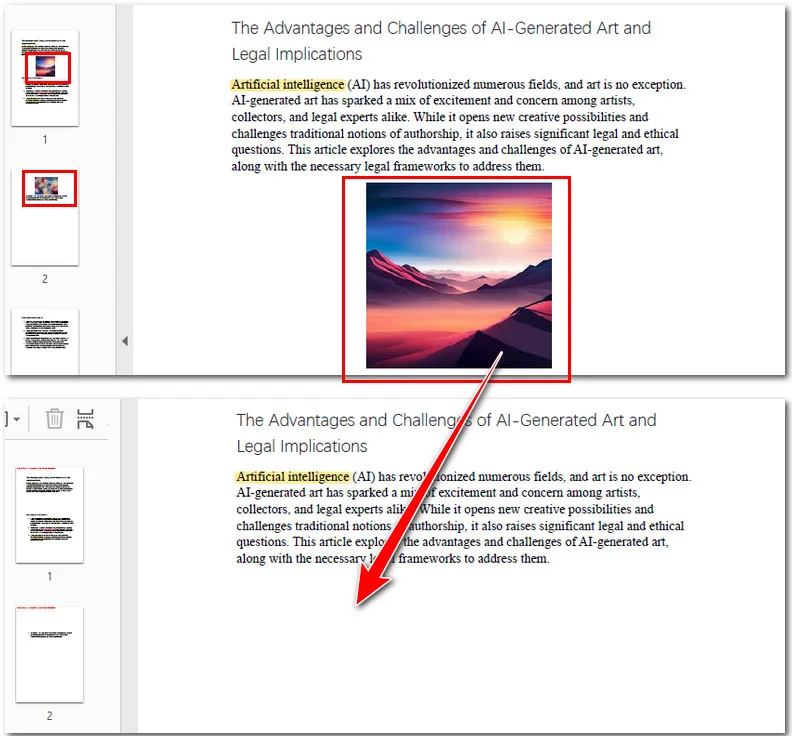
Этот программный подход идеально подходит для корпоративных рабочих процессов, где вам нужно обрабатывать огромные объемы файлов с высокой скоростью и согласованностью. Интегрируя это в свою работу, вы можете автоматизировать создание версий документов только с текстом всего за несколько секунд.
Вам может понравиться: Python: установка прозрачности изображений PDF
Устранение неполадок и ответы на часто задаваемые вопросы
В: Почему там, где было изображение, осталось пустое белое пространство?
О: PDF-файлы построены по слоям. Когда вы удаляете изображение, вы удаляете объект, но текст автоматически не «перетекает» вверх, чтобы заполнить пробел, как это происходит в документе Word.
В: Почему я не могу выбрать изображение?
О: Если вы не можете щелкнуть его, «изображение» может быть частью отсканированной страницы (вся страница — это одно большое изображение) или векторной графикой, состоящей из тысяч крошечных путей.
В: Повлияет ли удаление изображений на форматирование текста?
О: Обычно нет. Пока вы используете правильный редактор PDF или приведенный выше метод Python, координаты текста остаются фиксированными.
Заключение
Выбор правильного инструмента для удаления изображений из PDF-файлов в конечном итоге зависит от ваших конкретных потребностей в точности, скорости и объеме. Для разовых задач, требующих точности, Adobe Acrobat остается профессиональным выбором, в то время как Sejda предлагает удобную альтернативу без установки для быстрых правок на ходу. Однако для задач, связанных с большими пакетами файлов, автоматизация Python через Free Spire.PDF обеспечивает непревзойденную скорость и конфиденциальность данных. Выбрав метод, соответствующий вашему рабочему процессу, вы сможете эффективно уменьшить размер файлов и защитить конфиденциальную информацию за считанные секунды.