Изображения являются неотъемлемой частью многих презентаций PowerPoint, помогая пояснять идеи, выделять важную информацию и делать слайды более визуально привлекательными. Независимо от того, создаете ли вы бизнес-отчет, маркетинговую презентацию или учебные материалы, умение эффективно добавлять изображения поможет улучшить ваш рабочий процесс.
PowerPoint предлагает несколько способов вставки изображений: от простых ручных операций до автоматизированных решений для масштабных задач. В этой статье мы рассмотрим шесть практических методов добавления изображений в PowerPoint, включая встроенные функции, автоматизацию VBA и программирование на Python.
Способ 1: Вставка изображения с компьютера
Самый распространенный способ добавления изображений в PowerPoint — использование встроенной функции Вставка изображений. Этот метод подходит, если вам нужно добавить всего несколько картинок и вручную настроить их размер, положение или внешний вид.
PowerPoint позволяет вставлять локальные изображения непосредственно на слайды и редактировать их с помощью встроенных инструментов: обрезки, изменения размера и настройки прозрачности. Если вам нужно, чтобы одно и то же изображение (например, логотип компании, водяной знак или графический элемент нижнего колонтитула) отображалось в одном и том же месте на нескольких слайдах, вы можете добавить изображение в образец слайдов, вместо того чтобы вставлять его вручную на каждый слайд.
Шаги для вставки изображения:
- Откройте вашу презентацию PowerPoint.
- Выберите слайд, на который хотите добавить изображение.
- Перейдите на вкладку Вставка > Изображения > Это устройство.
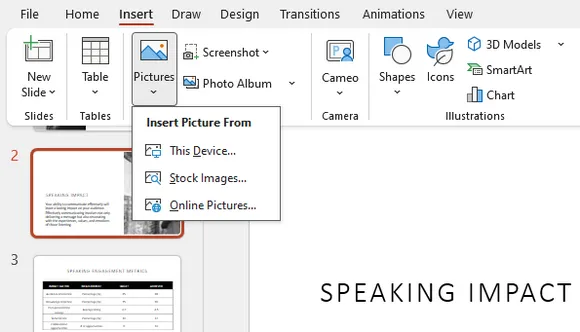
- Выберите файл изображения на вашем компьютере.
- Нажмите Вставить.
Изображение будет добавлено на выбранный слайд. После этого вы сможете изменить его размер, переместить в нужное место или применить встроенные параметры форматирования PowerPoint.
Другие источники изображений в PowerPoint
Помимо добавления изображений с компьютера, PowerPoint предоставляет встроенные источники, позволяющие быстро находить и вставлять визуальный контент.
Стоковые изображения предоставляют коллекцию бесплатных фотографий, иллюстраций, значков и других визуальных ресурсов прямо внутри PowerPoint. Это полезно, когда вам нужна профессиональная графика без поиска по внешним ресурсам.
Изображения из Интернета позволяют искать картинки в онлайн-источниках и вставлять их прямо в презентацию. Эта опция удобна, когда нужно быстро найти визуальные материалы без предварительного скачивания файлов.
Способ 2: Добавление изображений в PowerPoint с помощью перетаскивания (Drag and Drop)
Перетаскивание изображений прямо в PowerPoint — один из самых быстрых способов добавления визуального контента при редактировании презентации. Вместо того чтобы перемещаться по меню, вы можете просто перетащить файл изображения из папки на нужный слайд.
Этот метод особенно эффективен при подготовке презентаций с небольшим количеством изображений, так как требует минимум действий. Однако ручное перетаскивание большого количества картинок может занять много времени при работе с презентациями, насыщенными графикой.
Шаги:
- Откройте папку с вашими изображениями.
- Запустите презентацию PowerPoint.
- Перетащите файл изображения на нужный слайд.
- При необходимости отрегулируйте размер и положение изображения.
Для разового редактирования перетаскивание обычно является самым быстрым рабочим процессом. Для более крупных проектов рассмотрите возможность использования пакетной вставки или методов автоматизации.
Способ 3: Вставка нескольких изображений в PowerPoint одновременно
При создании фотопрезентаций, демонстрации товаров или коллекций изображений добавление картинок по одной может замедлить процесс редактирования. PowerPoint позволяет выбрать сразу несколько изображений и вставить их в презентацию за один раз.
Этот подход полезен, когда у вас уже подготовлена группа изображений и вы хотите быстро создать слайды из существующих визуальных активов. Для презентаций на основе фотографий встроенная функция «Фотоальбом» также помогает автоматически упорядочить изображения.
Вставка нескольких изображений:
- Откройте вашу презентацию PowerPoint.
- Выберите нужный слайд.
- Перейдите на вкладку Вставка > Изображения > Это устройство.
- Удерживая клавишу Ctrl, выберите несколько изображений.
- Нажмите Вставить.
Все выбранные изображения будут добавлены на слайд одновременно.
Создание фотоальбома:
- Перейдите на вкладку Вставка > Фотоальбом.
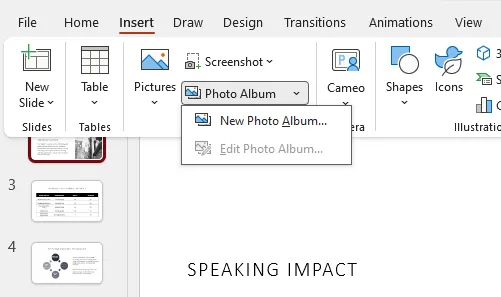
- Нажмите Файл/Диск.
- Выберите изображения, которые хотите использовать.
- Нажмите Создать.
PowerPoint автоматически создаст слайды, содержащие выбранные фотографии.
Способ 4: Добавление изображения в качестве фона слайда
Иногда изображение должно быть не отдельным объектом, а основным визуальным элементом слайда. В этом случае вы можете добавить изображение в качестве фона PowerPoint и использовать его как основу для всей компоновки слайда.
Использование фонового изображения часто встречается в обложках презентаций, брендированных шаблонах и полноэкранных визуальных дизайнах. В отличие от обычных вставленных картинок, фоновые изображения остаются позади других элементов слайда, что снижает вероятность их случайного перемещения во время редактирования.
Шаги для добавления изображения в качестве фона:
- Нажмите правой кнопкой мыши на слайд.
- Выберите Формат фона.
- Выберите Рисунок или текстура.
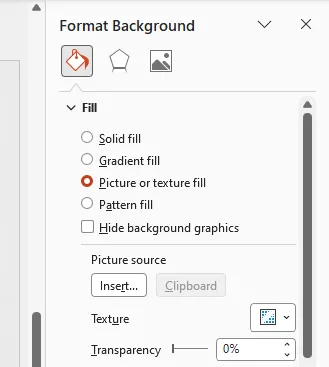
- Нажмите Вставить и выберите ваше изображение.
- Примените фон к текущему слайду или ко всем слайдам.
Этот метод особенно полезен при создании визуально согласованных презентаций с пользовательскими темами или полностраничной графикой.
Способ 5: Добавление изображений в PowerPoint с помощью VBA
Для пользователей, которые постоянно выполняют одни и те же задачи по вставке изображений, VBA может автоматизировать рабочий процесс прямо внутри PowerPoint. Вместо того чтобы каждый раз вручную добавлять изображения и настраивать их положение, макрос может выполнить этот процесс автоматически.
VBA полезен для таких задач, как вставка логотипов компании, создание отчетов на основе изображений или создание презентаций из заранее определенных коллекций картинок. Это практичный вариант для пользователей Office, которым нужна автоматизация без перехода на внешние инструменты программирования.
Шаги для запуска кода VBA:
- Откройте вашу презентацию PowerPoint.
- Нажмите Alt + F11, чтобы открыть редактор VBA.
- Нажмите Вставка > Модуль.
- Вставьте следующий код.
- Нажмите F5 для запуска макроса.
Sub InsertImage()

    Dim slide As Slide
    Dim imgPath As String

    imgPath = "C:\Images\sample.jpg"

    Set slide = ActivePresentation.Slides(1)

    slide.Shapes.AddPicture _
        FileName:=imgPath, _
        LinkToFile:=msoFalse, _
        SaveWithDocument:=msoTrue, _
        Left:=100, _
        Top:=100, _
        Width:=300, _
        Height:=200

End Sub
Макрос вставляет указанное изображение на первый слайд и размещает его в заданном месте с заданным размером.
Способ 6: Вставка изображений в PowerPoint с помощью Python
Для разработчиков, создающих автоматизированные рабочие процессы для презентаций, Python предоставляет больше гибкости, чем ручное редактирование или макросы Office. Программный подход позволяет управлять вставкой изображений, их позиционированием и генерацией презентаций с помощью кода.
Этот метод подходит для пакетной обработки, автоматического создания отчетов и приложений, которым необходимо программно изменять файлы PowerPoint. В следующем примере мы используем Spire.Presentation for Python для вставки изображения в существующую презентацию PowerPoint.
Установка Spire.Presentation для Python
pip install spire.presentation
Добавление изображения на слайд PowerPoint
from spire.presentation.common import *
from spire.presentation import *
import math

# Создание объекта Presentation
presentation = Presentation()

# Загрузка презентации PowerPoint
presentation.LoadFromFile("Input.pptx")

# Получение первого слайда
slide = presentation.Slides[0]

# Путь к файлу изображения
imageFile = "Image.png"

# Вычисление позиции изображения
left = math.trunc(presentation.SlideSize.Size.Width / float(2)) - 280

# Определение позиции и размера изображения
rect1 = RectangleF.FromLTRB(left, 140, 120 + left, 260)

# Вставка изображения на слайд
image = slide.Shapes.AppendEmbedImageByPath(
    ShapeType.Rectangle,
    imageFile,
    rect1
)

# Удаление границы изображения
image.Line.FillType = FillFormatType.none

# Сохранение презентации
presentation.SaveToFile(
    "AddImageToSlide.pptx",
    FileFormat.Pptx2010
)

presentation.Dispose()
Код загружает существующий файл PowerPoint, выбирает слайд, вставляет изображение в указанное место и сохраняет обновленную презентацию.
По сравнению с ручным редактированием, автоматизация на Python лучше подходит для рабочих процессов, требующих повторяющейся обработки изображений или генерации презентаций в больших масштабах.
Сравнение 6 способов
| Способ | Сложность | Лучше всего подходит для |
|---|---|---|
| Вставка изображения | Легко | Ручного добавления отдельных изображений |
| Перетаскивание (Drag and Drop) | Легко | Быстрого добавления нескольких изображений |
| Вставка нескольких изображений | Легко | Создания презентаций на основе фотографий |
| Фоновое изображение | Легко | Визуального оформления всего слайда |
| VBA | Средне | Автоматизации Office |
| Python | Продвинуто | Пакетной обработки и автоматизации |
Заключение
PowerPoint предоставляет различные подходы для добавления изображений в зависимости от сложности вашего рабочего процесса. Для повседневных презентаций обычно достаточно встроенных функций, таких как «Вставка изображений», перетаскивание и «Фотоальбом».
При работе с повторяющимися задачами или большим количеством изображений автоматизация с помощью VBA и Python может значительно повысить эффективность. Выбор правильного метода позволит вам создавать презентации быстрее, сохраняя при этом единообразие макетов изображений.
Часто задаваемые вопросы (FAQ)
1. Как вставить картинку в PowerPoint?
Вы можете вставить картинку, выбрав слайд и перейдя в Вставка > Изображения > Это устройство. После выбора файла изображения PowerPoint добавит его на текущий слайд.
2. Можно ли добавить несколько изображений в PowerPoint одновременно?
Да. Вы можете выбрать несколько файлов изображений при использовании функции «Вставка изображений». PowerPoint также предоставляет функцию «Фотоальбом» для создания презентаций из коллекций изображений.
3. Какие форматы изображений поддерживает PowerPoint?
PowerPoint поддерживает распространенные форматы изображений, включая JPG, JPEG, PNG, GIF, BMP и SVG. Доступные форматы могут варьироваться в зависимости от вашей версии PowerPoint.
4. Как можно автоматически вставлять изображения в PowerPoint?
Вы можете использовать макросы VBA или библиотеки Python для автоматизации вставки изображений. Эти подходы полезны для пакетной обработки и автоматической генерации презентаций.
5. Как установить картинку в качестве фона PowerPoint?
Вы можете установить изображение в качестве фона, открыв Формат фона, выбрав Рисунок или текстура и указав нужный файл изображения.