Математические уравнения часто встречаются в презентациях, посвященных науке, инженерии, финансам, статистике и образованию. Простую формулу, такую как E = mc², легко набрать, но дроби, матрицы, интегралы и выражения с несколькими уровнями верхних индексов могут стать сложными для форматирования в обычном текстовом поле.
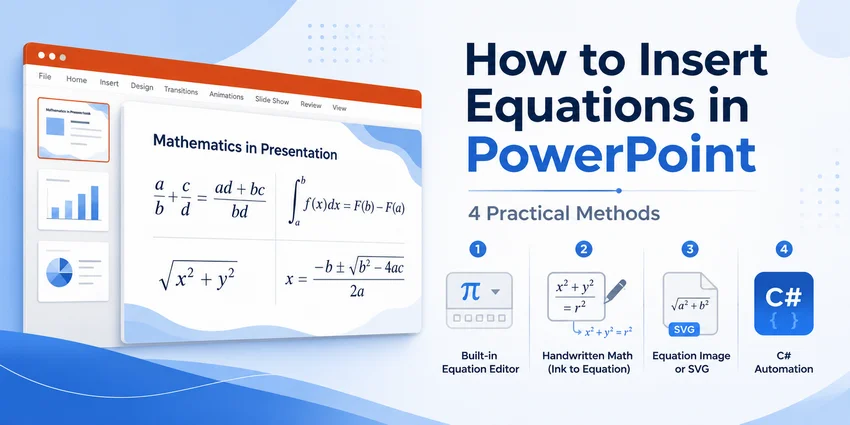
В этом руководстве рассматриваются четыре практических способа вставки уравнений в PowerPoint:
- Использование встроенного инструмента «Уравнение» в PowerPoint
- Преобразование рукописных формул с помощью функции «Рукописный ввод математических формул»
- Вставка уравнения в виде изображения
- Программная вставка уравнений с помощью C#
Краткое сравнение
Лучший способ вставки уравнения в PowerPoint зависит от того, должно ли оно оставаться редактируемым, как оно было создано и работаете ли вы над одним слайдом или автоматически генерируете множество презентаций.
| Метод | Для чего лучше всего подходит | Редактируется как уравнение? | Основное ограничение |
|---|---|---|---|
| Инструмент «Уравнение» в PowerPoint | Создание нескольких редактируемых уравнений вручную | Да | Сложные формулы требуют больше времени на создание |
| Рукописный ввод (Ink to Math) | Пользователи стилусов и сенсорных экранов | Да, после преобразования | Распознавание рукописного текста может потребовать исправлений |
| Вставка как изображения | Сохранение уравнения, созданного в другом месте | Нет | Изображение нужно создавать заново при изменении формулы |
| C# с Free Spire.Presentation | Пакетная генерация и автоматизированная отчетность | Да | Требуются базовые знания C# |
Метод 1: Вставка уравнения с помощью инструмента «Уравнение» в PowerPoint
Для большинства пользователей встроенный редактор уравнений PowerPoint — лучший вариант для начала. Он создает собственные объекты уравнений, которые можно изменять в размере, перемещать и редактировать непосредственно в презентации.
Вставка встроенного уравнения
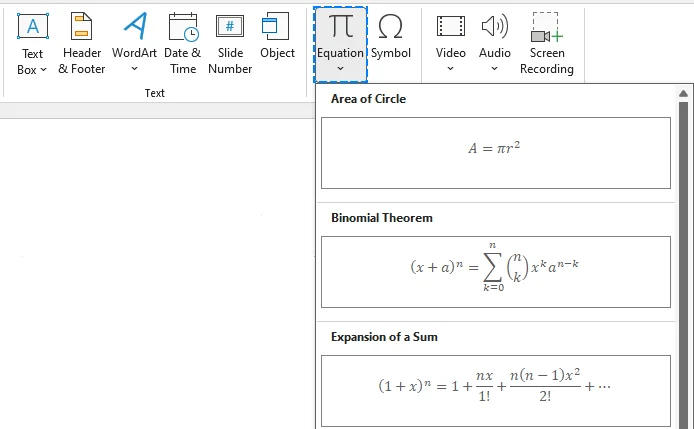
PowerPoint включает несколько распространенных уравнений (например, квадратичную формулу или теорему Пифагора), которые можно вставить напрямую.
-
Откройте презентацию PowerPoint и выберите нужный слайд.
-
Перейдите на вкладку Вставка на верхней ленте.
-
В группе Символы нажмите стрелку раскрывающегося списка рядом с кнопкой Уравнение.
-
Выберите одно из встроенных уравнений из галереи.
-
Щелкните внутри поля уравнения на слайде, чтобы изменить его значения, символы или структуру.
Создание нового уравнения с нуля
Чтобы создать собственное уравнение:
-
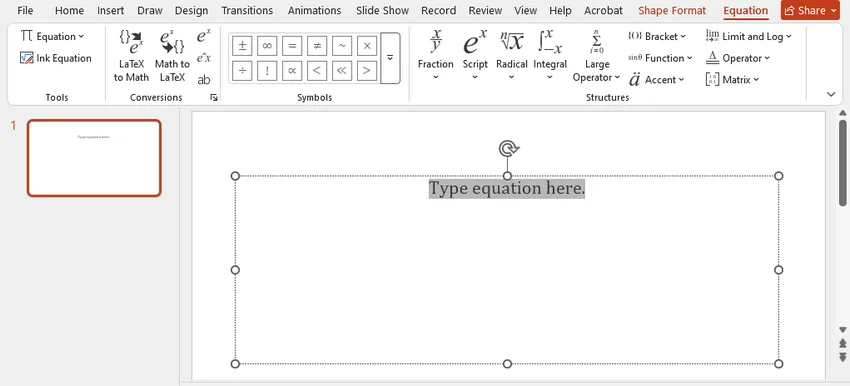
Перейдите в Вставка > Уравнение > Вставить новое уравнение (или нажмите Alt + = в Windows), чтобы вставить новое поле для уравнения.
-
Лента автоматически переключится на вкладку Конструктор (Уравнение).
-
Нажмите на нужную категорию (например, Дробь, Индекс, Радикал, Интеграл или Матрица) в группе Структуры, чтобы вставить стандартные пустые шаблоны.
-
Щелкните по пунктирным квадратным заполнителям внутри формулы и введите свои переменные или числа.
Ввод уравнения в линейном формате
Для опытных пользователей ввод формул в линейном синтаксисе намного быстрее, чем нажатие на иконки ленты.
PowerPoint в Microsoft 365 поддерживает преобразование поддерживаемой нотации LaTeX и UnicodeMath в профессионально отформатированные уравнения. Доступные команды и параметры преобразования могут варьироваться в зависимости от версии.
-
Вставьте пустое поле уравнения (Alt + = в Windows).
-
Введите выражение внутри поля, используя линейный синтаксис. Примеры:
- UnicodeMath:
(a+b)/(c+d),x^2илиy_1 - LaTeX:
\int_0^\infty e^{-x} dx
- UnicodeMath:
-
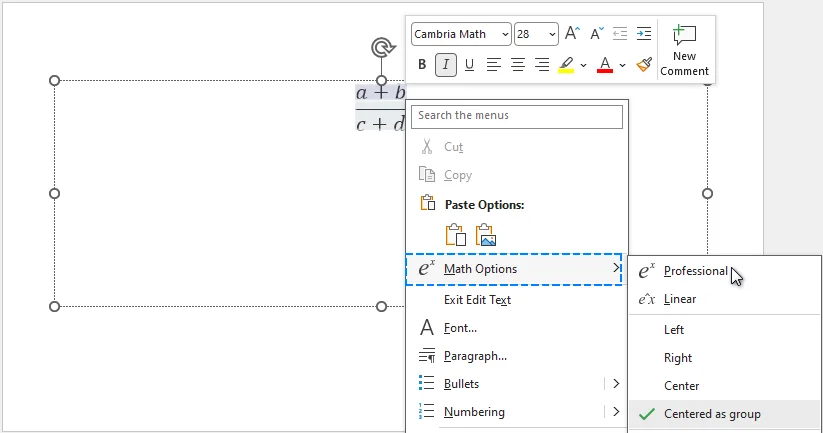
Щелкните правой кнопкой мыши внутри поля уравнения, наведите курсор на Математические параметры и выберите Профессиональный (или нажмите Преобразовать > Профессиональный на ленте Уравнение), чтобы преобразовать линейную формулу в стандартную визуальную математическую нотацию.
Что делать, если уравнение не преобразуется
Если PowerPoint оставляет нотацию как обычный текст:
- Убедитесь, что текст находится внутри поля уравнения, а не в обычном текстовом поле.
- Выделите все выражение перед выбором команды преобразования.
- Упростите неподдерживаемые команды или специфические функции пакетов.
- Проверьте наличие пропущенных скобок, несоответствующих разделителей или команд, чувствительных к регистру.
- Обновите PowerPoint, если ожидаемые параметры преобразования недоступны.
Если PowerPoint все еще не может правильно преобразовать уравнение, рассмотрите возможность вставки его как изображения (метод 3) или программной генерации (метод 4).
Метод 2: Написание уравнения от руки с помощью функции «Рукописный ввод математических формул»
Если вы используете планшет, Microsoft Surface или ноутбук с сенсорным экраном, ввод уравнений с клавиатуры может казаться неудобным. Функция PowerPoint «Рукописный ввод математических формул» позволяет рисовать формулы естественным образом и преобразует их в редактируемый цифровой математический текст.
Вставка рукописного уравнения
-
Перейдите на вкладку Рисование и нажмите кнопку Рукописный ввод математических формул, чтобы открыть панель ввода.

-
Используйте стилус, палец или мышь, чтобы написать формулу в области сетки.
-
Просматривайте цифровое преобразование в реальном времени в верхней части панели.
-
Если символ распознан неверно, используйте инструмент Выбрать и исправить в нижнем меню, щелкните по неверному символу и выберите правильный из предложенных вариантов.
-
Нажмите Вставить, чтобы поместить уравнение на слайд.
Примечание: Доступные параметры рукописного ввода могут различаться в зависимости от версии PowerPoint. В Microsoft 365 для Windows вы также можете написать уравнение прямо на слайде, выделить рукописный текст с помощью Лассо и выбрать Рисование > Рукописный ввод математических формул. Эта функция прямого преобразования требует включения подключенных возможностей Microsoft 365. Для получения дополнительной информации см. документацию поддержки Microsoft.
Метод 3: Вставка уравнения в виде изображения
Если уравнение уже создано в редакторе LaTeX, научном приложении или онлайн-генераторе уравнений, его можно экспортировать как изображение SVG или PNG и вставить в PowerPoint.
Это часто самое простое решение, когда уравнение уже готово и его не нужно редактировать в дальнейшем.
SVG или PNG: какой формат выбрать
- Используйте SVG, когда это возможно. Это векторный формат, поэтому уравнение остается четким при изменении размера.
- Используйте PNG, если SVG недоступен. Экспортируйте его с достаточно высоким разрешением и по возможности используйте прозрачный фон.
Вставка изображения уравнения
-
Экспортируйте уравнение как файл SVG или PNG из редактора или генератора уравнений.
-
Откройте нужный слайд.
-
Выберите Вставка > Изображения > Это устройство.
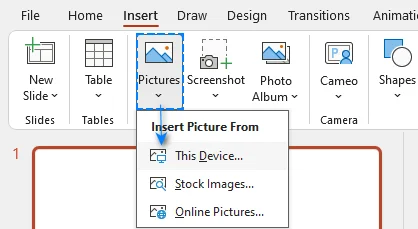
-
Выберите файл изображения уравнения.
-
Измените размер и положение, не нарушая пропорции.
Важное ограничение
Уравнение, вставленное как изображение, нельзя редактировать как математический контент. Сохраняйте исходный файл, чтобы формулу можно было пересоздать, если она изменится.
Для обеспечения доступности добавьте замещающий текст, который описывает формулу, а не просто помечает ее как изображение. Например:
Квадратичная формула: x равно минус b плюс или минус квадратный корень из b в квадрате минус четыре ac, деленное на два a.
Используйте этот метод, когда
- Уравнение было создано в другом приложении.
- Точный визуальный вид важнее, чем возможность редактирования.
- PowerPoint некорректно отображает сложную формулу.
- Уравнение является окончательным и вряд ли изменится.
Метод 4: Программная вставка уравнений с помощью C#
Ручной ввод уравнений подходит для нескольких слайдов. Это становится неэффективным, когда уравнения нужно постоянно добавлять в шаблоны отчетов, учебные материалы, финансовые презентации или банки вопросов.
В таких случаях библиотека .NET может генерировать математический контент PowerPoint из кода LaTeX без необходимости вручную открывать PowerPoint. В следующем примере используется Free Spire.Presentation. Библиотека может создавать и изменять файлы PowerPoint без необходимости установки Microsoft PowerPoint.
- *Примечание: Бесплатная версия предназначена для небольших задач и позволяет обрабатывать до 10 слайдов в файле. Если ваша презентация превышает этот лимит, вы можете перейти на полную версию и подать заявку на бесплатную пробную лицензию для неограниченного тестирования.
Шаг 1: Установка необходимого пакета
Установите Free Spire.Presentation через консоль диспетчера пакетов NuGet:
Install-Package FreeSpire.Presentation
Или используйте .NET CLI:
dotnet add package FreeSpire.Presentation
Шаг 2: Написание кода на C#
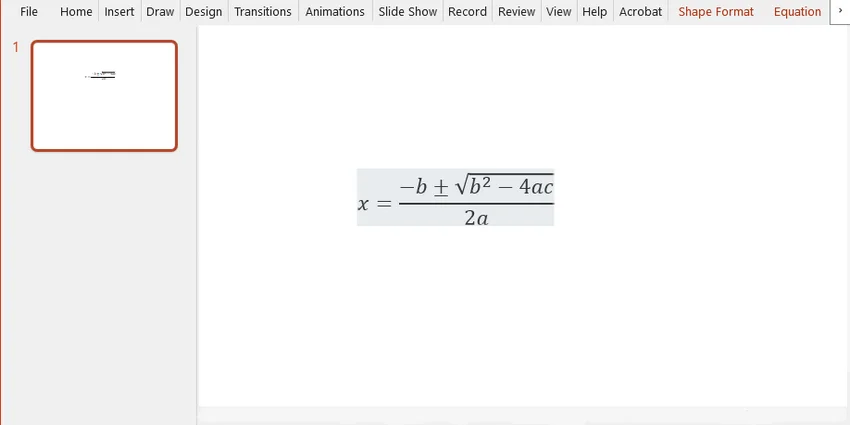
Следующий код создает презентацию, добавляет фигуру на первый слайд, генерирует уравнение из кода LaTeX и сохраняет результат как файл PPTX:
using Spire.Presentation;
using Spire.Presentation.Drawing;
using System;
using System.Drawing;
using System.IO;

namespace EquationDemo
{
    internal class Program
    {
        static void Main(string[] args)
        {
            string outputFolder = "generated-slides";
            string outputFile = Path.Combine(outputFolder, "QuadraticFormula.pptx");
            Directory.CreateDirectory(outputFolder);

            using (Presentation deck = new Presentation())
            {
                try
                {
                    ISlide firstSlide = deck.Slides[0];

                    // Прозрачный прямоугольник выступает в роли контейнера для текста уравнения
                    IAutoShape equationBox = firstSlide.Shapes.AppendShape(
                        ShapeType.Rectangle,
                        new RectangleF(60, 120, 560, 90)
                    );
                    equationBox.Fill.FillType = FillFormatType.None;
                    equationBox.Line.FillType = FillFormatType.None;
                    equationBox.TextFrame.Paragraphs.Clear();

                    // Квадратичная формула, написанная на LaTeX
                    string quadraticFormula = @"x=\frac{-b\pm\sqrt{b^{2}-4ac}}{2a}";
                    equationBox.TextFrame.Paragraphs.AddParagraphFromLatexMathCode(quadraticFormula);

                    deck.SaveToFile(outputFile, FileFormat.Pptx2019);
                    Console.WriteLine($"Сохранено: {outputFile}");
                }
                catch (Exception ex)
                {
                    Console.WriteLine($"Не удалось создать слайд: {ex.Message}");
                }
            }
        }
    }
}
Результат:
Примечания для разработчиков:
- Обработка существующих презентаций: Этот пример создает новую презентацию. Чтобы вставить уравнения в существующий файл, сначала загрузите его с помощью deck.LoadFromFile("путь_к_вашему_файлу.pptx"), а затем используйте те же методы для фигур/уравнений, показанные выше.
- Пакетная генерация: Оберните логику вставки уравнений в цикл (например, считывая строки LaTeX из CSV или базы данных), чтобы автоматически обрабатывать множество слайдов или файлов.
- Сначала протестируйте редкие уравнения: Менее распространенные команды и сложные матрицы следует протестировать перед использованием в рабочем процессе.
- Ограничения бесплатной версии: Free Spire.Presentation поддерживает до 10 слайдов на презентацию. Если исходная презентация превышает этот лимит, разделите ее заранее с помощью PowerPoint или другого неограниченного инструмента, либо используйте коммерческую версию.
Советы по созданию четких уравнений в PowerPoint
Используйте читаемый размер
Уравнение, которое выглядит приемлемо на ноутбуке, может быть трудночитаемым на проекторе. Предварительно просмотрите слайд в режиме презентации и проверьте его с разумного расстояния просмотра.
Соблюдайте единообразие форматирования
Используйте одинаковый размер, выравнивание и интервалы для уравнений во всей презентации. Избегайте смешивания скриншотов, встроенных уравнений и уравнений из надстроек, если их визуальный вид не совпадает.
Избегайте перегруженности
Когда вывод формулы содержит несколько шагов, раскрывайте их на нескольких слайдах или аккуратно используйте анимацию. Один слайд, заполненный плотной нотацией, труден для восприятия аудиторией.
Проверьте совместимость шрифтов
Используйте стандартный математический шрифт, такой как Cambria Math, и протестируйте презентацию на компьютере, который будет использоваться для воспроизведения. Отсутствующие шрифты могут изменить интервалы или внешний вид уравнения. Чтобы уменьшить проблемы с совместимостью, внедрите поддерживаемые шрифты через Файл > Параметры > Сохранение > Внедрить шрифты в файл или экспортируйте готовую презентацию в PDF.
Резюме: какой метод выбрать для вставки уравнений?
Для большинства пользователей встроенный инструмент «Уравнение» в PowerPoint — лучший выбор, так как он прост и позволяет редактировать формулы. Используйте «Рукописный ввод математических формул» для рукописного ввода, изображения SVG или PNG для уравнений, созданных в других программах, и C# с Free Spire.Presentation для повторяющейся или автоматизированной генерации.
Часто задаваемые вопросы о вставке уравнений в PowerPoint
Какой самый быстрый способ вставки уравнения в PowerPoint?
В Windows нажмите Alt + =, чтобы вставить новое поле уравнения, затем введите или вставьте формулу. Вы также можете выбрать Вставка > Уравнение и выбрать встроенную формулу.
Может ли PowerPoint преобразовывать код LaTeX в уравнение?
Да. Приложения Microsoft 365, включая PowerPoint, могут преобразовывать поддерживаемую нотацию LaTeX в контент Office Math, если выражение введено в математической зоне. Однако PowerPoint может не поддерживать все команды или пакеты, доступные в полной установке LaTeX.
Можно ли редактировать уравнения после их вставки?
Уравнения, созданные с помощью инструмента «Уравнение» в PowerPoint или преобразованные через рукописный ввод, остаются редактируемыми. Уравнения, сгенерированные как математический контент PowerPoint с помощью C#, также можно редактировать. Уравнение, вставленное как изображение SVG или PNG, нельзя редактировать как математический контент.
Почему уравнение LaTeX выглядит иначе в PowerPoint?
PowerPoint поддерживает определенное подмножество LaTeX, а не полную систему верстки LaTeX. Неподдерживаемые команды или специфические функции пакетов могут отображаться как обычный текст или отображаться иначе. Упростите выражение или вставьте его как изображение SVG, когда требуется точное форматирование.
Можно ли скопировать уравнение из Word в PowerPoint?
Да. Уравнения, созданные с помощью редактора уравнений Microsoft Office, обычно можно скопировать из Word и вставить в PowerPoint, сохранив возможность редактирования. После вставки проверьте размер, выравнивание и межстрочный интервал на слайде.
Можно ли автоматически вставлять уравнения в несколько файлов PowerPoint?
Да. Вы можете использовать C# с библиотеками, такими как Free Spire.Presentation, для пакетной вставки уравнений в несколько презентаций PowerPoint.