
Гиперссылки могут сделать презентации PowerPoint более удобными для навигации и интересными для аудитории. Вместо создания перегруженных текстом слайдов, добавление гиперссылок помогает сохранить чистоту макета, позволяя зрителям мгновенно получать доступ к внешним ресурсам. В этом руководстве вы узнаете, как вставить гиперссылки в PowerPoint, включая как ручные операции в Microsoft PowerPoint, так и автоматизацию с помощью Python для текста, изображений и других визуальных элементов.
- Как вставить гиперссылки в PowerPoint
- Практические сценарии: ссылки на изображения и онлайн-видео
- Вставка гиперссылки в презентации PowerPoint с помощью Python
- Часто задаваемые вопросы (FAQ)
Как вставить гиперссылки в PowerPoint
В PowerPoint гиперссылки обычно указывают на внешние файлы, веб-страницы или конкретные слайды внутри презентации. К счастью, основные шаги одинаковы независимо от типа цели. В Microsoft PowerPoint вы можете добавить гиперссылку в текст или изображение всего за три простых шага.
Выполните следующие действия, чтобы вставить гиперссылки в PowerPoint:
- Шаг 1: Выберите объект, щелкнув по нему, чтобы выделить слово, изображение, фигуру или значок, которые вы хотите сделать кликабельными.
- Шаг 2: Перейдите на верхнюю ленту и нажмите Вставка > Ссылки > Ссылка.
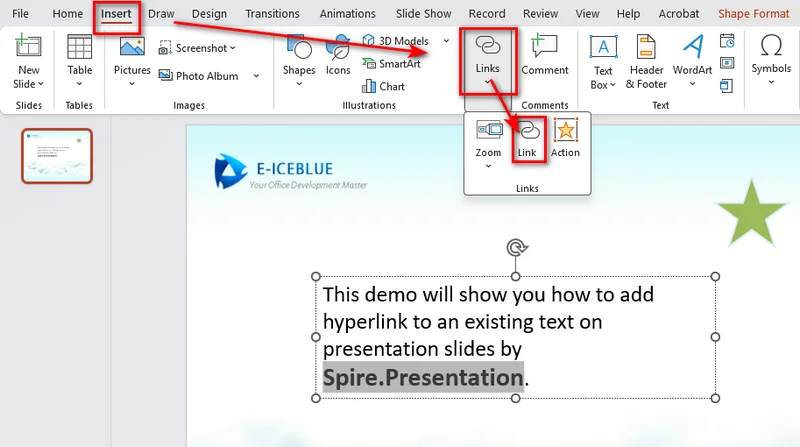
- Шаг 3: В появившемся диалоговом окне установите целевой адрес:
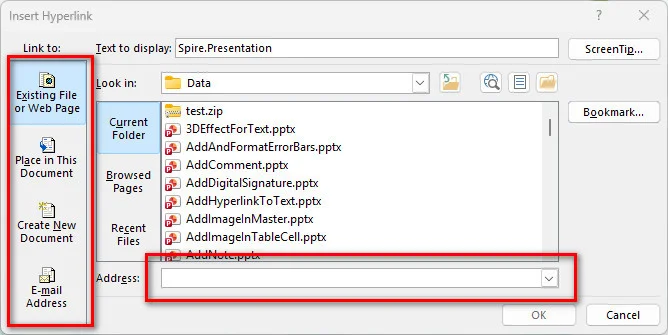
- Файл, веб-страница: Вставьте внешний URL-адрес (например, https://example.com) или выберите локальный файл на вашем компьютере.
- Место в документе: Выберите конкретный номер слайда или заголовок внутри текущей презентации.
- Электронная почта: Настройте автоматическую ссылку mailto: для быстрой отправки писем.
Практические сценарии: ссылки на изображения и онлайн-видео
Помимо базовых ссылок, гиперссылки также полезны для создания интерактивных логотипов, кнопок навигации и облегченных видеопрезентаций.
1: Интерактивные логотипы и значки навигации
Добавление гиперссылок к логотипам и графике превращает их из визуальных элементов в функциональные инструменты навигации, укрепляя фирменный стиль и сохраняя интерактивность презентации PowerPoint.
- Авторитет бренда: Ссылайтесь на логотип вашей компании напрямую на официальный сайт, целевую страницу продукта или интернет-магазин, чтобы зрители могли мгновенно ознакомиться с вашим брендом.
- Пользовательская навигация: Привязывайте значки «Домой», «Меню» или «Наверх» к первому слайду или странице с оглавлением для быстрого и гибкого перемещения во время сессий вопросов и ответов.
2: Легкий обмен онлайн-видео
Вставка видеофайлов напрямую в PowerPoint часто увеличивает размер файла, из-за чего презентации становится трудно отправлять по электронной почте или запускать на старом оборудовании.
Чтобы сохранить легкость презентации:
- Вставьте изображение кнопки воспроизведения или текстовую выноску (например, "Смотреть полную демонстрацию").
- Примените гиперссылку, указывающую на URL-адрес вашего видео на YouTube, Vimeo или в облачном хранилище.
Совет: Гиперссылки против встроенных видео
При обмене видео в PowerPoint вы можете либо дать ссылку на внешнее видео, либо встроить видеофайл напрямую. Выбор правильного метода зависит от ограничений размера файла и настроек презентации:
- Видео по гиперссылке: Ссылается напрямую на веб-адрес (например, YouTube) или путь к локальному файлу. Оно открывается в веб-браузере, сохраняя минимальный размер презентации, что удобно для отправки по почте.
- Встроенное видео: Интегрирует сам видеофайл в презентацию. Оно воспроизводится прямо внутри слайда без необходимости подключения к интернету, но значительно увеличивает размер файла.
Вставка гиперссылки в презентации PowerPoint с помощью Python
Ручная вставка гиперссылок хорошо подходит для небольших презентаций. Однако при обработке сотен слайдов или динамической генерации презентаций автоматизация становится более эффективной. Для оптимизации рабочих процессов разработчики могут использовать Free Spire.Presentation for Python для автоматического добавления гиперссылок. Free Spire.Presentation предоставляет API для программного добавления гиперссылок к тексту, изображениям и фигурам, что упрощает автоматизацию обработки крупномасштабных презентаций.
Добавление гиперссылок к тексту
Текстовые гиперссылки применяются на уровне TextRange внутри текстового фрейма фигуры. Перебирая абзацы и текстовые диапазоны, вы можете найти определенные ключевые слова и задать их целевой URL через ClickAction.Address.
Добавление гиперссылок к изображениям или фигурам
Для визуальных элементов, таких как фигуры или встроенные изображения, гиперссылки применяются на уровне объекта фигуры. Вы можете создать объект ClickHyperlink с вашим целевым URL-адресом и напрямую назначить его свойству .Click изображения.
Пример полного кода на Python
Этот пример кода показывает, как вставить гиперссылки для текста и изображения в презентации PowerPoint:
from spire.presentation import *
from spire.presentation.common import *

# Создать новый объект Presentation и загрузить файл PowerPoint
presentation = Presentation()
presentation.LoadFromFile("/sample.pptx")

# Получить первый слайд
slide = presentation.Slides[0]

# Вставить гиперссылку в текст
for shape in slide.Shapes:
    if isinstance(shape, IAutoShape):
        for para in shape.TextFrame.Paragraphs:
            for tr in para.TextRanges:
                # Найти указанное ключевое слово
                if "Spire.Presentation" in tr.Text:
                    # Добавить гиперссылку к тексту
                    tr.ClickAction.Address = "https://www.e-iceblue.com"

# Создать прямоугольную фигуру и определить положение и размер изображения
rect = RectangleF.FromLTRB(400, 380, 660, 450)

# Добавить изображение на слайд и установить его положение и размер
image = slide.Shapes.AppendEmbedImageByPath(ShapeType.Rectangle, "/Logo1.png", rect)

# Вставить гиперссылку в изображение
hyperlink = ClickHyperlink("https://www.e-iceblue.com")
image.Click = hyperlink

# Сохранить измененную презентацию
presentation.SaveToFile("/output/AddHyperlinks_Output.pptx", FileFormat.Pptx2013)
presentation.Dispose()
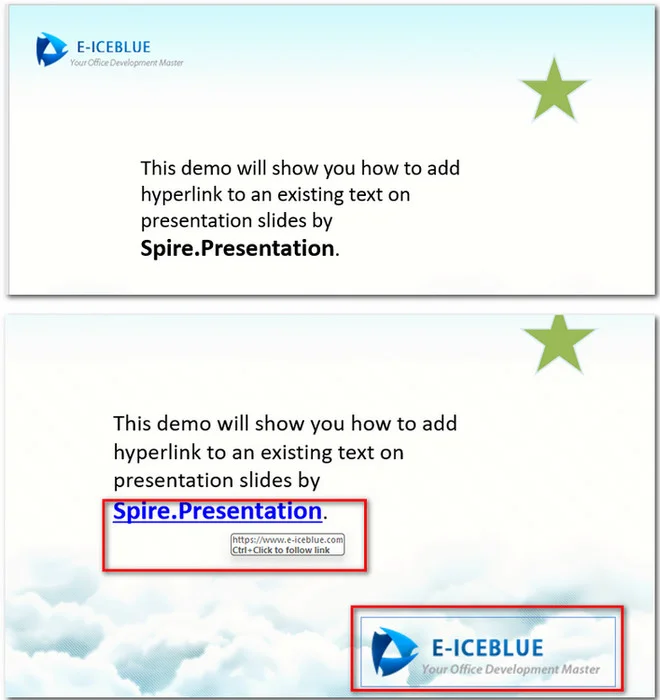
На следующем изображении показан результирующий файл PowerPoint со вставленными гиперссылками:
Часто задаваемые вопросы (FAQ) о вставке гиперссылок в PowerPoint
Как отредактировать или удалить гиперссылку в PowerPoint?
Щелкните правой кнопкой мыши по связанному тексту, изображению или фигуре. Выберите Изменить гиперссылку, чтобы изменить целевой URL, или нажмите Удалить гиперссылку, чтобы вернуть элемент в состояние обычного контента.
Будут ли гиперссылки работать после преобразования PowerPoint в PDF?
Большинство веб-гиперссылок сохраняются при преобразовании PowerPoint в PDF. Внутренние ссылки для навигации по слайдам зависят от инструмента преобразования и совместимости программы для просмотра PDF.
Почему PowerPoint показывает предупреждение безопасности при нажатии на ссылку видео?
PowerPoint вызывает стандартные предупреждения безопасности всякий раз, когда элемент пытается запустить внешние веб-браузеры или локальные исполняемые файлы. Вы можете смело нажать Да, чтобы продолжить, или настроить параметры в разделе Файл > Параметры > Центр управления безопасностью > Параметры центра управления безопасностью, чтобы настроить предупреждения о ссылках.
Заключение
Добавление гиперссылок в PowerPoint помогает создавать более интерактивные и удобные для пользователя презентации. Для простых задач вы можете использовать встроенные инструменты PowerPoint для создания ссылок на текст, изображения, видео или слайды. При работе с большими презентациями Free Spire.Presentation предоставляет программный способ автоматизации создания гиперссылок. Перед тем как делиться своей презентацией, не забудьте протестировать все ссылки в режиме показа слайдов, чтобы убедиться, что они работают должным образом.