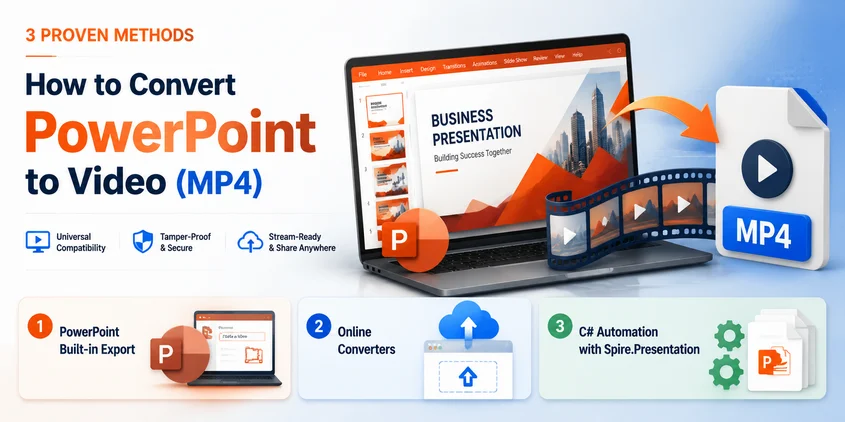
При обмене презентациями PowerPoint через такие платформы, как YouTube, системы LMS или мобильные устройства, могут возникать проблемы совместимости, такие как отсутствие шрифтов или некорректное отображение анимаций. Конвертация PowerPoint в видео MP4 обеспечивает стабильное воспроизведение и упрощает распространение.
В этом руководстве описаны три практических способа конвертации PowerPoint в видео, включая встроенные инструменты экспорта, онлайн-конвертеры и автоматизацию на C# для пакетной обработки.
- Способ 1: Встроенная функция экспорта Microsoft PowerPoint (нативная поддержка)
- Способ 2: Онлайн-конвертеры PowerPoint в видео (без установки)
- Способ 3: Автоматизация на C# с использованием Spire.Presentation (пакетная обработка)
PowerPoint против видео: почему важна конвертация
Прежде чем перейти к методам, полезно понять фундаментальную разницу между этими двумя форматами.
Файл PowerPoint (.pptx) — это формат редактируемой презентации, предназначенный для создания и ручного переключения слайдов. Видеофайл (.mp4), напротив, является полностью отрендеренным медиаформатом, созданным для плавного воспроизведения.
После конвертации в видео ваша презентация становится:
- Универсально совместимой: воспроизводится на любом устройстве без необходимости установки Microsoft PowerPoint или совместимых программ.
- Защищенной от изменений: файл нельзя отредактировать, что защищает ваши шрифты, макеты и интеллектуальную собственность от случайных правок.
- Готовой к стримингу: оптимизирована для прямой загрузки и удобного распространения на современных платформах.
Короче говоря, PowerPoint остается вашим инструментом для создания, а видеоформат — лучшим средством для распространения.
Способ 1: Встроенная функция экспорта Microsoft PowerPoint (нативная поддержка)
Если вы уже работаете в Microsoft PowerPoint, встроенная функция экспорта — это самый быстрый и надежный способ преобразовать презентацию в видео без использования сторонних инструментов.
Пошаговое руководство:
-
Откройте файл презентации PowerPoint.
-
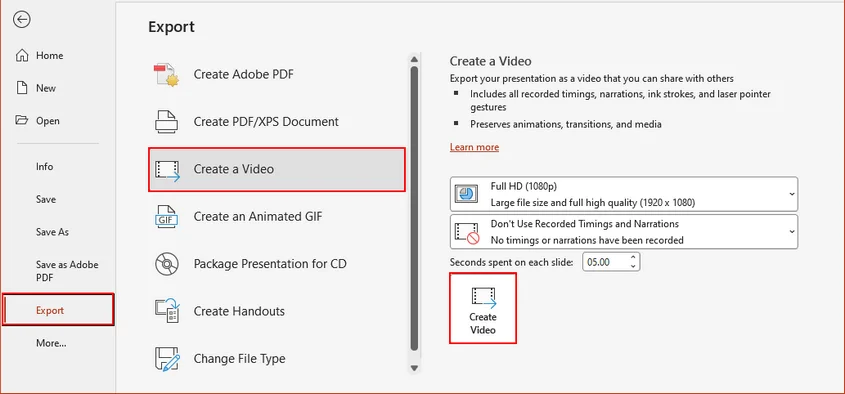
Перейдите в верхнее меню и нажмите Файл > Экспорт > Создать видео.
-
Выберите желаемое качество видео (например, Ultra HD 4K, Full HD 1080p) и при необходимости настройте записанные тайминги или закадровый голос.
-
Нажмите кнопку Создать видео, выберите место сохранения и сохраните его как файл MP4.
Совет:
Если ручное озвучивание не добавлено, убедитесь, что тайминги слайдов установлены правильно; в противном случае видео будет использовать стандартную длительность для каждого слайда.
⚠️ Примечания:
Этот метод сохраняет анимации, переходы и встроенные медиафайлы. Однако экспорт выполняется полностью вручную, и каждый файл нужно обрабатывать отдельно.
Когда использовать:
Лучше всего подходит для быстрой конвертации небольшого количества презентаций с сохранением всех функций, используя только PowerPoint.
Способ 2: Онлайн-конвертеры PowerPoint в видео (без установки)
Если у вас не установлен PowerPoint или вам нужна быстрая конвертация на любом устройстве, онлайн-конвертеры могут стать удобным вариантом.
Эти инструменты работают в браузере и позволяют загрузить презентацию и скачать её в виде видеофайла.
Как конвертировать PowerPoint в видео онлайн
-
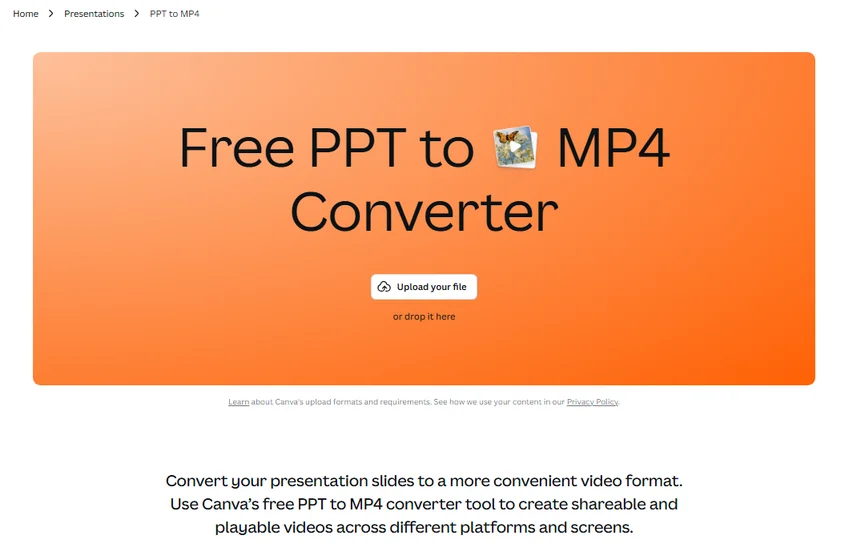
Загрузите ваш файл .ppt или .pptx на надежную платформу для конвертации, такую как Canva.
-
Выберите MP4 в качестве целевого формата вывода.
-
Нажмите Конвертировать и дождитесь завершения облачной обработки.
-
Скачайте созданный видеофайл.
⚠️ Примечания по безопасности:
Онлайн-конвертеры удобны, но не всегда подходят для конфиденциальных или больших презентаций, так как файлы обрабатываются на сторонних серверах и могут иметь ограничения по размеру или функционалу, а также нести риски конфиденциальности. Для конфиденциальной информации используйте офлайн-методы, такие как PowerPoint или C#.
Когда использовать:
Подходит для быстрой, эпизодической конвертации, когда у вас не установлен PowerPoint, а файл не содержит секретных данных.
Способ 3: Автоматизация на C# с использованием Spire.Presentation (пакетная обработка)
Для разработчиков и корпоративных сред, работающих с множеством презентаций PowerPoint, автоматизация является наиболее масштабируемым методом. Используя C# и Spire.Presentation for .NET, вы можете программно конвертировать файлы PowerPoint в видеоформат и легко интегрировать эту логику в серверные службы или пакетные процессы.
Этот метод не требует установки Microsoft Office на хост-машине, что делает его пригодным для серверной обработки.
Настройка среды
-
Установите необходимую библиотеку: Скачайте библиотеку с официальной страницы или установите её через консоль диспетчера пакетов NuGet:
Install-Package Spire.Presentation -
Установите зависимость FFmpeg: Эта функция полагается на FFmpeg для кодирования видео. Скачайте пакет FFmpeg и распакуйте его в локальную папку.
Скрипт C# для пакетной конвертации нескольких презентаций PowerPoint в MP4
Следующий пример кода сканирует входную папку на наличие файлов .pptx, настраивает параметры рендеринга и экспортирует их в видео.
using System;
using System.IO;
using Spire.Presentation;

namespace PptToVideoAutomation
{
    class Program
    {
        static void Main(string[] args)
        {
            // Укажите пути к среде
            string ffmpegBinPath = @"D:\tools\ffmpeg\bin"; // Путь к папке bin пакета FFmpeg
            string inputFolder   = @"C:\PPT\Input\";
            string outputFolder  = @"C:\PPT\Output\";

            // Убедитесь, что выходная папка существует
            if (!Directory.Exists(outputFolder))
            {
                Directory.CreateDirectory(outputFolder);
            }

            // Получите все файлы PowerPoint из входной папки
            string[] pptxFiles = Directory.GetFiles(inputFolder, "*.pptx");

            Console.WriteLine($"Найдено {pptxFiles.Length} файлов для конвертации. Запуск процесса...\n");

            foreach (string inputFile in pptxFiles)
            {
                try
                {
                    string fileName = Path.GetFileNameWithoutExtension(inputFile);
                    string outputFile = Path.Combine(outputFolder, $"{fileName}.mp4");

                    // Используйте блок 'using' для автоматического освобождения памяти и ресурсов
                    using (Presentation presentation = new Presentation())
                    {
                        // Загрузите файл PowerPoint
                        presentation.LoadFromFile(inputFile);

                        // Укажите путь к папке с бинарными файлами FFmpeg
                        presentation.SaveToVideoOption = new SaveToVideoOption(ffmpegBinPath);

                        // Настройте параметры производительности видео
                        presentation.SaveToVideoOption.Fps = 30;                  // Частота кадров (Макс: 60)
                        presentation.SaveToVideoOption.DurationForEachSlide = 4;  // Длительность показа статического слайда (в секундах)

                        // Сохраните в MP4 (или используйте FileFormat.WMV для Windows Media Video)
                        presentation.SaveToFile(outputFile, FileFormat.MP4);

                        Console.WriteLine($"[УСПЕХ] Конвертировано: {fileName}.pptx -> {fileName}.mp4");
                    }
                }
                catch (Exception ex)
                {
                    Console.WriteLine($"[ОШИБКА] Не удалось конвертировать {Path.GetFileName(inputFile)}: {ex.Message}");
                }
            }

            Console.WriteLine("\nПроцесс пакетной конвертации завершен.");
        }
    }
}
Результат:
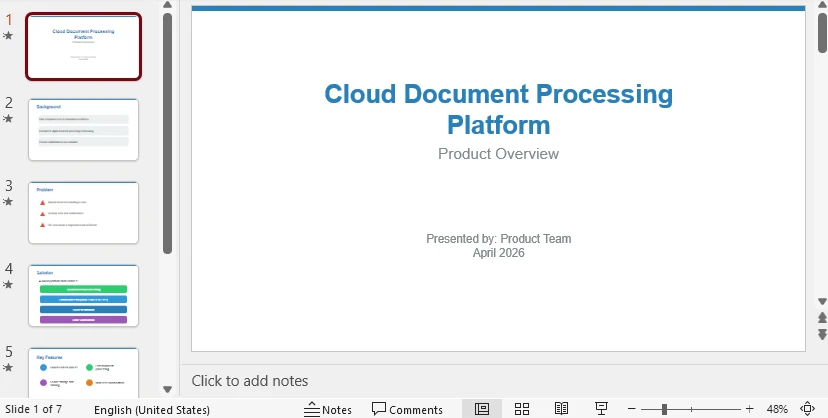
Вот одно из видео, конвертированных из PowerPoint, с сохранением всего форматирования и анимаций:
Когда использовать:
Лучше всего подходит для крупномасштабной автоматизированной пакетной конвертации в рабочих процессах разработчиков или предприятий.
Если вам нужно повторно использовать контент PowerPoint в других форматах, прочитайте наше руководство по конвертации презентаций в PDF или изображения на C#.
Сравнение: какой метод конвертации PowerPoint в видео выбрать
| Метод | Качество вывода | Безопасность | Автоматизация | Масштабируемость | Лучше всего для |
|---|---|---|---|---|---|
| Экспорт MS PowerPoint | ⭐⭐⭐⭐⭐ | ⭐⭐⭐⭐⭐ | ❌ Нет | Низкая | Небольшое количество файлов, высокая точность |
| Онлайн-конвертеры | ⭐⭐⭐ | ⭐⭐ | ❌ Нет | Низкая | Быстрые задачи, пользователи без MS Office |
| C# (Spire.Presentation) | ⭐⭐⭐⭐ | ⭐⭐⭐⭐⭐ | ✅ Да | Очень высокая | Пакетная обработка, автоматизация корпоративного уровня |
Как выбрать правильный метод конвертации?
- Если нужно максимальное качество + сохранение анимаций → экспорт через PowerPoint
- Если нужна быстрая разовая конвертация → онлайн-инструменты
- Если нужна автоматизация или пакетная обработка → решение на C#
Распространенные проблемы при конвертации PPT в видео и их решения
- Отсутствие анимаций: Некоторые веб-инструменты не могут корректно отобразить сложные анимации. Используйте экспорт через Microsoft PowerPoint или профессиональную библиотеку, поддерживающую таймлайны переходов слайдов.
- Раздутый размер видео: Рендеринг в 4K или большое количество встроенных медиафайлов делает файл огромным. Выполните «Сжатие медиа» в PowerPoint перед экспортом или уменьшите разрешение экспорта.
- Сбои конвертации: Устаревшие форматы .ppt могут приводить к ошибкам в современных парсерах кода. Сохраните файлы .ppt в современный формат .pptx перед обработкой.
- Нет звука/озвучки: Связанные внешние аудиофайлы могут теряться при экспорте. Внедряйте аудиофайлы непосредственно в PPT перед конвертацией.
Заключение
Конвертация PowerPoint в видео важна для современного распространения контента. Хотя настольные и онлайн-инструменты подходят для простых задач, им не хватает масштабируемости и автоматизации. Для рабочих процессов корпоративного уровня разработчики могут использовать C# и такие библиотеки, как Spire.Presentation, для обеспечения эффективной пакетной обработки и автоматизированной генерации видео.
Часто задаваемые вопросы (FAQ)
В1: Может ли PowerPoint конвертировать PPT в видео напрямую?
О1: Да, в Microsoft PowerPoint есть встроенная функция «Экспорт в видео», которая позволяет сохранять презентации как файлы MP4.
В2: Какой формат лучше всего подходит для вывода видео из PowerPoint?
О2: MP4 — наиболее рекомендуемый формат, так как он обеспечивает хорошее сжатие и совместим практически со всеми устройствами и платформами.
В3: Можно ли пакетно конвертировать файлы PowerPoint в видео?
О3: Да. Пакетную конвертацию можно автоматизировать с помощью C# и библиотек, таких как Spire.Presentation.
В4: Сохраняет ли Spire.Presentation анимации?
О4: Да, он поддерживает большинство элементов слайдов, включая переходы и стандартные анимации при конвертации.
В5: Нужно ли устанавливать Microsoft Office для конвертации PowerPoint в видео на C#?
О5: Нет. Spire.Presentation работает независимо от Microsoft Office и может использоваться на серверах или в облачных средах.