Файлы ODP (OpenDocument Presentation) широко используются в средах с открытым исходным кодом для создания презентаций и совместной работы над ними. Однако обмен файлами ODP может быть затруднительным, поскольку не у всех есть программное обеспечение, необходимое для их просмотра. Преобразование ODP в PDF гарантирует, что ваши слайды будут доступны для просмотра везде и готовы к обмену, печати или архивированию.
В этом руководстве мы рассмотрим 5 проверенных и надежных методов преобразования ODP в PDF с сохранением форматирования, от настольных приложений и онлайн-инструментов до автоматизированной пакетной обработки с использованием C#.
Обзор методов преобразования ODP в PDF
- Метод 1 - LibreOffice / OpenOffice (Настольное преобразование с высокой точностью)
- Метод 2 - Microsoft PowerPoint (Преобразование в Office)
- Метод 3 - Онлайн-инструменты (Установка не требуется)
- Метод 4 - Инструменты командной строки (Автоматизация и скриптинг)
- Метод 5 - Пакетная обработка C# (Решение для разработчиков)
Что такое файл ODP?
Файл ODP — это редактируемый формат презентации, который относится к стандарту OpenDocument. Он в основном создается и редактируется с помощью офисных пакетов с открытым исходным кодом, таких как:
- LibreOffice Impress
- Apache OpenOffice Impress
В отличие от универсального формата PDF, который фиксирует содержимое для распространения, файлы ODP созданы для постоянного изменения и требуют совместимого просмотрщика или редактора для открытия.
Зачем преобразовывать ODP в PDF?
Преобразование ODP в PDF помогает решить ряд практических проблем в реальном использовании:
- Убедитесь, что ваши слайды выглядят одинаково на Windows, macOS, Linux и мобильных устройствах.
- Открывайте презентации без установки LibreOffice или OpenOffice.
- Предотвратите смещение макета при открытии на разных устройствах.
- Создавайте профессиональные, готовые к печати презентации с единообразным форматированием.
- Храните презентации в стабильном, нередактируемом формате для архивирования или документации.
Учитывая эти преимущества, давайте рассмотрим самые надежные методы для достижения этого преобразования.
Метод 1 - Преобразование ODP в PDF через LibreOffice / OpenOffice (Настольное преобразование с высокой точностью)
Если вы хотите преобразовать ODP в PDF без проблем с форматированием, использование LibreOffice или OpenOffice — самый надежный подход. Эти приложения изначально поддерживают формат OpenDocument, что означает, что они могут отображать ваши слайды точно так, как они были разработаны, избегая смещений макета или ошибок шрифтов, часто встречающихся в сторонних конвертерах.
Пошаговое руководство (на примере LibreOffice Impress):
-
Откройте файл ODP в LibreOffice Impress.
-
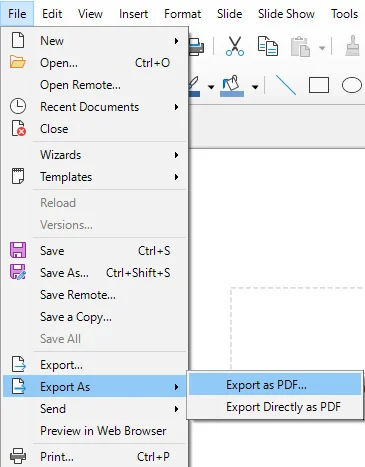
Перейдите в верхнее меню и выберите Файл > Экспорт как > Экспорт как PDF.
-
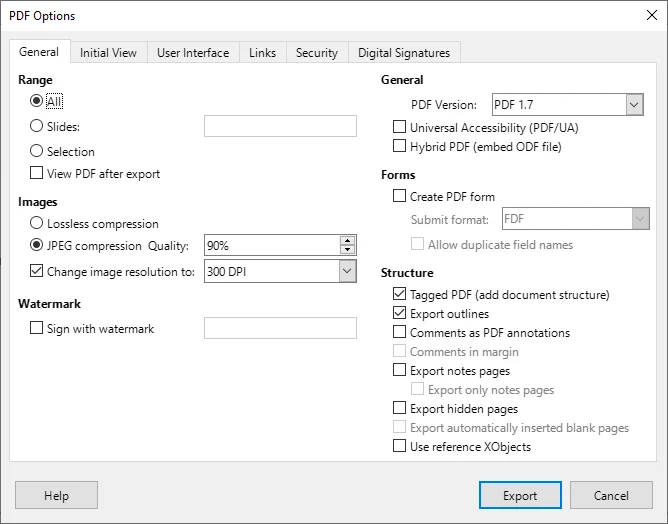
Во всплывающем диалоговом окне настройте параметры PDF, такие как сжатие изображений, водяные знаки и диапазон страниц.
-
Нажмите Экспорт, выберите папку назначения и нажмите Сохранить.
Советы:
- Используйте Файл > Экспорт как > Экспортировать напрямую как PDF для более быстрого преобразования, если настройка не требуется.
- Этот метод работает одинаково на Windows, macOS и Linux.
Когда использовать:
Лучше всего подходит для случаев, когда точность макета имеет решающее значение, например, для деловых презентаций, отчетов или документов, предназначенных для клиентов.
Метод 2 - Экспорт ODP как PDF с помощью Microsoft PowerPoint (Преобразование в Office)
Если вы являетесь пользователем Office, Microsoft PowerPoint предлагает простое решение для экспорта файлов ODP в PDF. Этот метод доступен в PowerPoint 2010 и более поздних версиях, а также в Microsoft PowerPoint 365. Это отличный выбор для тех, кто часто использует PowerPoint и хочет преобразовывать файлы ODP без внешних инструментов.
Шаги:
-
Запустите Microsoft PowerPoint, перейдите в меню Файл > Открыть и выберите файл .odp.
- Совет: Если файл не отображается, переключите фильтр типа файла на Все файлы.
-
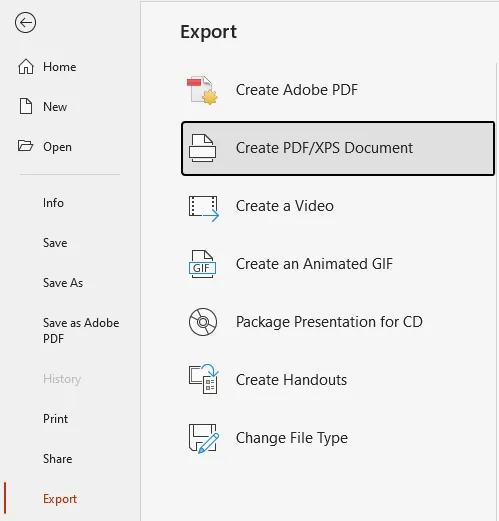
Перейдите в меню Файл > Экспорт > Создать документ PDF/XPS.
- Альтернатива: Нажмите F12, затем выберите PDF (*.pdf) для более быстрого сохранения.
-
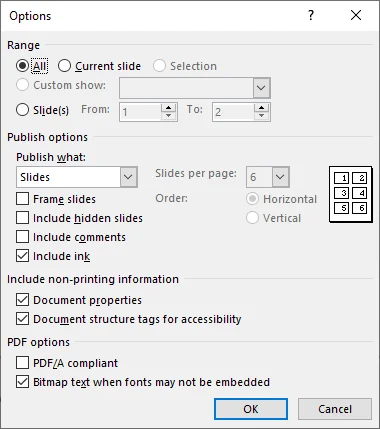
Нажмите кнопку Параметры..., чтобы настроить такие параметры, как:
- Включить непечатаемую информацию (сохранить свойства документа или теги структуры)
- Растрировать текст, если шрифты не могут быть встроены (это гарантирует, что PDF будет выглядеть одинаково на всех устройствах).
-
Выберите папку назначения и нажмите Опубликовать, чтобы экспортировать презентацию в формате PDF.
Советы и примечания:
- Расширенные стили или фигуры, специфичные только для ODF, могут потребовать небольшой ручной корректировки после открытия в PowerPoint.
- PowerPoint 2024 и Microsoft 365 поддерживают ODF 1.4, в то время как PowerPoint 2013–2019 поддерживают ODF 1.2. Более старые версии, такие как PowerPoint 2010, поддерживают только ODF 1.1, который имеет ограниченную совместимость с более новыми файлами ODP.
Когда использовать:
Когда вы предпочитаете интерфейс PowerPoint для преобразования и вам не нужна идеальная точность макета.
Хотите преобразовать ODP в PPTX? Прочитайте наше руководство по преобразованию.
Метод 3 - Преобразование ODP в PDF с помощью онлайн-инструментов (Установка не требуется)
Для пользователей, которым требуется решение без установки программного обеспечения, онлайн-конвертеры ODP в PDF являются быстрым и удобным вариантом. Они работают на разных устройствах и не требуют настройки.
Рекомендуемые онлайн-конвертеры:
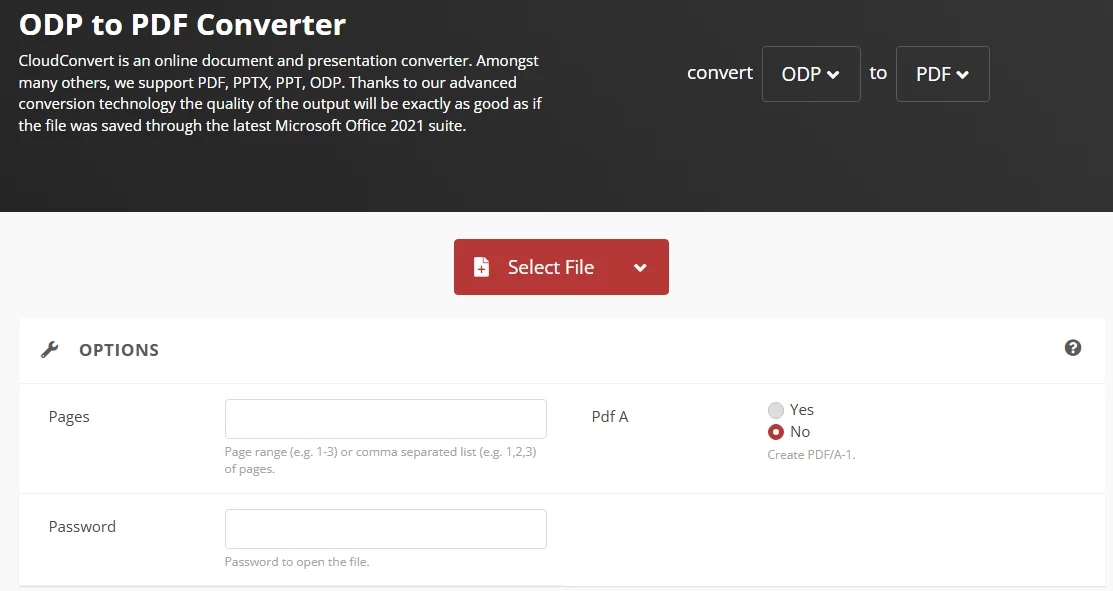
- CloudConvert - Поддерживает преобразование ODP в PDF наряду с широким спектром других форматов файлов. Предлагает параметры настройки, такие как диапазон страниц и шифрование паролем.
- Google Slides - Облачная платформа, которая может открывать файлы ODP и экспортировать их в PDF, сохраняя большую часть макета и форматирования шрифтов.
- Zamzar - Удобный онлайн-конвертер, который легко преобразует презентации, включая файлы ODP, в PDF. Установка не требуется.
Шаги по преобразованию ODP в PDF онлайн:
-
Перейдите на веб-сайт выбранного вами онлайн-конвертера (например, CloudConvert).
-
Загрузите файл ODP.
-
Выберите PDF в качестве выходного формата.
-
Нажмите Конвертировать и дождитесь завершения процесса.
-
Загрузите преобразованный PDF после завершения процесса.
Предупреждение о безопасности и советы:
- Хотя онлайн-инструменты удобны, они не идеальны для конфиденциального или проприетарного контента. Всегда проверяйте политику конфиденциальности платформы перед загрузкой файлов.
- Некоторые онлайн-конвертеры имеют ограничения по размеру файла (обычно 50-100 МБ). При необходимости разделите большие презентации PowerPoint перед загрузкой.
Когда использовать:
Идеально подходит для быстрых, периодических преобразований, особенно когда вы в пути и вам нужно преобразовывать файлы с любого устройства.
Метод 4 - Автоматизация преобразования файлов ODP в PDF с помощью инструментов командной строки
Для пользователей, которые хотят автоматизировать преобразование ODP в PDF в скриптах или запланированных рабочих процессах, LibreOffice предоставляет интерфейс командной строки, который работает в безголовом режиме. Это позволяет процессу преобразования работать в фоновом режиме без открытия приложения, что делает его подходящим для интеграции в автоматизированные системы и запланированные задачи.
Шаги:
-
Установите LibreOffice:
Убедитесь, что LibreOffice установлен и доступен из командной строки.
-
Откройте Терминал / Командную строку:
Перейдите в папку, где находится ваш файл ODP.
-
Выполните команду преобразования:
Используйте LibreOffice в безголовом режиме для преобразования файла ODP:
soffice --headless --convert-to pdf "yourfile.odp" -
Интеграция в скрипты автоматизации:
Вы можете включить эту команду в скрипты Bash, скрипты PowerShell или запланированные задачи для автоматического запуска преобразования в зависимости от времени или системных событий. -
Проверьте вывод PDF:
После выполнения проверьте сгенерированный PDF, чтобы убедиться, что форматирование и макет сохранены правильно.
Когда использовать:
Идеально подходит для разработчиков и ИТ-специалистов, которым требуется автоматизированное преобразование в скриптовых или запланированных средах.
Метод 5 - Пакетное преобразование ODP в PDF с помощью C# (Решение для разработчиков)
Для разработчиков и технических команд, управляющих большими объемами файлов ODP, ручное преобразование неэффективно. Используя C# с независимой библиотекой презентаций, такой как Spire.Presentation for .NET, вы можете быстро и беспрепятственно выполнять пакетное преобразование ODP в PDF без установки LibreOffice или PowerPoint.
Шаги:
-
Установите Spire.Presentation for .NET:
Установите Spire.Presentation из NuGet с помощью следующей команды или загрузите ее с официального сайта.
Install-Package Spire.Presentation -
Напишите код C# для пакетного преобразования:
Ниже приведен пример того, как преобразовать несколько файлов ODP в PDF за один раз:
using Spire.Presentation;
using System.IO;

class Program
{
    static void Main()
    {
        string[] files = Directory.GetFiles(@"C:\Path\To\ODP_Folder", "*.odp"); // Замените путь на путь к вашей папке
        foreach (string file in files)
        {
            Presentation presentation = new Presentation();
            presentation.LoadFromFile(file);
            string pdfOutput = Path.ChangeExtension(file, ".pdf");
            presentation.SaveToFile(pdfOutput, FileFormat.PDF);
        }
    }
}
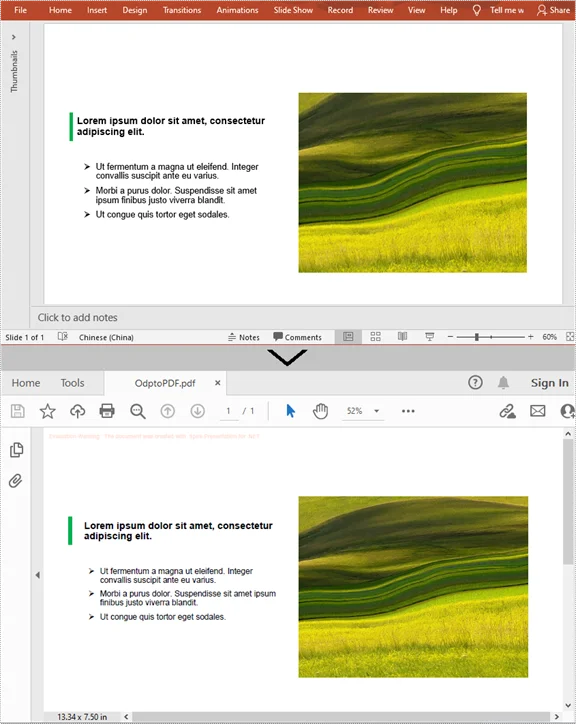
Этот скрипт обрабатывает все файлы ODP в указанной папке и сохраняет их как PDF в той же папке. Просто поместите ваши файлы ODP в один каталог, и программа выполнит преобразование.
Вывод:
Совет:
Вы можете дополнительно настроить скрипт, чтобы включить обработку ошибок, ведение журнала или дополнительную обработку файлов по мере необходимости.
Когда использовать:
Идеально подходит для разработчиков или команд, которым необходимо выполнять пакетное преобразование ODP в PDF, особенно при работе с большими объемами файлов на сервере.
Сравнение всех методов преобразования ODP в PDF
| Метод | Лучше всего подходит для | Простота использования | Точность | Автоматизация |
|---|---|---|---|---|
| LibreOffice/OpenOffice | Высококачественное преобразование | Легко | ★★★★★ | Низкая |
| PowerPoint | Пользователи Office | Легко | ★★★☆ | Низкая |
| Онлайн-инструменты | Быстрое преобразование | Очень легко | ★★★ | Нет |
| Инструменты командной строки | Продвинутые пользователи | Средняя | ★★★★ | Высокая |
| Автоматизация C# | Разработчики / пакетная обработка | Продвинутый | ★★★★ | Очень высокая |
Какой метод выбрать?
Выберите подходящий метод преобразования ODP в PDF в соответствии с вашими потребностями и рабочим процессом:
- Для точности идеально подходят настольные приложения, такие как LibreOffice.
- Для быстрого использования достаточно онлайн-инструментов.
- Для автоматизации или пакетной обработки решения командной строки и C# обеспечивают максимальную гибкость.
Советы по лучшему преобразованию ODP в PDF
- Протестируйте вывод на разных устройствах, чтобы убедиться в целостности макета.
- Избегайте чрезмерно сложных анимаций, если стремитесь к универсальной совместимости.
- Для автоматизации проверяйте входные файлы, чтобы предотвратить сбои во время пакетной обработки.
- Удаляйте загруженные файлы из онлайн-сервисов после скачивания для обеспечения безопасности.
Распространенные проблемы преобразования и их решения
- Неправильное отображение шрифтов: Встраивайте или преобразуйте шрифты в контуры в LibreOffice/OpenOffice. В PowerPoint включите опцию «Растрировать текст, если шрифты не могут быть встроены».
- Большие размеры файлов после преобразования: Используйте сжатие изображений при экспорте или настройте параметры сжатия в онлайн-конвертерах.
- Смещение макета PDF: Используйте нативные конвертеры ODP (LibreOffice/OpenOffice) и избегайте сложных анимаций или фигур, специфичных для ODF, в PowerPoint.
- Невозможность открыть файл ODP в PowerPoint: Убедитесь, что ваша версия PowerPoint поддерживает ODP 1.4+. В противном случае сначала сохраните как PPTX в LibreOffice/OpenOffice.
- Сбой пакетного преобразования или пропуск файлов: Проверьте пути к файлам и расширения. Включите обработку ошибок в скриптах.
- Сбой загрузки в онлайн-конвертер: Разделите большие файлы или используйте настольный инструмент. Обеспечьте стабильное интернет-соединение.
Часто задаваемые вопросы
В1: Могу ли я преобразовать ODP в PDF бесплатно?
О1: Да, онлайн-конвертеры, такие как CloudConvert, Zamzar и Online2PDF, предлагают бесплатные услуги по преобразованию файлов ODP в PDF. Однако некоторые бесплатные инструменты могут иметь ограничения по размеру файла.
В2: Будут ли анимации или переходы сохранены при преобразовании ODP в PDF?
О2: Нет. Формат PDF не поддерживает анимацию. Используйте заметки или экспорт видео, если анимация важна.
В3: Могу ли я преобразовать несколько файлов ODP в PDF одновременно?
О3: Да. Для пакетного преобразования используйте автоматизацию C#. Онлайн-конвертеры обычно поддерживают только один файл за раз или ограничивают размеры пакетов.
В4: Почему некоторые элементы ODP выглядят по-разному в PowerPoint?
О4: PowerPoint не полностью поддерживает все функции, специфичные для OpenDocument, такие как пользовательские фигуры или расширенные стили. Используйте LibreOffice/OpenOffice для наиболее точного преобразования.
В5: Как уменьшить размер PDF во время преобразования?
О5: Уменьшите разрешение изображений, удалите ненужные объекты или включите параметры сжатия в диалоговом окне экспорта PDF. Некоторые онлайн-конвертеры также предоставляют настройки оптимизации PDF.