Загроможденные или отвлекающие фоны в PowerPoint иногда делают ваши презентации непрофессиональными, трудными для чтения и снижают вовлеченность аудитории. Изучение того, как удалить фон в PowerPoint, поможет вам быстро очистить слайды, улучшить читаемость и поддерживать единообразный, профессиональный вид.
В этом руководстве мы покажем вам 5 практических способов удаления фона в PowerPoint — от отдельных слайдов, изображений, целых презентаций и даже нескольких файлов — чтобы вы могли более эффективно создавать чистые, отполированные слайды.
Обзор содержания
- Краткий ответ: Как удалить фон в PowerPoint
- Способ 1. Удаление фона со слайда PowerPoint (Формат фона)
- Способ 2. Быстрое удаление фона со всех слайдов PowerPoint (Образец слайдов)
- Способ 3. Удаление фона изображения в PowerPoint (Инструмент "Удалить фон")
- Способ 4. Автоматическое удаление фона в PowerPoint с помощью VBA
- Способ 5. Пакетное удаление фона в PowerPoint с помощью Python
- Сравнение: Какой метод выбрать?
- Зачем удалять фон в PowerPoint
- Распространенные проблемы при удалении фона и их решения
- Часто задаваемые вопросы: Как удалить фон в PowerPoint
Краткий ответ: Как удалить фон в PowerPoint
Если вы хотите быстро удалить фон в PowerPoint, вот самые простые способы:
- Используйте "Формат фона" — лучше всего для отдельных слайдов.
- Используйте "Образец слайдов" — лучше всего для всех слайдов.
- Используйте "Удалить фон" — лучше всего для изображений.
Продолжайте читать, чтобы узнать пошаговые инструкции и продвинутые методы, такие как VBA и Python.
Способ 1. Удаление фона со слайда PowerPoint (Формат фона)
Если вы хотите быстро удалить фон со слайда, функция "Формат фона" является самым простым вариантом. Она позволяет очистить существующий фон, не затрагивая текст или другие элементы. Этот метод лучше всего работает, когда вам нужно очистить один или несколько слайдов.
Шаги:
-
Выберите слайд, с которого вы хотите удалить фон.
-
Перейдите на вкладку Дизайн и нажмите Формат фона (или щелкните слайд правой кнопкой мыши и выберите "Формат фона").

-
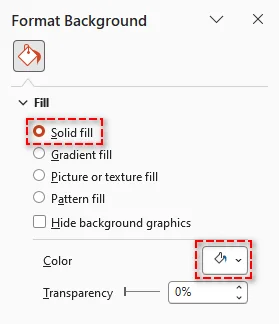
В области Формат фона выберите Сплошная заливка.
-
Нажмите кнопку Цвет и выберите белый цвет из выпадающего списка. Фон теперь удален с выбранных слайдов.
Совет: Если вы хотите, чтобы это изменение применялось ко всем слайдам в вашей презентации, нажмите Применить ко всем в нижней части области "Формат фона".
Когда использовать: Используйте его, когда вам нужно очистить только отдельные слайды, не затрагивая остальную часть презентации.
Если вы хотите изменить или настроить фоны вместо их удаления, см. наше руководство по изменению фонов слайдов PowerPoint.
Способ 2. Быстрое удаление фона со всех слайдов PowerPoint (Образец слайдов)
Когда вам нужно удалить фон со всех слайдов в PowerPoint, использование Образца слайдов является наиболее эффективным подходом. Он позволяет очистить настройки фона на нескольких слайдах одновременно из одного места. Этот метод идеально подходит для удаления нежелательных фонов при сохранении единообразия слайдов без редактирования их по одному.
Шаги:
-
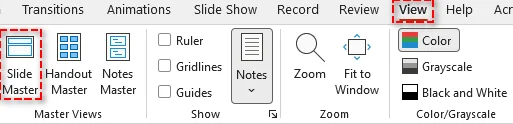
Перейдите на вкладку Вид и выберите Образец слайдов в группе Образцы.
-
В левой области выберите образец слайда или макет, который вы хотите отредактировать.
-
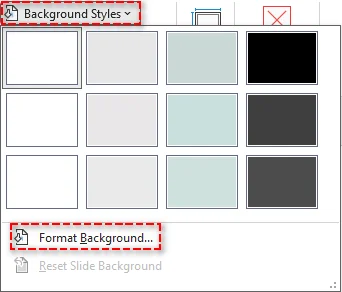
В группе Фон нажмите Стили фона > Формат фона.
-
В области Формат фона выберите Сплошная заливка и выберите белый цвет из палитры цветов.
-
Нажмите Закрыть образец слайдов, чтобы применить изменения ко всем связанным слайдам.
Совет: Если у вас есть несколько макетов, использующих один и тот же фон, убедитесь, что вы обновили каждый макет в образце слайдов.
Когда использовать: Используйте его для применения единообразного удаления фона ко всей презентации.
Устранение проблем с упорными фонами
Если элементы фона по-прежнему отображаются после удаления, они обычно являются частью темы слайда или хранятся в образце слайдов. Используйте следующие методы, чтобы скрыть или удалить их.
1. Скрыть графику фона темы
-
Откройте область Формат фона.
-
Установите флажок Скрыть графику фона, чтобы скрыть элементы, унаследованные от темы, такие как декоративные линии, фигуры или логотипы.
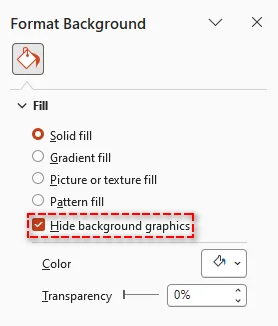
Примечание: Это только скрывает элементы, унаследованные от образца слайдов. Это не удаляет изображения или объекты, которые были добавлены вручную на слайд.
2. Удалить элементы фона через образец слайдов
- Перейдите на вкладку Вид и выберите Образец слайдов.
- В левой области выберите верхний (родительский) образец слайда или конкретный макет.
- Щелкните фоновую графику или логотип, который вы хотите удалить, и нажмите Delete.
- Нажмите Закрыть вид образца, чтобы применить изменения.
Способ 3. Удаление фона изображения в PowerPoint (Инструмент "Удалить фон")
Если вам нужно удалить фон с изображения в PowerPoint, встроенный инструмент Удалить фон предоставляет быстрое и эффективное решение. Он автоматически определяет основной объект и удаляет ненужные области с минимальной ручной настройкой. Этот метод идеально подходит для очистки изображений непосредственно на ваших слайдах без использования внешних инструментов.
Шаги:
-
Выберите изображение, фон которого вы хотите удалить.
-
Перейдите на вкладку Формат рисунка.
-
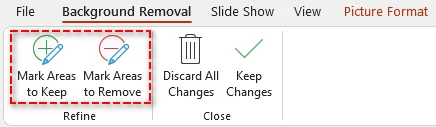
Выберите Удалить фон. PowerPoint выделит фон фиолетовым цветом.

-
При необходимости настройте выделение с помощью Пометить области для сохранения или Пометить области для удаления.
-
Нажмите Сохранить изменения, чтобы применить удаление фона.
Советы и примечания:
- Этот метод лучше всего работает, когда существует четкий контраст между объектом и фоном.
- Функция Удалить фон доступна в последних настольных версиях, таких как PowerPoint для Microsoft 365, 2024 и 2021, но может не поддерживаться в некоторых веб-версиях.
- Для изображений с фоном сплошного цвета перейдите в раздел Формат рисунка > Цвет > Установить прозрачный цвет, затем щелкните фон, чтобы быстро сделать его прозрачным.
Когда использовать: Используйте его для удаления фонов с изображений, сохраняя основной объект.
Способ 4. Автоматическое удаление фона в PowerPoint с помощью VBA
Если вам нужно выполнять повторяющиеся задачи по удалению фона, VBA предлагает способ автоматизировать процесс внутри PowerPoint. Запустив простой макрос, вы можете обновлять несколько слайдов без ручной работы. Этот метод полезен для пользователей, знакомых с базовым скриптингом.
Макрос VBA для удаления фонов со всех слайдов
Этот скрипт проходит по каждому слайду в активной презентации, отключает фоновый образец и автоматически очищает элементы фона.
Sub RemoveAllBackgrounds()
    Dim sld As Slide

    ' Loop through each slide in the presentation
    For Each sld In ActivePresentation.Slides
        ' Follow Master Background: Set to False to customize
        sld.FollowMasterBackground = msoFalse

        ' Set the background fill to visible = false (Transparent/No Fill)
        sld.Background.Fill.Visible = msoFalse

        ' Alternatively, hide background graphics (like logos/themes)
        sld.DisplayMasterShapes = msoFalse
    Next sld

    MsgBox "All slide backgrounds have been removed!", vbInformation
End Sub
Ключевые свойства с пояснениями:
- FollowMasterBackground: Установите значение msoFalse, чтобы переопределить фон образца слайдов.
- DisplayMasterShapes: Скрывает элементы фона, такие как логотипы или дизайнерские фигуры, из образца слайдов.
- Background.Fill.Visible: Управляет видимостью заливки фона.
Как использовать скрипт:
- Нажмите Alt + F11, чтобы открыть редактор VBA.
- Перейдите в раздел Вставка > Модуль.
- Вставьте код в окно модуля.
- Нажмите F5 или кнопку Выполнить, чтобы выполнить макрос.
Примечания:
- Этот метод не удаляет изображения, вставленные как фигуры. Если ваш фон является объектом изображения, вам понадобится отдельный скрипт для удаления этих фигур.
- Всегда сохраняйте копию презентации перед запуском макросов, так как действия VBA нельзя отменить.
- Если макросы отключены, перейдите в раздел Файл > Параметры > Центр управления безопасностью > Параметры центра управления безопасностью > Параметры макросов, чтобы включить их.
Когда использовать: Идеально подходит для автоматизации повторяющихся задач по удалению фона в PowerPoint.
Способ 5. Пакетное удаление фона в PowerPoint с помощью Python
Для крупномасштабных задач, связанных с несколькими файлами PowerPoint, использование Python может значительно повысить эффективность. С помощью соответствующей библиотеки, такой как Spire.Presentation for Python, вы можете автоматизировать удаление фона в презентациях без ручного открытия PowerPoint. Этот метод идеально подходит для пакетной обработки и серверных рабочих процессов.
Пошаговое руководство:
-
Установите библиотеку через pip:
pip install spire.presentation -
Напишите скрипт Python:
Следующий пример показывает, как пакетно удалить фон слайда из нескольких файлов PowerPoint .pptx:
from spire.presentation import *
import os

# Folder containing the PPTX files to process
input_folder = "presentations"      # Folder with all the PPTX files
output_folder = "processed"         # Folder to save processed files

# Create output folder if it doesn't exist
if not os.path.exists(output_folder):
    os.makedirs(output_folder)

# Loop through all PPTX files in the input folder
for filename in os.listdir(input_folder):
    if filename.lower().endswith(".pptx"):
        input_path = os.path.join(input_folder, filename)
        output_path = os.path.join(output_folder, f"RemoveBackground_{filename}")

        # Load the presentation
        presentation = Presentation()
        presentation.LoadFromFile(input_path)

        # Loop through each slide and remove background
        for slide in presentation.Slides:
            slide.SlideBackground.Type = BackgroundType.none

        # Save the modified presentation
        presentation.SaveToFile(output_path, FileFormat.Pptx2010)
        presentation.Dispose()

        print(f"Processed: {filename} → {output_path}")

print("All presentations have been processed successfully.")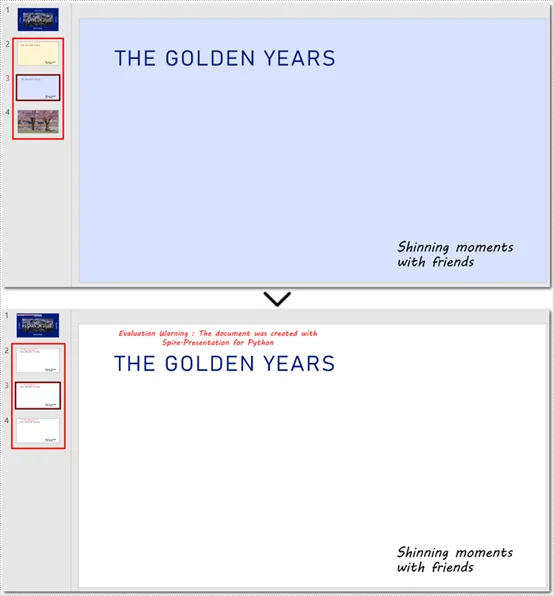
Совет: Помимо удаления фона со слайдов, вы также можете удалить фон из образцов слайдов.
Когда использовать: Идеально подходит для эффективной пакетной обработки нескольких файлов PowerPoint.
Сравнение: Какой метод выбрать?
Выбор правильного способа удаления фона в PowerPoint зависит от количества слайдов, с которыми вы работаете, и необходимости автоматизации.
Вот краткое сравнение пяти методов:
| Метод | Лучше всего подходит для | Область применения | Уровень навыков |
|---|---|---|---|
| Формат фона | Быстрая очистка слайдов | Один / несколько слайдов | Начинающий |
| Образец слайдов | Единообразие по всей презентации | Вся презентация | Начинающий |
| Удалить фон (изображение) | Редактирование изображений | Отдельные изображения | Начинающий |
| VBA | Повторяющиеся задачи внутри PowerPoint | Несколько слайдов | Средний |
| Python | Пакетная обработка | Несколько презентаций | Продвинутый |
Быстрая рекомендация:
- Для большинства пользователей "Формат фона" и "Образец слайдов" достаточно для повседневных задач.
- Используйте VBA, если вам нужно автоматизировать повторяющиеся действия в PowerPoint.
- Выберите Python, если вам нужно обрабатывать несколько файлов или создавать автоматизированные рабочие процессы.
Зачем удалять фон в PowerPoint
Удаление фонов в PowerPoint — это не просто визуальная очистка — это может значительно улучшить внешний вид и производительность вашей презентации. Вот основные преимущества:
- Улучшенная визуальная ясность: Удалите отвлекающие элементы, которые конкурируют с вашим контентом.
- Соответствие бренду: Устраните несогласованные или нежелательные фоны.
- Улучшенная читаемость: Чистые фоны помогают тексту выделяться более четко.
- Упрощенный дизайн: Уберите ненужные визуальные элементы и сосредоточьтесь на ключевой информации.
- Профессиональное качество: Создавайте чистые, не отвлекающие презентации.
Распространенные проблемы при удалении фона и их решения
- Графика фона или логотипы по-прежнему видны — Эти элементы часто являются частью образца слайдов. Чтобы удалить их, перейдите в раздел Вид > Образец слайдов, выберите родительский слайд или затронутые макеты, удалите элементы, а затем закройте вид образца.
- Не удается удалить фон — Презентация может быть защищена или ограничена. Проверьте разрешения на редактирование файла и включите редактирование при необходимости, прежде чем вносить изменения.
- Изменения не применяются ко всем слайдам — Удаление фона на одном слайде не влияет на другие. Используйте "Применить ко всем" в области "Формат фона" или обновите образец слайдов, чтобы применить изменения ко всей презентации.
Часто задаваемые вопросы: Как удалить фон в PowerPoint
В1: Могу ли я удалить фоны со всех слайдов одновременно?
О1: Да, с помощью образца слайдов, VBA или автоматизации Python вы можете удалять фоны по всей презентации или в нескольких файлах.
В2: Могу ли я удалить фоны без PowerPoint?
О2: Да, библиотеки Python, такие как Spire.Presentation, позволяют удалять фоны без установленного Microsoft PowerPoint.
В3: Повлияет ли удаление фона на изображения или текст на моих слайдах?
О3: Нет, удаление фона слайда обычно не влияет на другой контент слайда, такой как текстовые поля или изображения. Однако всегда создавайте резервную копию перед использованием автоматизированных инструментов, таких как скрипты VBA или Python, чтобы предотвратить случайные изменения.
В4: Безопасно ли использовать VBA для удаления фона в PowerPoint?
О4: Да, при условии, что вы включаете макросы только из доверенных источников и сохраняете резервную копию перед запуском скрипта.