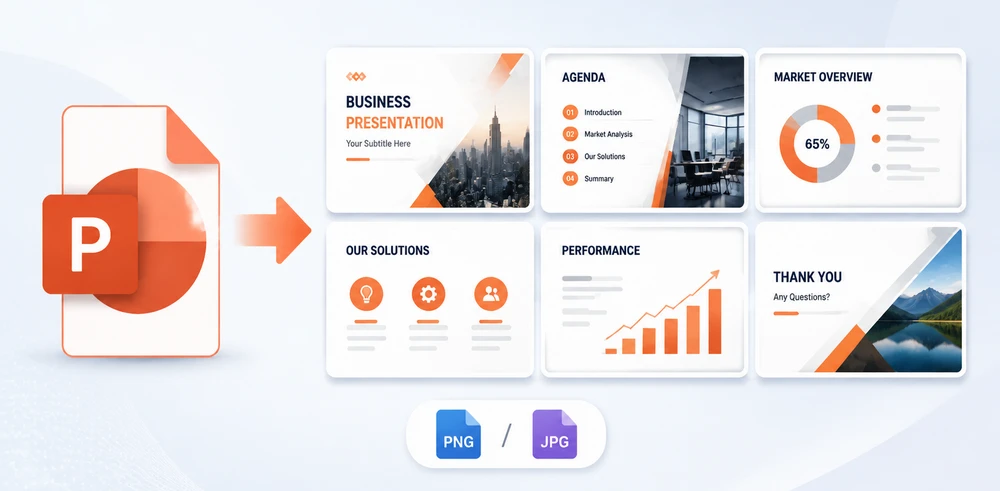
Презентация готова. Теперь кому-то нужно получить ее в виде изображений для веб-сайта, раздаточного материала или вставки в другой документ. Вы нажимаете «Сохранить как», отправляете PNG-файлы, а в ответ получаете: «Они выглядят размытыми».
В этом и подвох. Стандартный экспорт слайдов в PowerPoint выполняется с разрешением около 96 точек на дюйм (PPI), поэтому слайды, которые четко выглядят на экране, становятся нечеткими при увеличении или печати. В этом руководстве рассматриваются все практические способы превращения слайдов PowerPoint в файлы PNG или JPG — и, что не менее важно, способы сделать эти изображения действительно четкими.
Краткий ответ: Для быстрой разовой задачи используйте «Сохранить как» в PowerPoint (PNG/JPG, несколько кликов). Если результат выглядит размытым, увеличьте разрешение экспорта — редактирование реестра не требуется. PowerPoint не установлен? Воспользуйтесь бесплатным онлайн-конвертером CloudXDocs. Нужно обработать много презентаций или встроить экспорт в собственное ПО? Автоматизируйте процесс с помощью VBA или API Spire.Presentation. Полное сравнение приведено ниже.
1. Экспорт слайдов через функцию «Сохранить как» в PowerPoint (самый быстрый способ)
Встроенная функция «Сохранить как» в PowerPoint — это самый простой способ превратить презентацию в изображения, и он лучше всего подходит, если PowerPoint уже открыт и вам нужен быстрый экспорт. PNG — более безопасный выбор по умолчанию для слайдов с текстом, диаграммами или графиками — см. раздел PNG против JPG, чтобы узнать, когда лучше использовать JPG.
- Откройте презентацию и перейдите в Файл → Сохранить как (или Сохранить копию в OneDrive/SharePoint).
- Выберите папку и имя файла.
- Откройте раскрывающийся список Тип файла и выберите PNG или JPEG.
- Нажмите Сохранить, затем выберите Все слайды (каждый слайд станет отдельным файлом) или Только текущий.
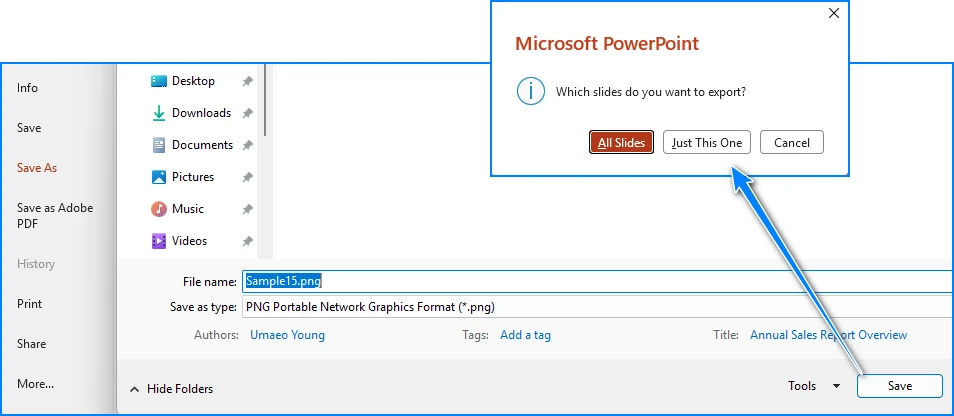
Почему результаты могут выглядеть нечеткими: этот метод экспортирует с разрешением ~96 PPI (1280×720 для широкоэкранного слайда). Это нормально для веба, но слишком мало для печати или больших дисплеев — см. Метод 2.
Плюсы: Не нужно дополнительное ПО или учетные записи, официальный метод, самый быстрый для разовых задач.
Минусы: По умолчанию фиксированное разрешение ~96 PPI, поэтому изображения могут выглядеть размытыми при увеличении или печати; экспорт по одному файлу.
2. Экспорт слайдов PowerPoint в высоком разрешении (устранение размытости)
Лучший вариант для: печати, плакатов или любого использования, где 96 PPI выглядит размыто. Это основное решение проблемы низкого качества экспорта.
Стандартное разрешение экспорта в PowerPoint — 96 PPI. Официальное решение от Microsoft заключается в редактировании реестра Windows (ExportBitmapResolution) — это рискованно и легко сделать неправильно. Вам не обязательно это делать. Вот альтернативы, которые позволяют избежать работы с реестром: вариант без Office, вариант без Office с высоким разрешением и полностью автоматизированный путь:
| Целевое разрешение | Размер в пикселях (16:9 широкоэкранный) | Подходит для |
|---|---|---|
| 96 PPI | 1280 × 720 | Веб, электронная почта, вставка в слайды |
| 150 PPI | 2000 × 1125 | Проекторы, большие мониторы |
| 200 PPI | 2667 × 1500 | Раздаточные материалы формата А4 |
| 300 PPI | 4000 × 2250 | Плакаты, профессиональная печать |
PPI (пиксели на дюйм) — это мера для экрана; для печати стремитесь к 200–300 PPI. Стандарт PowerPoint — 96 PPI.
- Без Office, стандартное качество: CloudXDocs конвертирует в браузере с тем же стандартным разрешением (~96 PPI) — см. Метод 3.
- Без Office, высокое разрешение: CloudConvert (также в Методе 3) выполняет рендеринг онлайн с разрешением ~1920×1080 и позволяет увеличить DPI — значительно выше стандартных 96 PPI.
- Пользовательский размер (максимальный контроль): настройте экспорт с любым размером в пикселях с помощью VBA или API — Метод 4.
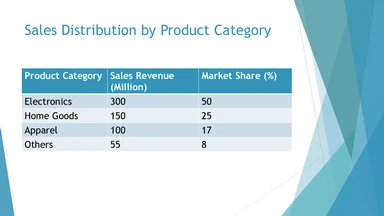
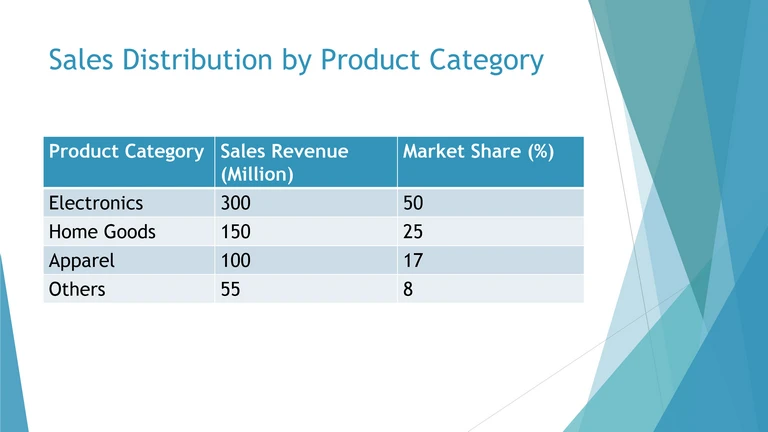
Оба изображения — это один и тот же слайд 16:9, каждое масштабировано до 30% от своего исходного размера в пикселях, чтобы разницу было легко сравнить при одинаковой ширине на странице. При 96 PPI (сверху) текст и тонкие линии выглядят мягче; при 192 PPI (снизу) они остаются заметно более четкими.
Если вы все же используете метод с реестром: перейдите в
HKEY_CURRENT_USER\Software\Microsoft\Office\<версия>\PowerPoint\Options, добавьте параметрDWORDс именемExportBitmapResolutionи установите его десятичное значение (например,300). Сначала сделайте резервную копию реестра; действуйте на свой страх и риск.
Лучший выбор для: тех, кто уперся в ограничение качества 96 PPI и нуждается в более четком выводе для печати или больших дисплеев.
Имейте в виду: встроенная функция «Сохранить как» не может превысить значение по умолчанию без правки реестра или использования другого инструмента. Путь через VBA/API и CloudConvert позволяют преодолеть этот барьер; CloudXDocs остается на уровне стандартного разрешения, но не требует установленного Office.
3. Конвертация слайдов PowerPoint в изображения онлайн (без установки PowerPoint)
Лучший выбор для: пользователей, у которых не установлен PowerPoint, или тех, кому нужен браузерный конвертер, когда Office недоступен или нужно быстро обработать несколько файлов.
CloudXDocs — это браузерный конвертер от той же команды, что создала Spire. Он не требует Microsoft Office и установки.
- Откройте конвертер PPT в изображения CloudXDocs в любом браузере.
- Нажмите или перетащите ваш файл
.pptx/.pptв область загрузки. - Дождитесь автоматического рендеринга и конвертации (обычно занимает секунды).
- Скачайте полученный
.zip-архив и распакуйте его, чтобы получить каждый слайд в виде отдельного изображения.
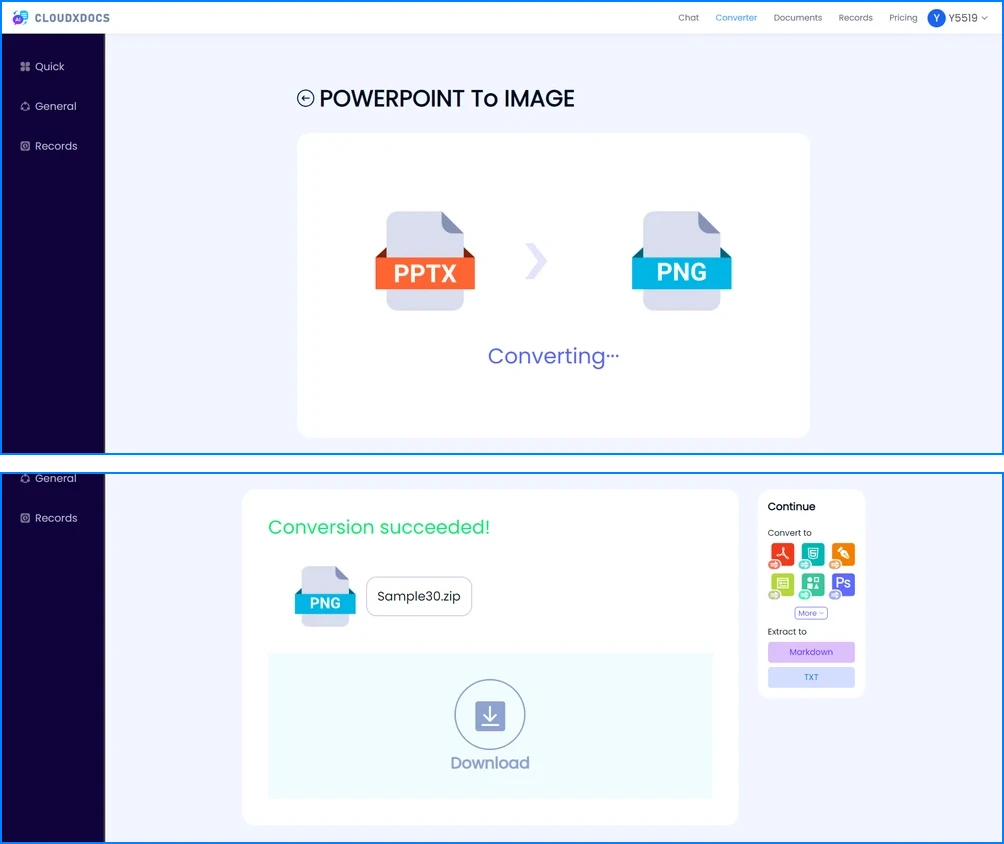
Почему это полезно: CloudXDocs предоставляет удобный способ конвертации презентаций через браузер, когда PowerPoint недоступен или нужно быстро обработать несколько файлов. Загруженные файлы автоматически удаляются через 24 часа в соответствии с политикой сервиса.
Плюсы: Не нужен Office, установка или настольное ПО; обрабатывает всю презентацию как zip-архив; работает на любом устройстве.
Минусы: Требуется подключение к интернету; качество вывода зависит от настроек рендеринга конвертера, а не от ваших параметров.
Если вам нужно более четкое изображение, но вы не можете установить Office, некоторые онлайн-конвертеры позволяют выбрать разрешение экспорта. CloudConvert, например, по умолчанию использует разрешение около 1920×1080 и позволяет увеличить DPI — значительно выше стандартных 96 PPI в PowerPoint.
Шаги по сути те же: загрузите ваш .pptx → выберите JPG или PNG → увеличьте DPI в настройках → конвертируйте → скачайте zip-архив.
Это делает онлайн-конвертер реальным решением проблемы размытости при отсутствии настольных инструментов, хотя файлы проходят через сторонний сервер, поэтому избегайте загрузки конфиденциальных презентаций.
4. Автоматизация экспорта изображений PowerPoint (VBA и API)
Лучший выбор для: большого количества презентаций, запланированных задач или встраивания экспорта во внутренний инструмент. Два пути в зависимости от ваших задач.
Вариант А — Макрос VBA (для опытных пользователей Office на Windows)
Если вы работаете в PowerPoint на Windows и вам нужен нестандартный размер экспорта, небольшой макрос автоматизирует всю презентацию. Нажмите Alt + F11, Вставка → Модуль, вставьте код, затем Макросы → Запустить ExportSlidesHighRes (сначала создайте папку C:\Exports\):
Sub ExportSlidesHighRes()
    Dim sld As Slide, i As Integer
    i = 1
    For Each sld In ActivePresentation.Slides
        sld.Export "C:\Exports\Slide_" & i & ".png", "PNG", 3000, 1688  ' ~200 PPI
        i = i + 1
    Next sld
End Sub
Настройте значения 3000, 1688 для достижения нужного разрешения (см. таблицу в Методе 2).
Вариант Б — API Spire.Presentation (для .NET разработчиков)
Нужен серверный или полностью программный экспорт? Spire.Presentation для .NET преобразует каждый слайд в изображение с помощью нескольких строк кода — без Microsoft PowerPoint, без правок реестра, размер вывода задается в коде. Полное руководство см. в нашем уроке по конвертации слайдов в изображения с помощью Spire.Presentation.
using Spire.Presentation;
using System.Drawing;
using System.Drawing.Imaging;

class Program
{
    static void Main(string[] args)
    {
        using (Presentation ppt = new Presentation())
        {
            ppt.LoadFromFile("Sample.pptx");
            for (int i = 0; i < ppt.Slides.Count; i++)
            {
                Image img = ppt.Slides[i].SaveAsImage(1280 * 2, 720 * 2);
                img.Save(string.Format("Slide_{0}.png", i), ImageFormat.Png);
            }
        }
    }
}
SaveAsImage(width, height) задает точный размер в пикселях, поэтому API выполняет рендеринг с указанным вами разрешением — без реестра и Office. Здесь 1280 * 2, 720 * 2 дает 2560×1440 (около 192 PPI); измените эти два числа на любые значения из таблицы в Методе 2.
Совет для бизнеса: запускайте в headless-режиме на Linux, задавайте точные размеры вывода и встраивайте экспорт в рабочий процесс обработки документов — без Office и правок реестра. Скачайте полный пример проекта →
Плюсы: Полный контроль над размером в пикселях, пакетная/headless обработка, никаких ручных действий; Spire работает без установленного Office.
Минусы: VBA работает только на Windows с PowerPoint; API — это платная библиотека для коммерческого использования.
5. Захват слайда как изображения (скриншот)
Лучший выбор для: быстрого захвата одного слайда в том виде, в котором он отображается на экране, или когда вы не можете открыть файл в редакторе.
-
Windows: «Ножницы» / «Фрагмент и набросок» (
Win + Shift + S) → выберите слайд → сохраните как PNG. -
macOS:
Cmd + Shift + 4, затем пробел для захвата окна. - Сторонние инструменты: ShareX, Lightshot или Snagit для захвата с аннотациями.
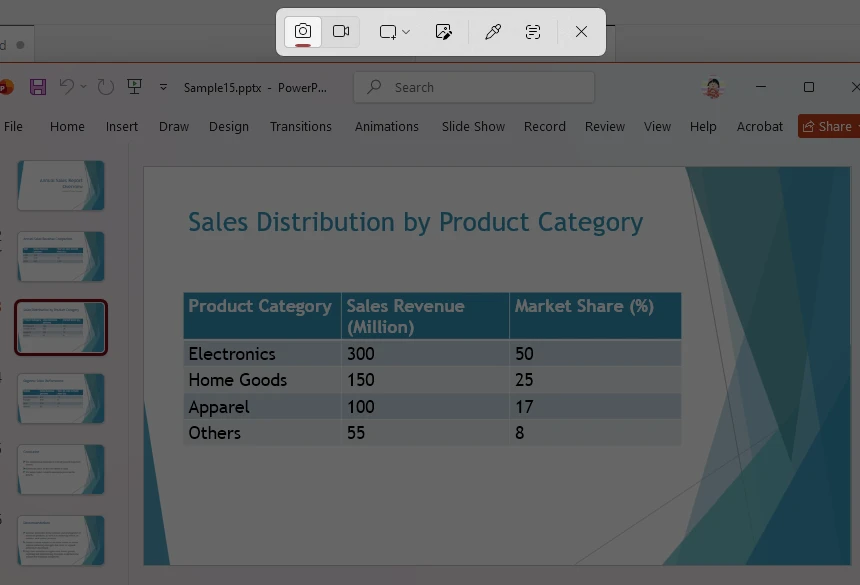
Важное замечание: скриншоты наследуют разрешение вашего экрана и могут включать элементы интерфейса. Для получения чистых изображений слайдов в нужном размере лучше использовать Методы 1–4.
Плюсы: Нулевая настройка, работает на любой машине, идеально для «захвата того, что на экране».
Минусы: Разрешение ограничено вашим дисплеем; это не полноценный экспорт; нельзя выполнить пакетно.
Поддержка принятия решений
Разделы ниже помогут вам сравнить методы, выбрать формат и исправить проблемы с качеством. Работаете с PDF вместо PowerPoint? Узнайте, как конвертировать страницы PDF в изображения.
Сравнение и выбор метода
| # | Метод | Лучший выбор для | Разрешение | Нужна установка | Пакетно? |
|---|---|---|---|---|---|
| 1 | PowerPoint «Сохранить как» | Быстрая разовая задача | 96 PPI | PowerPoint | Пофайлово |
| 2 | Высокое разрешение | Исправление размытости / печать | До 300 PPI* | — | Пофайлово |
| 3 | CloudXDocs онлайн | Нет Office / быстро | Стандартное (~96 PPI) | Нет (браузер) | Да (zip) |
| 4 | VBA / Spire API | Разработка / пакетно / сервер | Пользовательское | VBA: PowerPoint; Spire: NuGet | Да |
| 5 | Скриншот | Один слайд на экране | Ограничено экраном | Нет | Нет |
| — | Google Slides / LibreOffice | Нет PowerPoint | Нативное приложение | Приложение | Пофайлово |
*Достигается через VBA или API Spire; онлайн-инструменты рендерят в нативных размерах слайда.
Выбирайте по ситуации:
- Нужно быстро получить одно-два изображения → PowerPoint «Сохранить как»
- Результат выглядит размытым → Экспорт в высоком разрешении
- PowerPoint не установлен → CloudXDocs онлайн
- Сотни слайдов / серверная обработка → VBA или Spire API
- Точный захват с экрана → Скриншот
Как экспортировать слайды без PowerPoint
Если Microsoft PowerPoint не установлен, у вас все равно есть варианты — конвертер CloudXDocs выше, а также два бесплатных офисных пакета:
- Google Slides: откройте презентацию, затем Файл → Скачать → Изображение PNG (.png) или Изображение JPEG (.jpg). Каждое скачивание экспортирует текущий слайд; повторяйте для каждого слайда или используйте CloudXDocs для всей презентации сразу.
- LibreOffice Impress: откройте файл, затем Файл → Экспорт, выберите PNG или JPG и укажите слайды для экспорта.
Это удобно, когда PowerPoint недоступен, хотя они предлагают меньше контроля над разрешением, чем Метод 2 или Метод 4.
PNG против JPG: какой формат выбрать?
| Формат | Лучший выбор для | Преимущества |
|---|---|---|
| PNG | Текст, диаграммы, графики, скриншоты интерфейса | Качество без потерь, четкие края |
| JPG | Фотографии, слайды с обилием изображений | Меньший размер файла |
Для большинства бизнес-презентаций PNG обычно является лучшим выбором, так как слайды часто содержат текст и диаграммы, требующие четких краев. Используйте JPG только тогда, когда на слайде преобладают фотографии и размер файла важнее, чем идеальная четкость текста.
Почему экспортированные изображения выглядят размытыми? (и как это исправить)
Стандартный экспорт PowerPoint выполняется с разрешением около 96 PPI, поэтому слайды выглядят нечеткими при увеличении или печати. Если изображения все еще недостаточно четкие:
- Используйте способы с высоким разрешением из Метода 2 — правка реестра не требуется.
- Избегайте скриншотов для печати или больших дисплеев; их разрешение ограничено вашим экраном (Метод 5).
- Предпочитайте PNG для слайдов с текстом или диаграммами (PNG против JPG).
- Для полного контроля над размером в пикселях или серверного экспорта автоматизируйте процесс с помощью VBA или API Spire (Метод 4).
Для печати стремитесь к 200–300 PPI. Полная таблица разрешений показывает размер в пикселях для каждой цели.
Часто задаваемые вопросы (FAQ)
Как сохранить все слайды PowerPoint как отдельные изображения сразу?
Файл → Сохранить как → PNG/JPEG, затем выберите «Все слайды» при появлении запроса. Для пакетной обработки без установки используйте конвертер CloudXDocs; для скриптовой пакетной обработки — макрос VBA или API Spire.
Какой формат изображения лучше — PNG или JPG?
PNG для слайдов с текстом, графиками или четкими линиями (без потерь). JPG для слайдов с большим количеством фотографий, где важен меньший размер файла.
Можно ли экспортировать слайды без установленного Microsoft PowerPoint?
Да. Конвертер CloudXDocs PPT в изображения работает в любом браузере без установки, а Spire.Presentation (Метод 4) конвертирует на стороне сервера без Office. Google Slides и LibreOffice Impress также могут экспортировать слайды — см. раздел без PowerPoint.
Как экспортировать только один слайд вместо всей презентации?
В окне «Сохранить как» выберите «Только текущий». С помощью инструмента для скриншотов захватите только видимый слайд.
Почему мои экспортированные слайды выглядят размытыми и как получить качественные изображения?
PowerPoint по умолчанию сохраняет с разрешением ~96 PPI, поэтому изображения выглядят нечеткими при увеличении или печати. Чтобы улучшить качество, экспортируйте с более высоким разрешением (см. таблицу разрешений) — либо с помощью инструмента, который рендерит слайды в больших размерах, либо автоматизировав экспорт с помощью VBA или API презентаций (Метод 4) для полного контроля над размером в пикселях.
Безопасно ли загружать презентацию в онлайн-конвертер?
В CloudXDocs загруженные файлы автоматически удаляются с сервера через 24 часа после конвертации и не сохраняются и не используются повторно. Избегайте конвертеров, которые не указывают политику удаления.
Можно ли экспортировать слайды PowerPoint как изображения без потери качества?
Да. Используйте формат PNG и экспортируйте с большим размером в пикселях, когда это возможно. Избегайте скриншотов для профессионального вывода, так как разрешение экрана ограничивает качество изображения — вместо этого используйте Метод 2 (высокое разрешение) или Метод 4 (пользовательский размер в пикселях).
Какой размер изображения лучше всего подходит для слайдов PowerPoint?
Для презентации 16:9 разрешение 1920 × 1080 пикселей обычно подходит для экранов. Более высокие разрешения, такие как 2560 × 1440 или 3840 × 2160, лучше подходят для больших дисплеев или печати.
По теме: экспорт слайдов PowerPoint программным путем (для разработчиков)
Если вы создаете рабочий процесс обработки документов, серверная обработка обычно надежнее онлайн-инструментов для повторяющихся или высоконагруженных задач. Типичные случаи, когда библиотека лучше веб-инструмента:
- Пакетная обработка — конвертация тысяч презентаций по расписанию.
- Автоматизированные отчеты — экспорт сгенерированных презентаций в чистые изображения.
- Конвейеры документов — рендеринг слайдов как один из этапов более крупного процесса конвертации/объединения/сборки.
- Корпоративные приложения — встраивание экспорта слайдов в ваш собственный продукт или сервис.
Для источников в формате PDF в том же рабочем процессе вы также можете обрезать PDF или объединить PDF-файлы.
Spire.Presentation для .NET преобразует каждый слайд в PNG/JPG с точными размерами, которые вы задаете, на Windows или Linux, без Microsoft Office. См. пример проекта Spire.Presentation для получения рабочего кода.
После экспорта откройте изображения (или исходный .pptx) в AI-чате CloudXDocs для автоматической генерации заметок докладчика, двуязычного глоссария или списка дел по итогам встречи — это быстрый способ перепрофилировать экспортированный контент без необходимости дизайна или кодирования. ИИ работает с контентом; он не создает изображения.