Excel — это мощный инструмент для управления и анализа данных, но при обмене электронными таблицами в блогах, документации или кроссплатформенных приложениях для заметок часто возникают проблемы с форматированием и совместимостью. Преобразование Excel в Markdown сохраняет структуру таблицы, делая ваши данные легкими, читаемыми и удобными для обмена между платформами.
В этом руководстве мы рассмотрим 4 практических способа преобразования Excel в Markdown, включая онлайн-инструменты, плагины или расширения для редакторов и автоматизацию с помощью Python. Независимо от того, студент вы, блогер или разработчик, вы найдете метод, который подойдет вашему рабочему процессу.
Зачем преобразовывать Excel в Markdown?
Преобразование Excel в Markdown особенно полезно, когда вам нужно опубликовать или поделиться структурированными данными в чистом, читаемом формате — без использования файлов электронных таблиц.
Вот несколько распространенных сценариев, когда такое преобразование имеет смысл:
- Написание технических блогов: Преобразуйте таблицы Excel в Markdown, чтобы вставлять чистые, отформатированные таблицы непосредственно в сообщения блога без скриншотов или загрузки файлов.
- Создание файлов README на GitHub: Таблицы Markdown работают нативно на GitHub, что упрощает представление наборов данных, сравнений или конфигураций.
- Ведение документации: Используйте таблицы Markdown в системах документации или базах знаний для единообразного форматирования на разных платформах.
- Работа с контролем версий: Файлы Markdown можно отслеживать в Git, что позволяет командам отслеживать изменения данных с течением времени.
- Обмен легкими данными: Markdown — это простой текст, что упрощает его обмен, редактирование и повторное использование по сравнению с файлами Excel.
Можно ли преобразовать Excel в Markdown напрямую?
Нет, Microsoft Excel не предоставляет встроенной опции для экспорта данных в формате Markdown. Это связано с тем, что таблицы Markdown используют структуру простого текста, основанную на символах вертикальной черты (|) и строках-разделителях, в то время как Excel хранит данные в структурированном формате электронной таблицы.
Для преобразования Excel в Markdown вы можете использовать один из следующих методов:
- Быстрое преобразование Excel в Markdown онлайн (без установки)
- Использование плагина Obsidian Excel to Markdown Table
- Преобразование Excel в Markdown в VS Code с помощью расширений
- Автоматизация преобразования Excel в Markdown с помощью Python
Теперь давайте подробно рассмотрим каждый метод.
Метод 1: Быстрое преобразование Excel в Markdown онлайн (без установки)
Одним из самых быстрых способов преобразования Excel в Markdown является использование онлайн-конвертеров. Эти инструменты работают на любой платформе (Windows, Mac, Linux), не требуют установки и идеально подходят для пользователей, которым нужно быстрое решение на основе браузера.
Популярные бесплатные онлайн-конвертеры Excel в Markdown:
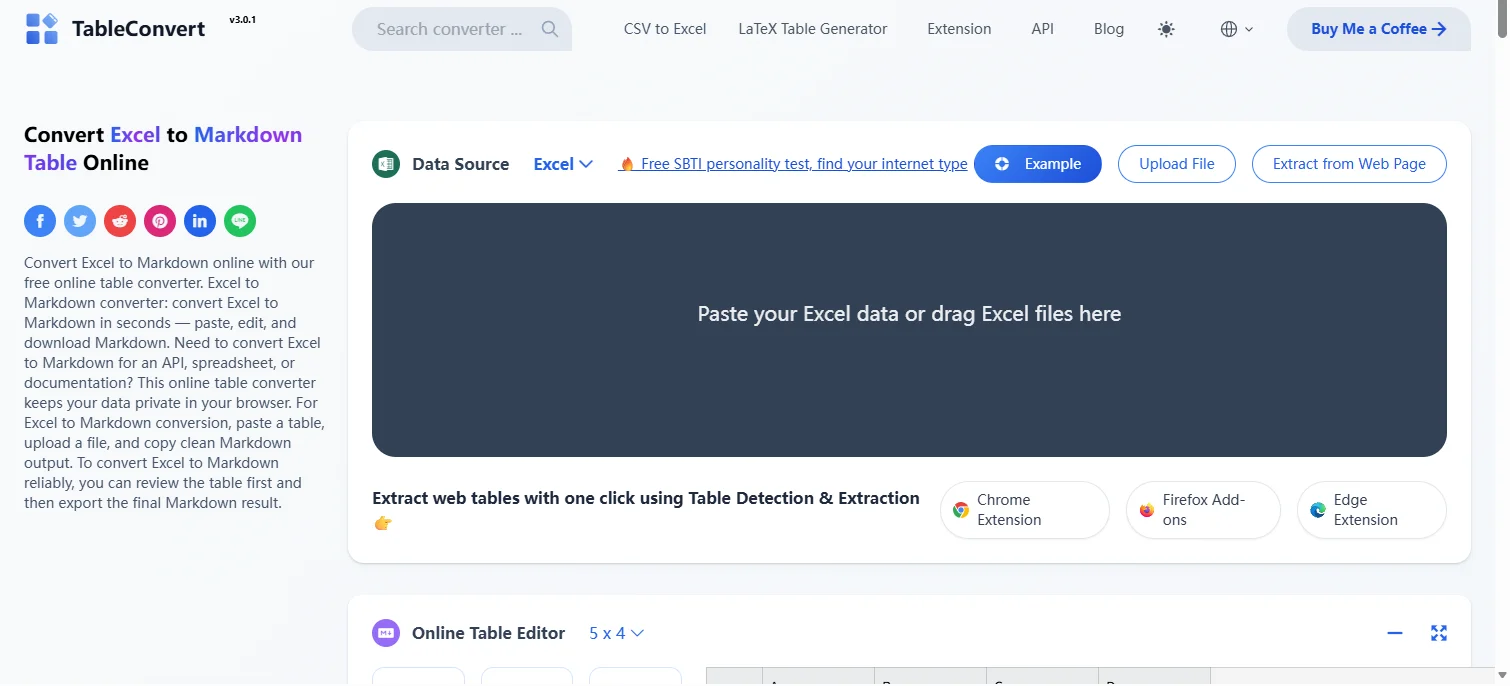
- TableConvert: Поддерживает загрузку файлов .xlsx или вставку данных Excel с помощью встроенного редактора для предварительного просмотра и редактирования.
- Table to Markdown: Простой интерфейс, куда вы вставляете скопированные таблицы Excel для создания отформатированной таблицы Markdown.
- CloudxDocs: Полезен для преобразования целых файлов Excel в загружаемые файлы Markdown.
Шаги по преобразованию Excel в Markdown онлайн:
-
Перейдите на веб-сайт выбранного вами онлайн-конвертера, например TableConvert.
-
Перетащите файл .xlsx или вставьте данные Excel в указанную область.
-
Выберите Markdown в качестве выходного формата. Инструмент автоматически преобразует ваш файл или данные Excel.
-
Скопируйте сгенерированный код Markdown и вставьте его в свой файл Markdown.
После преобразования ваши данные Excel будут выглядеть как таблица Markdown:
| Продукт | Цена | В наличии |
|---------|-------|-------|
| Яблоко | 1.2 | 50 |
| Апельсин | 0.8 | 100 |
Совет: Некоторые онлайн-инструменты могут иметь ограничения по размеру файла или длине таблицы. При необходимости вы можете разделить листы Excel на более мелкие части перед загрузкой.
Предупреждение о безопасности: Онлайн-инструменты для преобразования Excel в Markdown требуют загрузки ваших данных на сторонние серверы. Избегайте их использования для конфиденциальных или секретных данных — вместо этого рассмотрите возможность использования офлайн-метода.
Когда использовать: Подходит для быстрых, разовых преобразований, особенно для небольших таблиц или когда установка не требуется.
Если вам нужно преобразовать Markdown обратно в Excel, ознакомьтесь с нашим руководством о том, как преобразовать Markdown в Excel.
Метод 2: Использование плагина Obsidian Excel to Markdown Table
Obsidian — это бесплатное кроссплатформенное (Windows, macOS и Linux) приложение для заметок в формате Markdown. С помощью плагина сообщества Excel to Markdown Table вы можете быстро преобразовывать и вставлять данные Excel в виде стандартных таблиц Markdown для бесшовной интеграции в ваши заметки.
Пошаговое руководство:
-
Загрузите и установите Obsidian с официального сайта для вашей операционной системы (Windows, Mac или Linux).
-
Установите плагин Excel to Markdown Table:
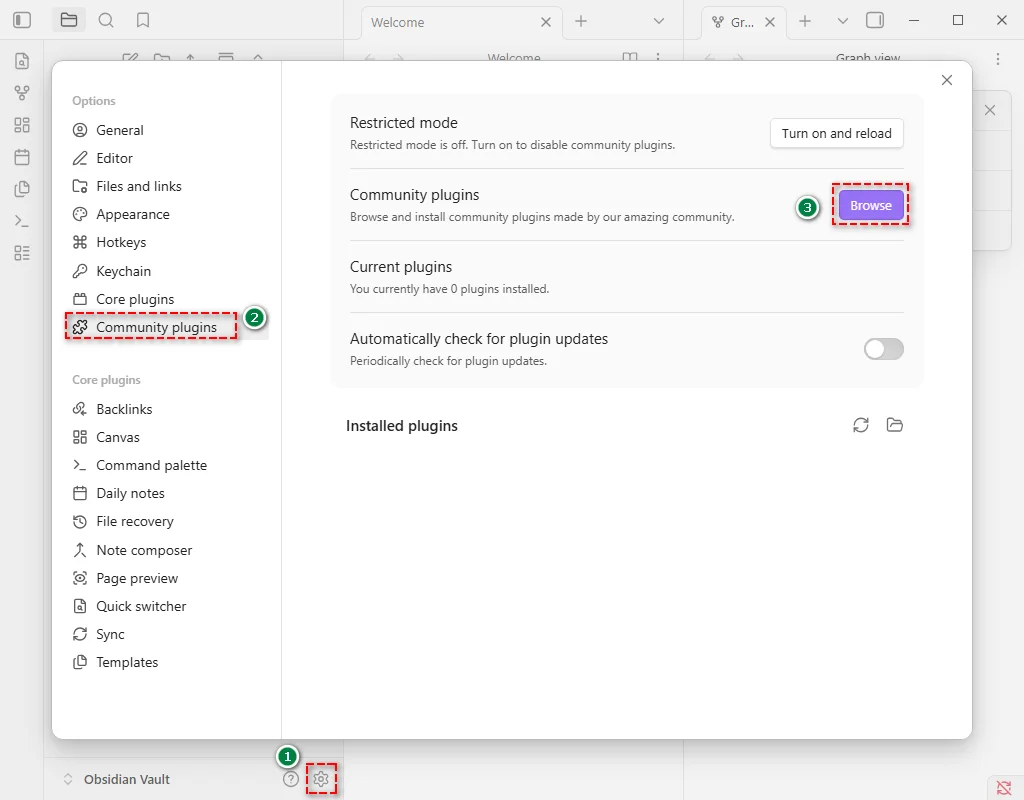
- Откройте Obsidian и перейдите в Настройки > Плагины сообщества > Обзор.
- Найдите Excel to Markdown Table.
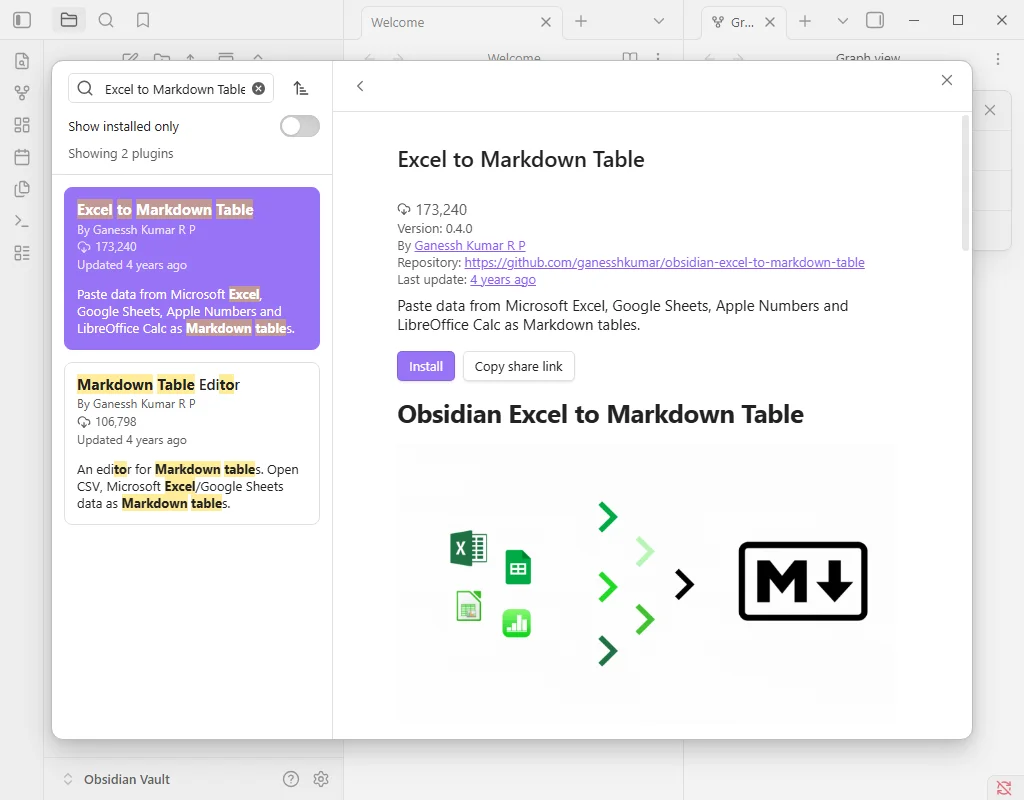
- Нажмите Установить, а затем Включить.
-
Скопируйте таблицу Excel с помощью Ctrl+C (Windows) или Cmd+C (Mac).
-
Вставьте в свою заметку Obsidian с помощью Ctrl+V (Windows) или Cmd+V (Mac). Плагин автоматически отформатирует ее как таблицу Markdown.
-
При необходимости настройте выравнивание или форматирование в Obsidian.
Советы и примечания:
- Этот плагин фокусируется на преобразовании структур таблиц. Он может не идеально переносить сложное форматирование внутри ячеек Excel (например, полужирный или курсив). После преобразования проверьте и внесите ручные корректировки при необходимости.
- Поддерживайте плагин в актуальном состоянии через каталог плагинов сообщества Obsidian для лучшей производительности и безопасности.
Когда использовать: Идеально подходит для вставки таблиц Excel непосредственно в заметки Markdown для блогов, документации или баз знаний.
Метод 3: Преобразование Excel в Markdown в VS Code с помощью расширений
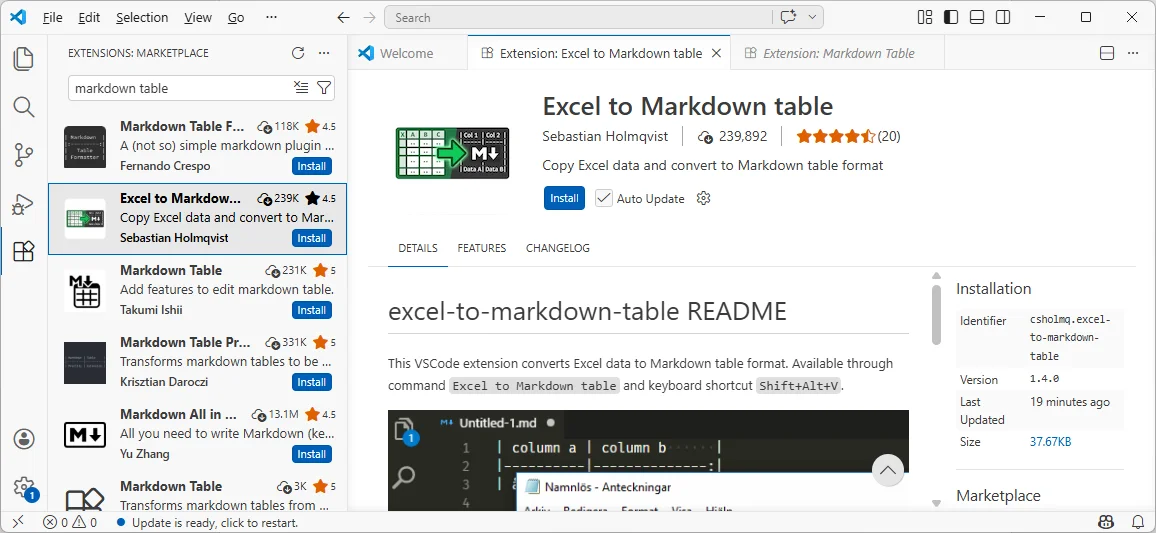
Для разработчиков или опытных пользователей, использующих Visual Studio Code (VS Code), расширение Excel to Markdown Table предоставляет быстрый и интегрированный способ преобразования данных Excel в Markdown, не покидая вашей среды разработки.
Пошаговые инструкции:
-
Откройте VS Code, перейдите в Расширения (Ctrl+Shift+X), найдите Excel to Markdown Table и нажмите Установить.
-
Скопируйте данные Excel (Ctrl+C / Cmd+C).
-
Откройте свой файл .md в VS Code и нажмите Shift + Alt + V, чтобы вставить таблицу в формате Markdown.
-
Необязательно: Настройте выравнивание таблицы с помощью префиксов заголовка:
- ^l — выравнивание по левому краю
- ^c — выравнивание по центру
- ^r — выравнивание по правому краю
-
Скопируйте или используйте таблицу Markdown по мере необходимости.
Советы:
- Расширение обрабатывает переносы строк в ячейках Excel, автоматически вставляя теги <br> в таблицу Markdown.
- Могут потребоваться ручные корректировки, если форматирование данных непоследовательно.
Когда использовать: Идеально подходит для разработчиков или опытных пользователей, работающих в VS Code, которым нужен более быстрый, интегрированный рабочий процесс.
Метод 4: Автоматизация преобразования Excel в Markdown с помощью Python
Для программистов и компаний, которым требуется быстрое, эффективное и пакетное решение, автоматизация с помощью Python предоставляет масштабируемое решение для преобразования Excel в Markdown. Используя такие библиотеки, как Spire.XLS для Python, вы можете быстро преобразовывать десятки или сотни файлов Excel в чистые, структурированные таблицы Markdown, сохраняя при этом форматирование.
Почему Spire.XLS для Python
Spire.XLS — это надежная библиотека Python, которая упрощает автоматизацию Excel и преобразование Markdown:
- Сохраняет форматирование: Сохраняет стили текста и ссылки при преобразовании Excel в Markdown.
- Поддерживает несколько форматов Excel: Бесшовно обрабатывает файлы .xls, .xlsx и .xlsm.
- Легко создавать и записывать файлы Excel: Создавайте новые файлы Excel или изменяйте существующие программно.
- Кроссплатформенность: Работает на Windows, Mac и Linux.
- Независимость: Не требует установки Microsoft Excel на компьютере.
Установка
Чтобы начать, установите Spire.XLS для Python из PyPI, выполнив следующую команду:
pip install spire.xls
Скрипт Python для пакетного преобразования Excel в Markdown
Вот простой пример того, как преобразовать несколько файлов Excel в таблицы Markdown:
import os
from spire.xls import *

# Укажите пути к входной и выходной папкам
input_folder = "path/to/your/excel_folder"  # Замените на папку с файлами Excel
output_folder = "path/to/output_markdown"   # Замените на желаемую выходную папку для файлов Markdown

# Получите все файлы Excel из входной папки
excel_files = [f for f in os.listdir(input_folder) if f.endswith('.xlsx')]

# Проверьте, существует ли выходная папка, если нет, создайте ее
if not os.path.exists(output_folder):
    os.makedirs(output_folder)

# Обработайте каждый файл Excel в папке
for file in excel_files:
    input_file_path = os.path.join(input_folder, file)

    # Создайте экземпляр Workbook и загрузите файл Excel
    workbook = Workbook()
    workbook.LoadFromFile(input_file_path)

    # Извлеките имя файла без расширения
    file_name_without_extension = os.path.splitext(file)[0]

    # Сгенерируйте путь к выходному файлу Markdown
    output_file_path = os.path.join(output_folder, f"{file_name_without_extension}.md")

    # Сохраните файл Excel как файл .md
    workbook.SaveToMarkdown(output_file_path)

    # Освободите объект workbook для освобождения ресурсов
    workbook.Dispose()
    print(f"Преобразовано {file} в {output_file_path}")
Этот скрипт сканирует все файлы .xlsx в указанной входной папке и сохраняет их как файлы Markdown в выходной папке.
Советы по настройке
-
Настройка параметров рендеринга Markdown:
Вы можете настроить, как будет преобразовываться файл Markdown, изменив параметры рендеринга:
# Создайте MarkdownOptions markdownOptions = MarkdownOptions() # Управление сохранением изображений markdownOptions.SavePicInRelativePath = False # Управление рендерингом гиперссылок markdownOptions.SaveHyperlinkAsRef = True # Сохранить как Markdown workbook.SaveToMarkdown(output_file_path, markdownOptions) -
Обработка файлов .xls:
Скрипт можно изменить для обработки файлов .xls, просто добавив проверку на расширения .xlsx и .xls:
excel_files = [f for f in os.listdir(input_folder) if f.endswith(('.xlsx', '.xls'))]
Когда использовать: Лучше всего подходит для разработчиков, инженеров данных или команд, которым требуется автоматизированная пакетная обработка нескольких файлов Excel.
Сравнение методов преобразования Excel в Markdown
Чтобы помочь вам выбрать правильный метод преобразования Excel в Markdown, вот краткое сравнение четырех подходов:
| Метод | Лучше всего подходит для | Скорость | Настройка | Уровень навыков |
|---|---|---|---|---|
| Онлайн-инструменты | Быстрые, разовые преобразования | Быстро | Ограниченно | Начинающий |
| Плагин Obsidian | Заметки и документация | Средне | Средне | Начинающий |
| Расширение VS Code | Рабочий процесс разработчика | Быстро | Средне | Средний |
| Автоматизация Python | Пакетная обработка | Очень быстро | Высокий | Продвинутый |
Рекомендации:
- Нужно быстрое решение без настройки? Онлайн-инструменты — самый быстрый вариант.
- Для рабочих процессов с заметками плагин Obsidian обеспечивает плавный и интуитивно понятный опыт.
- Уже работаете в среде разработки VS Code? Расширения VS Code уменьшают трение и повышают эффективность.
- Для больших наборов данных или повторяющихся задач автоматизация с помощью Python — наиболее масштабируемый подход.
В большинстве случаев разработчики и команды, занимающиеся частыми преобразованиями, получат больше пользы от автоматизации, в то время как обычные пользователи могут полагаться на более простые инструменты.
Устранение распространенных проблем с Excel в Markdown
Хотя преобразование Excel в Markdown обычно не вызывает затруднений, вы можете столкнуться с некоторыми распространенными проблемами. Вот практические решения:
| Проблема | Решение |
|---|---|
| Одна ячейка превращается в несколько строк | Переносы строк в ячейках Excel обрабатываются как новые строки в Markdown. Замените их тегами <br> перед преобразованием (найдите Ctrl+J, замените на <br>). |
| Данные смещаются после преобразования (столбцы перемещены) | Объединенные ячейки в Excel нарушают структуру таблицы. Сначала разбейте все ячейки, затем заполните недостающие значения, чтобы каждая строка была полной. |
| Пустые ячейки отображаются как NaN | Некоторые конвертеры заменяют пустые значения на NaN. Используйте "Найти и заменить" после преобразования, чтобы удалить их или заменить пустыми значениями. |
| Неожиданно появляются лишние строки или столбцы | Скрытые строки или столбцы в Excel включены. Раскройте или удалите их перед преобразованием. |
Профессиональный совет: Всегда предварительно просматривайте таблицу Markdown после преобразования, чтобы проверить выравнивание и форматирование.
Часто задаваемые вопросы о Excel в Markdown
В1: Можно ли преобразовать Excel в Markdown бесплатно?
О1: Да, онлайн-инструменты, такие как TableConvert, позволяют бесплатно преобразовывать Excel в Markdown, хотя они могут иметь ограничения по размеру файла или функциям.
В2: Можно ли преобразовать формулы Excel в Markdown?
О2: Нет, Markdown поддерживает только статические значения. Формулы преобразуются в их вычисленные результаты.
В3: Можно ли преобразовать несколько файлов Excel одновременно?
О3: Да, вы можете использовать Python с такими библиотеками, как Spire.XLS, для эффективного пакетного преобразования нескольких файлов Excel.
В4: Можно ли сохранять изображения при преобразовании Excel в Markdown?
О4: Markdown использует ссылки на изображения вместо прямого встраивания изображений Excel.
В5: Какой самый простой способ преобразовать Excel в Markdown?
О5: Использование онлайн-конвертера — самый простой метод, поскольку он не требует установки.